En esta sección se describe el proceso de configuración de Okta como el proveedor de identidades para Workspace ONE. Esta configuración puede utilizarse para proporcionar un acceso directo a aplicaciones virtualizadas, entregar autenticación multifactor extensible de Okta a las aplicaciones de Workspace ONE y proporcionar una experiencia de inicio de sesión coherente y familiar para usuarios y administradores.
Esta configuración se realiza en Omnissa Access, el componente de identidad de Workspace ONE.
Agregar la aplicación SAML de Workspace ONE en Okta
Agregue y configure la aplicación SAML de Workspace ONE en la consola administrativa de Okta.
Requisitos
Si utiliza el panel de control de desarrollador de Okta, cambie primero a la interfaz de usuario clásica. Si ve una indicación <> Desarrollador en la parte superior izquierda, haga clic en ella y seleccione Interfaz de usuario clásica para cambiar a la interfaz de usuario clásica. Utilice la interfaz de usuario clásica para todas las tareas de este documento.
Procedimiento
-
Inicie sesión en la organización Okta y vaya a la interfaz de usuario administrador.
-
Vaya a Aplicaciones > Aplicaciones.
-
Haga clic en Examinar el catálogo de aplicaciones.
-
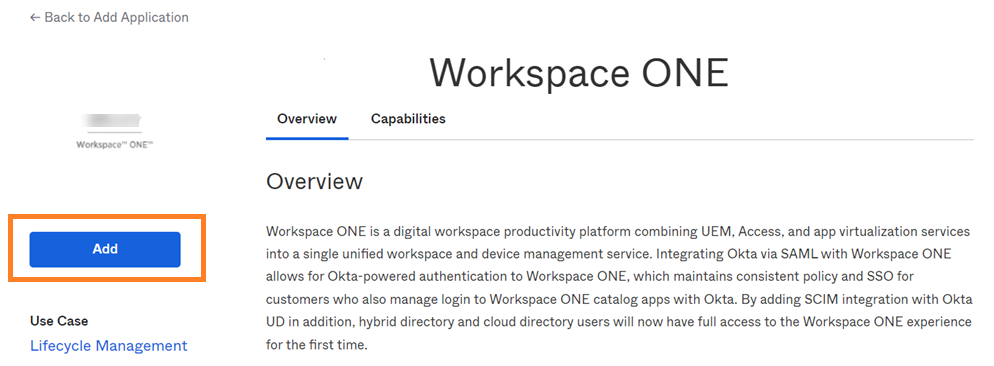
Busque Workspace ONE.
Se mostrará la página de información de la aplicación Workspace ONE.
-
Haga clic en Agregar.
-
En la página Agregar de Workspace ONE, en Configuración general, introduzca la URL del inquilino de Omnissa Access en el cuadro de texto URL base.
Por ejemplo: https
://example.workspaceoneaccess.com 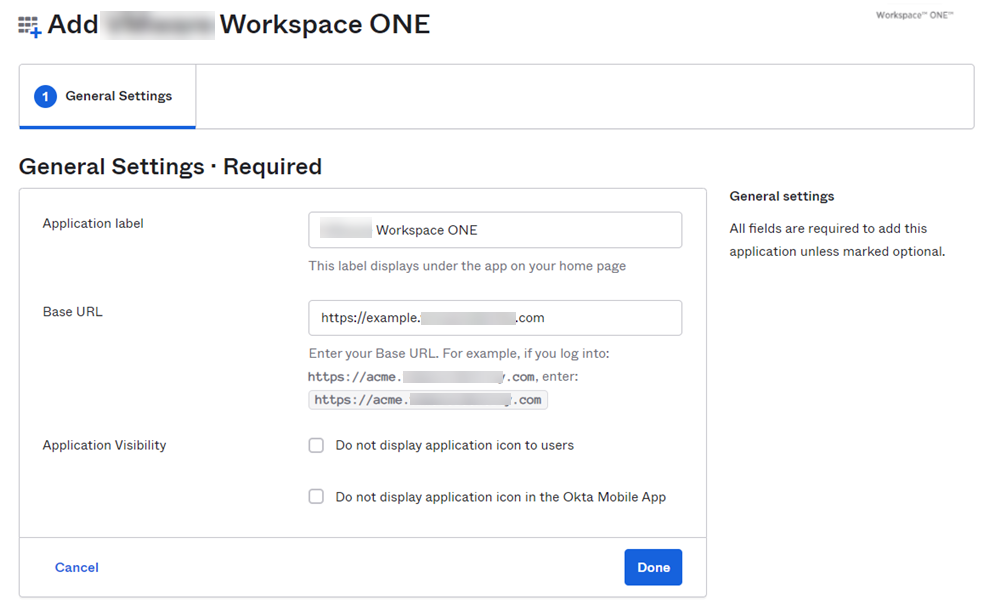
-
Haga clic en Listo.
-
Seleccione la pestaña Iniciar sesión.
-
En la sección Configuración, en SAML 2.0, haga clic con el botón secundario en el vínculo Metadatos del proveedor de identidad y cópielo.
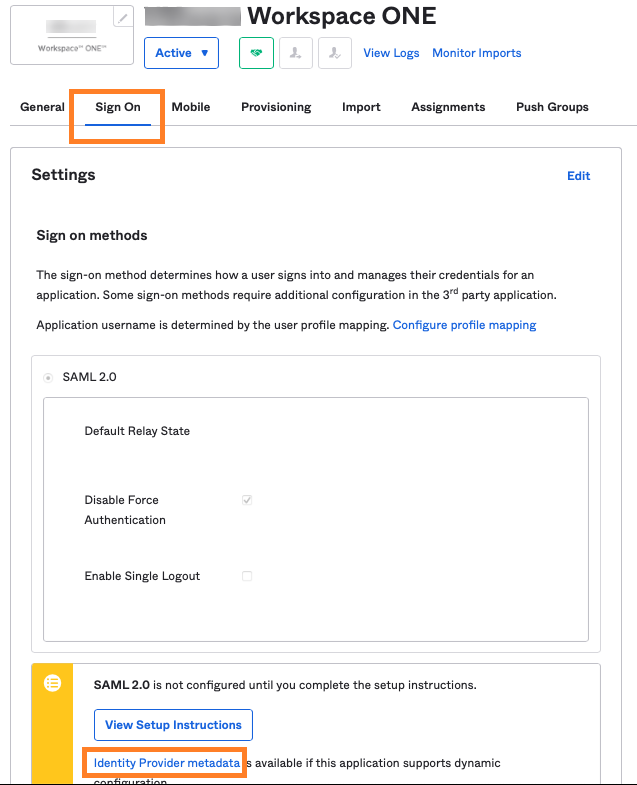
Necesita esta información para la siguiente tarea, para crear un proveedor de identidad en Omnissa Access.
-
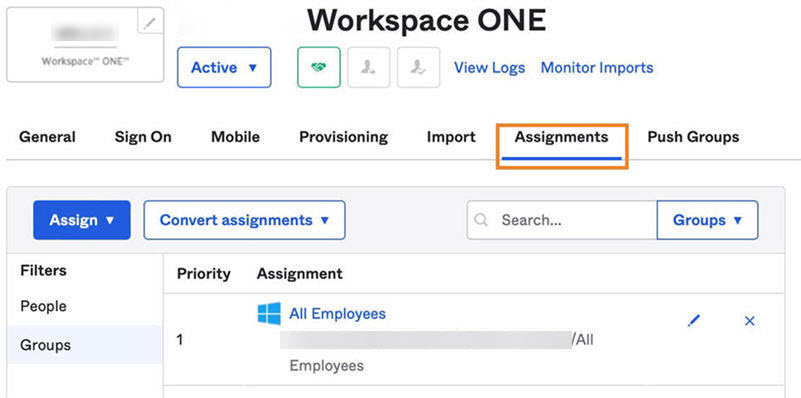
Seleccione la pestaña Asignaciones y asigne la aplicación a los usuarios o grupos que necesitan acceder a Omnissa Access.
Puede asignar la aplicación a unos pocos usuarios al principio, para probar la integración.
Crear un nuevo proveedor de identidad SAML en Omnissa Access
Cree un nuevo proveedor de identidad SAML en la consola de Omnissa Access para la integración de Okta.
Procedimiento
-
Inicie sesión en la consola de Omnissa Access como administrador del sistema.
-
Seleccione Integraciones > Proveedores de identidades.
-
Haga clic en Agregar proveedor de identidades y seleccione Crear IDP de SAML.
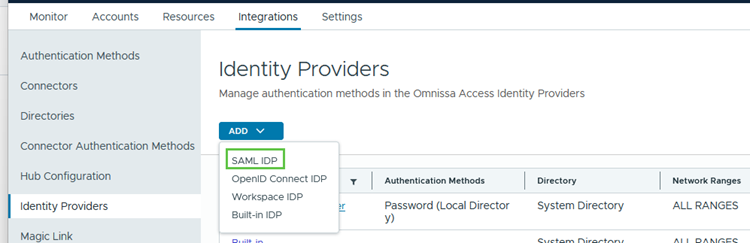
-
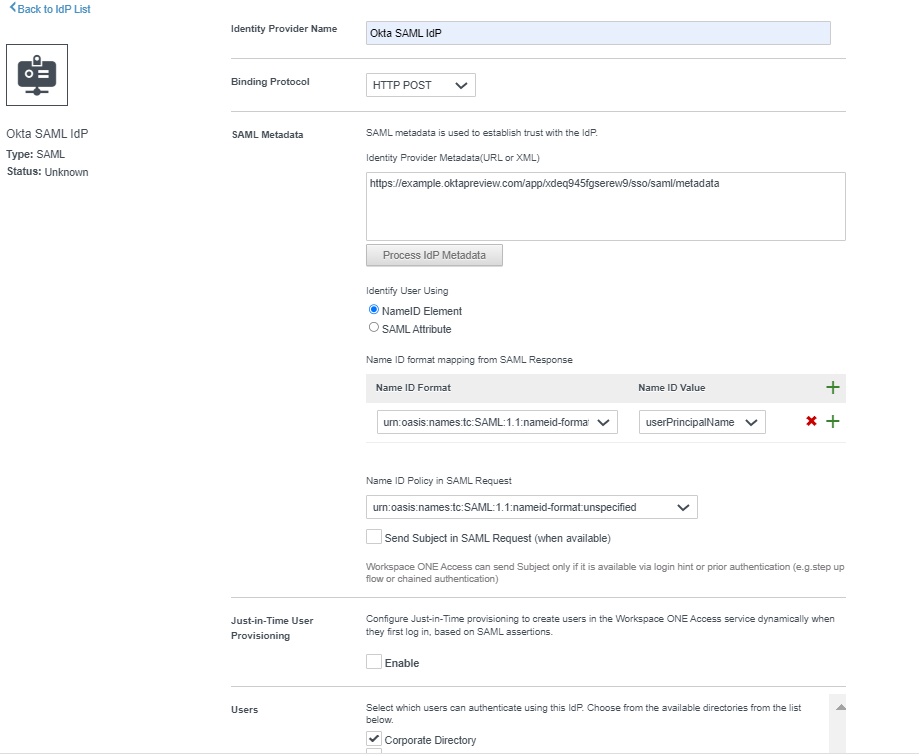
En la página Nuevo proveedor de identidades, introduzca la siguiente información.
Opción Descripción Nombre del proveedor de identidad Introduzca un nombre para el nuevo proveedor de identidades; por ejemplo, Okta SAML IdP.Protocolo de enlace Seleccione HTTP Post.
Nota: Este campo aparece después de introducir la URL de metadatos en la sección Metadatos SAML y hacer clic en Procesar metadatos del IDP.Metadatos SAML - En el cuadro de texto Metadatos del proveedor de identidades, introduzca la URL de metadatos que se copió desde Okta. Por ejemplo:
https://yourOktaTenant/app/appId/sso/saml/metadata - Haga clic en Procesar metadatos del IdP.
- En la sección Identificar al usuario mediante, seleccione Elemento NameID.
- En la sección Asignación de formato de ID de nombre a partir de respuesta SAML, haga clic en el icono + y, a continuación, seleccione los siguientes valores:
Formato de ID de nombre:urn:oasis:names:tc:SAML:1.1:nameid-format:unspecified
Valor de ID de nombre:userPrincipalName
Nota: Seleccione el atributo de usuario con el que coincidirá el valor de nombre de usuario de la aplicación definido en Okta. - En la sección Política de identificador de nombre en la solicitud SAML, seleccione el mismo valor que seleccionó para Formato de ID de nombre en el paso anterior:
urn:oasis:names:tc:SAML:1.1:nameid-format:unspecified - Deje la casilla de verificación Enviar asunto en solicitud SAML (si está disponible) sin seleccionar.
Usuarios Seleccione los directorios que desea autenticar con este proveedor de identidades. Red Seleccione las redes a las que puede acceder este proveedor de identidades. Métodos de autenticación Introduzca la siguiente información:
Métodos de autenticación: introduzca un nombre para el método de autenticación de Okta, comoOkta Auth Method.
Contexto de SAML:urn:oasis:names:tc:SAML:2.0:ac:classes:PasswordProtectedTransportPor ejemplo:
- En el cuadro de texto Metadatos del proveedor de identidades, introduzca la URL de metadatos que se copió desde Okta. Por ejemplo:
-
Haga clic en Agregar.
Agregar método de autenticación de Okta a directivas de acceso de Omnissa Access
Después de configurar Okta como proveedor de identidades SAML en Omnissa Access, agregue el método de autenticación de Okta recién creado a las directivas de acceso en Omnissa Access. Actualice la directiva de acceso predeterminada y otras directivas según sea necesario.
Debe agregar el método de autenticación de Okta a la directiva de acceso predeterminada para que Okta se use como proveedor de inicio de sesión para el catálogo de Workspace ONE. La directiva de acceso predeterminada controla el inicio de sesión en el catálogo y las aplicaciones configuradas en Omnissa Access que no tengan ya otra definición de directiva.
Procedimiento
-
En la consola de Omnissa Access, seleccione Recursos > Directivas.
-
Haga clic en Editar política predeterminada.
-
En el asistente Editar política, haga clic en Configuración.
-
Haga clic en la regla de directiva para los navegadores web.
-
Establezca la autenticación de Okta como método de autenticación.
Si el rango de redes de un usuario es: TODOS LOS RANGOS
y el usuario accede al contenido desde: Navegador web
Realice esta acción: Autenticar con
y el usuario podrá autenticarse con: Método de autenticación de OktaNota: Para el Método de autenticación de Okta, Seleccione el método de autenticación que ha creado para el IDP en Crear un nuevo proveedor de identidad SAML en Omnissa Access.
-
Haga clic en Guardar.
-
-
Edite otras directivas, según sea necesario, para agregar el método de autenticación de Okta.
¿Le resultó útil esta página?