Para configurar directivas de acceso y confianza del dispositivo para los dispositivos de escritorio, debe configurar las reglas de enrutamiento del proveedor de identidades en Okta y las directivas de acceso condicional en Omnissa Access. La nueva solución de confianza del dispositivo de Okta, simplificada, que está disponible para los dispositivos iOS y Android aún no está disponible para los dispositivos de escritorio. Para configurar la confianza del dispositivo para los dispositivos de escritorio, puede usar los métodos de autenticación Certificado (implementación en la nube) y Cumplimiento normativo del dispositivo en directivas de Omnissa Access.
Importante: No utilice el método de autenticación Cumplimiento normativo del dispositivo (con AirWatch) para las aplicaciones que están configuradas con Confianza del dispositivo en Okta. El método de autenticación Cumplimiento normativo del dispositivo no es compatible con las aplicaciones que utilizan Confianza del dispositivo de Okta.
Importante: La confianza del dispositivo de Okta solo está disponible con el Okta Classic Engine. No se admite con el Okta Identity Engine.
Asegúrese de seguir los procedimientos preliminares indicados para el caso práctico de confianza del dispositivo en Casos prácticos principales antes de continuar con las tareas de esta sección.
Configurar reglas de enrutamiento del proveedor de identidades en Okta para dispositivos de escritorio
Configure las reglas de enrutamiento del proveedor de identidades de Okta para los dispositivos de escritorio de cara a la integración entre Workspace ONE y Okta. Estas reglas de enrutamiento funcionan con las directivas de inicio de sesión de la aplicación para redireccionar las solicitudes de autenticación de los dispositivos de escritorio a Workspace ONE.
Procedimiento
-
En la consola administrativa de Okta, desplácese hasta Seguridad > Proveedores de identidad.
-
Haga clic en la pestaña Reglas de enrutamiento y, a continuación, haga clic en Agregar regla de enrutamiento.
-
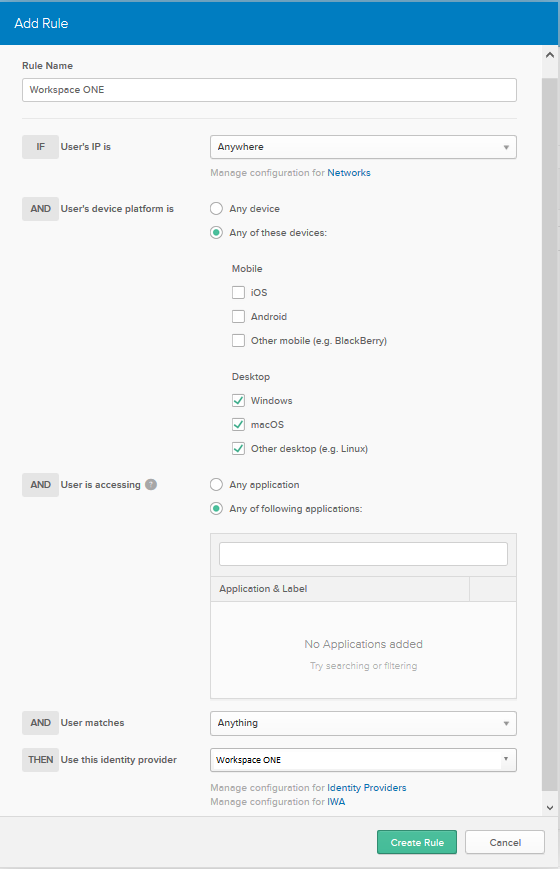
Configure la regla de enrutamiento.
Opción Descripción Nombre de regla Introduzca un nombre para la regla que está creando. SI La IP del usuario es Si corresponde a su implementación, puede especificar las zonas de red a las que se aplica o no se aplica la regla de enrutamiento. Las zonas de red ya deben estar definidas en Okta. Y La plataforma del dispositivo del usuario es Seleccione Cualquiera de estos dispositivos y, a continuación, seleccione Windows, macOS y Otro escritorio, o algunas de estas opciones, según sus requisitos. Y El usuario accede a Seleccione Cualquiera de las siguientes aplicaciones y, a continuación, introduzca las aplicaciones a las que desea aplicar la regla de enrutamiento. Y El usuario coincide con Seleccione la opción adecuada. - Cualquiera
Especifica cualquier usuario. Esta es la opción predeterminada. - Regex al iniciar sesión
Permite introducir cualquier expresión regular válida basada en el inicio de sesión del usuario que se utilizará para la coincidencia. Resulta útil cuando se especifica el dominio, o si un atributo de usuario no es suficiente para la coincidencia. Para obtener más información, consulte Detección de proveedores de identidades. - Lista de dominios en el inicio de sesión
Especifique una lista de los dominios para buscar la coincidencia. Por ejemplo: ejemplo.com. No agregue el símbolo @ al nombre de dominio. Puede añadir varios dominios. Tenga en cuenta que no es necesario escapar ningún carácter. - Atributo de usuario
Seleccione un nombre de atributo en la lista de la izquierda, un tipo de comparación en la lista Empieza por y, a continuación, introduzca un valor para buscar la coincidencia en el campo de texto de la derecha.
ENTONCES Utilice este proveedor de identidades Seleccione el proveedor de identidad que creó en Okta para Omnissa Access, como se describe en "Configurar Omnissa Access como proveedor de identidad en Okta". Por ejemplo:
- Cualquiera
-
Haga clic en Crear regla.
Pasos siguientes
Configurar directivas de acceso condicional en Omnissa Access para dispositivos de escritorio
Configurar directivas de acceso condicional en Omnissa Access para dispositivos de escritorio
Para proporcionar SSO y confianza del dispositivo para los dispositivos de escritorio, se requieren reglas de directiva de acceso adicionales en Omnissa Access.
Cree la directiva de acceso para macOS y Windows con Certificado (implementación en la nube) y Cumplimiento normativo del dispositivo como métodos de autenticación.
Importante: No utilice el método de autenticación Cumplimiento normativo del dispositivo (con AirWatch) para las aplicaciones que están configuradas con Confianza del dispositivo en Okta. El método de autenticación Cumplimiento normativo del dispositivo no es compatible con las aplicaciones que utilizan Confianza del dispositivo de Okta.
Procedimiento
-
En la consola de Omnissa Access, seleccione Recursos > Directivas.
-
Haga clic en Agregar directiva.
-
En la página Definición del asistente, introduzca la siguiente información.
Opción Descripción Nombre de directiva Un nombre para la directiva Descripción Una descripción para la directiva Se aplica a Seleccione Okta.
Con esto, se asigna el conjunto de directivas de acceso al origen de la aplicación Okta. Todas las solicitudes para aplicaciones Okta se evalúan con este conjunto de reglas de directiva. -
Haga clic en Siguiente.
-
En la página Configuración, haga clic en Agregar regla de directiva y configure la regla de directiva para Windows.
-
Seleccione Windows 10+ como el tipo de dispositivo en la lista y el usuario accede a contenido desde.
-
Configure el método de autenticación de la siguiente manera:
Realice esta acción: Autenticar con
entonces el usuario puede autenticarse con: Certificado (implementación en la nube)
y: Cumplimiento normativo del dispositivo (con Workspace ONE UEM)Nota: Si la Confianza del dispositivo de Okta está configurada, no utilice el método de autenticación Cumplimiento normativo del dispositivo (con Workspace ONE UEM). Alternativamente, utilice la autenticación de Okta como método de autenticación de reserva:
Realice esta acción: Autenticar con
entonces el usuario puede autenticarse con: Certificado (implementación en la nube)
Si se produce un error con alguno de los métodos anteriores o no se puede aplicar, entonces: Método de autenticación de Okta -
Haga clic en Guardar.
-
-
Haga clic en Agregar regla de directiva y configure la regla de directiva para macOS.
-
Seleccione macOS como el tipo de dispositivo en la lista y el usuario accede a contenido desde.
-
Configure el método de autenticación de la siguiente manera:
Realice esta acción: Autenticar con
entonces el usuario puede autenticarse con: Certificado (implementación en la nube)
y: Cumplimiento normativo del dispositivo (con Workspace ONE UEM)Nota: Si la Confianza del dispositivo de Okta está configurada, no utilice el método de autenticación Cumplimiento normativo del dispositivo (con Workspace ONE UEM). Alternativamente, utilice la autenticación de Okta como método de autenticación de reserva:
Realice esta acción: Autenticar con
entonces el usuario puede autenticarse con: Certificado (implementación en la nube)
Si se produce un error con alguno de los métodos anteriores o no se puede aplicar, entonces: Método de autenticación de Okta -
Haga clic en Guardar.
-
-
Dado que esta nueva directiva sustituye a la directiva de acceso predeterminada para las aplicaciones Okta, agregue también reglas de directiva para iOS, Android, Aplicaciones en Workspace ONE Intelligent Hub y Navegador web a la nueva directiva, de manera similar a las que se agregaron previamente a la directiva de acceso predeterminada.
-
Cree una regla de directiva para dispositivos iOS con SSO móvil (iOS) como primer método de autenticación y la autenticación de Okta como método de autenticación de reserva.
Si el rango de redes de un usuario es: TODOS LOS RANGOS
y el usuario accede al contenido desde: iOS
Realice esta acción: Autenticar con
entonces el usuario puede autenticarse con: SSO móvil (iOS)
Si se produce un error con alguno de los métodos anteriores o no se puede aplicar, entonces: Método de autenticación de Okta -
Cree una regla de directiva para dispositivos Android con SSO móvil (iOS) como primer método de autenticación y la autenticación de Okta como método de autenticación de reserva.
Si el rango de redes de un usuario es: TODOS LOS RANGOS
y el usuario accede al contenido desde: Android
Realice esta acción: Autenticar con
entonces el usuario puede autenticarse con: SSO móvil (Android)
Si se produce un error con alguno de los métodos anteriores o no se puede aplicar, entonces: Método de autenticación de Okta -
Cree una regla de directiva para Aplicaciones en Workspace ONE Intelligent Hub.
Si el rango de redes de un usuario es: TODOS LOS RANGOS
y el usuario accede al contenido desde: Aplicaciones en Workspace ONE Intelligent Hub
Realice esta acción: Autenticar con
entonces el usuario puede autenticarse con: SSO móvil (para iOS)
Si se produce un error con alguno de los métodos anteriores o no se puede aplicar, entonces: SSO móvil (para Android)
Si se produce un error con alguno de los métodos anteriores o no se puede aplicar, entonces: Método de autenticación de Okta -
Cree una regla de directiva para los navegadores web con Okta como método de autenticación.
Si el rango de redes de un usuario es: TODOS LOS RANGOS
y el usuario accede al contenido desde: Navegador web
Realice esta acción: Autenticar con
y el usuario podrá autenticarse con: Método de autenticación de Okta
-
-
Organice las reglas de directiva en el siguiente orden, enumeradas de arriba a abajo.
- Aplicaciones en Workspace ONE Intelligent Hub
- Windows 10+ o macOS
- Windows 10+ o macOS
- iOS o Android
- iOS o Android
- Navegador web
¿Le resultó útil esta página?