Konfigurieren Sie Gerätevertrauens- und Zugriffsrichtlinien für Desktop-Geräte mithilfe der Identitätsanbieter-Routing-Regeln in Okta und in den Richtlinien für den bedingten Zugriff in Omnissa Access. Die neue, vereinfachte Okta-Gerätevertrauenslösung ist für iOS- und Android-Geräte, aber noch nicht für Desktop-Geräte verfügbar. Um die Gerätevertrauensstellung für Desktop-Geräte zu konfigurieren, können Sie die Authentifizierungsmethoden „Zertifikat (Cloud-Bereitstellung)“ und „Geräte-Compliance“ in Omnissa Access-Richtlinien verwenden.
Wichtig: Verwenden Sie die Authentifizierungsmethode Geräte-Compliance (mit AirWatch) nicht für Apps, die mit einer Gerätevertrauensstellung in Okta konfiguriert sind. Die Authentifizierungsmethode „Geräte-Compliance“ ist nicht kompatibel mit Apps, die die Okta-Gerätevertrauensstellung verwenden.
Wichtig: Okta-Gerätevertrauen ist nur mit der Okta Classic Engine verfügbar. Unterstützung für die Okta Identity Engine steht nicht zur Verfügung.
Achten Sie darauf, dass Sie die Vorgehensweisen für den Gerätevertrauens-Anwendungsfall in Hauptanwendungsfälle befolgen, bevor Sie mit den Aufgaben in diesem Abschnitt fortfahren.
Konfigurieren von Identitätsanbieter-Routing-Regeln in Okta für Desktop-Geräte
Konfigurieren Sie Okta-Identitätsanbieter-Routing-Regeln für Desktop-Geräte für die Workspace ONE-Okta-Integration. Diese Routing-Regeln arbeiten mit Anwendungs-Anmelderichtlinien, um Authentifizierungsanforderungen von Desktop-Geräten an Workspace ONE umzuleiten.
Vorgehensweise
-
Navigieren Sie in der Okta-Verwaltungskonsole zu Sicherheit > Identitätsanbieter.
-
Klicken Sie auf die Registerkarte Routing-Regeln und anschließend auf Routing-Regel hinzufügen.
-
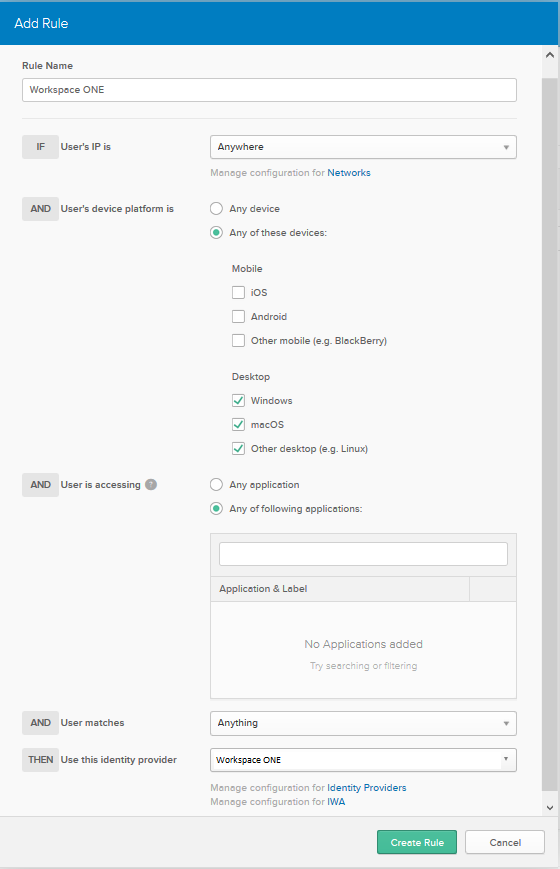
Konfigurieren Sie die Routing-Regel.
Option Beschreibung Regelname Geben Sie einen Namen für die Regel ein, die Sie erstellen. WENN die Benutzer-IP Wenn dies für Ihre Implementierung geeignet ist, können Sie Netzwerkzonen angeben, für die die Routing-Regel gilt oder nicht. Netzwerkzonen müssen bereits in Okta definiert sein. UND die Geräteplattform des Benutzers Wählen Sie Eines dieser Geräte aus, dann Windows, MacOS und Anderer Desktop oder einige dieser Optionen, je nach Ihren Anforderungen. ist, UND der Benutzer zugreift auf Wählen Sie Eine der folgenden Anwendungen aus und geben Sie dann die Anwendungen ein, auf die Sie die Routing-Regel anwenden möchten. UND für den Benutzer gilt Wählen Sie die entsprechende Option aus. - Alles
Gibt einen beliebigen Benutzer an. Dies ist die Standardoption. - Regex bei Anmeldung
Ermöglicht die Eingabe eines beliebigen gültigen regulären Ausdrucks basierend auf der Benutzeranmeldung, der für den Abgleich verwendet werden soll. Dies ist nützlich bei der Angabe der Domäne oder wenn ein Benutzerattribut für den Abgleich nicht ausreicht. Weitere Informationen finden Sie unter „Identitätsanbieter-Erkennung“. - Domänenliste bei Anmeldung
Geben Sie eine Liste der Domänen an, die übereinstimmen sollen. Wählen Sie beispielsweise example.com. Fügen Sie das @-Symbol nicht zum Domänennamen hinzu. Sie können mehrere Domänen hinzufügen. Beachten Sie, dass keine Zeichen mit einem Escape-Zeichen geschrieben werden müssen. - Benutzerattribut
Wählen Sie in der linken Liste einen Attributnamen und in Beginnt mit einen Vergleichstyp aus. Geben Sie dann einen Wert ein, den Sie in das Textfeld rechts eingeben möchten.
DANN verwenden Sie diesen Identitätsanbieter Wählen Sie den Identitätsanbieter aus, den Sie in Okta für Omnissa Access erstellt haben, wie in „Konfigurieren von Omnissa Access als Identitätsanbieter in Okta“ beschrieben. Beispiel:
- Alles
-
Klicken Sie auf Regel erstellen.
Nächste Schritte
Konfigurieren von Richtlinien für den bedingten Zugriff in Omnissa Access für Desktop-Geräte
Konfigurieren von Richtlinien für den bedingten Zugriff in Omnissa Access für Desktop-Geräte
Um SSO- und Gerätevertrauen für Desktop-Geräte bereitzustellen, sind in Omnissa Access zusätzliche Regeln für die Zugriffsrichtlinie erforderlich.
Erstellen Sie die Zugriffsrichtlinie für macOS und Windows mit Zertifikat (Cloud-Bereitstellung) und Geräte-Compliance als Authentifizierungsmethoden.
Wichtig: Verwenden Sie die Authentifizierungsmethode Geräte-Compliance (mit AirWatch) nicht für Apps, die mit einer Gerätevertrauensstellung in Okta konfiguriert sind. Die Authentifizierungsmethode „Geräte-Compliance“ ist nicht kompatibel mit Apps, die die Okta-Gerätevertrauensstellung verwenden.
Vorgehensweise
-
Wählen Sie in der Omnissa Access-Konsole die Optionen Ressourcen > Richtlinien aus.
-
Klicken Sie auf Richtlinie hinzufügen.
-
Geben Sie auf der Seite „Definition“ des Assistenten die folgenden Informationen ein.
Option Beschreibung Name der Richtlinie Ein Name für die Richtlinie Beschreibung Eine Beschreibung für die Richtlinie Gültig für Wählen Sie Okta aus.
Dadurch wird die Zugriffsrichtlinie der Okta-Anwendungsquelle zugewiesen. Alle Anfragen für Okta-Apps werden mit diesem Richtlinienregelsatz ausgewertet. -
Klicken Sie auf Weiter.
-
Klicken Sie auf der Seite „Konfiguration“ auf Regel hinzufügen und konfigurieren Sie die Richtlinienregel für Windows.
-
Wählen Sie Windows 10+ als Gerätetyp in der Liste und der Benutzer greift auf Inhalte von ... zu aus.
-
Legen Sie die Authentifizierungsmethode wie folgt fest:
führen Sie dann diese Aktion aus: Authentifizieren mit
kann sich der Benutzer anschließend authentifizieren mit: Zertifikat (Cloud-Bereitstellung)
und: Geräte-Compliance (mit Workspace ONE UEM)Hinweis: Wenn die Okta-Gerätevertrauensstellung konfiguriert ist, verwenden Sie nicht die Authentifizierungsmethode „Geräte-Compliance (mit Workspace ONE UEM)“. Verwenden Sie stattdessen die Okta-Authentifizierung als Fallback-Authentifizierungsmethode:
führen Sie dann diese Aktion aus: Authentifizieren mit
kann sich der Benutzer anschließend authentifizieren mit: Zertifikat (Cloud-Bereitstellung)
Wenn die vorherige Methode fehlschlägt oder nicht zutrifft, dann: Okta-Authentifizierungsmethode -
Klicken Sie auf Speichern.
-
-
Klicken Sie auf Richtlinienregel hinzufügen und konfigurieren Sie die Richtlinienregel für MacOS.
-
Wählen Sie MacOS als Gerätetyp in der Liste und der Benutzer greift auf Inhalte von ... zu aus.
-
Legen Sie die Authentifizierungsmethode wie folgt fest:
führen Sie dann diese Aktion aus: Authentifizieren mit
kann sich der Benutzer anschließend authentifizieren mit: Zertifikat (Cloud-Bereitstellung)
und: Geräte-Compliance (mit Workspace ONE UEM)Hinweis: Wenn die Okta-Gerätevertrauensstellung konfiguriert ist, verwenden Sie nicht die Authentifizierungsmethode „Geräte-Compliance (mit Workspace ONE UEM)“. Verwenden Sie stattdessen die Okta-Authentifizierung als Fallback-Authentifizierungsmethode:
führen Sie dann diese Aktion aus: Authentifizieren mit
kann sich der Benutzer anschließend authentifizieren mit: Zertifikat (Cloud-Bereitstellung)
Wenn die vorherige Methode fehlschlägt oder nicht zutrifft, dann: Okta-Authentifizierungsmethode -
Klicken Sie auf Speichern.
-
-
Da diese neue Richtlinie die Standardzugriffsrichtlinie für Okta-Anwendungen außer Kraft setzt, fügen Sie auch Richtlinienregeln für iOS, Android, Apps auf Workspace ONE Intelligent Hub und Webbrowser zur neuen Richtlinie hinzu, die denen ähneln, die Sie zuvor zur Standardzugriffsrichtlinie hinzugefügt haben.
-
Erstellen Sie eine Richtlinienregel für iOS-Geräte mit Mobile SSO (iOS) als erster Authentifizierungsmethode und Okta-Authentifizierung als Fallback-Authentifizierungsmethode.
Ist der Netzwerkbereich eines Benutzers: ALLE BEREICHE
und der Benutzer auf Inhalt zugreift von: iOS
führen Sie dann diese Aktion aus: Authentifizieren mit
der Benutzer kann sich dann authentifizieren mit: Mobiles SSO (iOS)
Wenn die vorherige Methode fehlschlägt oder nicht zutrifft, dann: Okta-Authentifizierungsmethode -
Erstellen Sie eine Richtlinienregel für Android-Geräte mit Mobile SSO (iOS) als erster Authentifizierungsmethode und Okta-Authentifizierung als Fallback-Authentifizierungsmethode.
Ist der Netzwerkbereich eines Benutzers: ALLE BEREICHE
und der Benutzer auf Inhalt zugreift von: Android
führen Sie dann diese Aktion aus: Authentifizieren mit
der Benutzer kann sich dann authentifizieren mit: Mobiles SSO (Android)
Wenn die vorherige Methode fehlschlägt oder nicht zutrifft, dann: Okta-Authentifizierungsmethode -
Erstellen Sie eine Richtlinienregel für Apps auf Workspace ONE Intelligent Hub.
Ist der Netzwerkbereich eines Benutzers: ALLE BEREICHE
und der Benutzer greift auf Inhalte zu von: Apps auf Workspace ONE Intelligent Hub
führen Sie dann diese Aktion aus: Authentifizieren mit
dann kann sich der Benutzer wie folgt authentifizieren: Mobiles SSO (für iOS)
Wenn die vorherige Methode fehlschlägt oder nicht zutrifft, dann: Mobiles SSO (für Android)
Wenn die vorherige Methode fehlschlägt oder nicht zutrifft, dann: Okta-Authentifizierungsmethode -
Erstellen Sie eine Richtlinienregel für Webbrowser mit Okta als Authentifizierungsmethode.
Ist der Netzwerkbereich eines Benutzers: ALLE BEREICHE
und der Benutzer auf Inhalt zugreift von: Webbrowser
führen Sie dann diese Aktion aus: Authentifizieren mit
und der Benutzer kann sich dann authentifizieren mit: Okta-Authentifizierungsmethode
-
-
Ordnen Sie die Richtlinienregeln in der folgenden Reihenfolge an, die von oben nach unten aufgeführt wird.
- Apps auf Workspace ONE Intelligent Hub
- Windows 10+ oder macOS
- Windows 10+ oder macOS
- iOS oder Android
- iOS oder Android
- Webbrowser
War diese Seite hilfreich?