本節說明將 Okta 設定為 Workspace ONE 身分識別提供者的程序。此組態可用於對虛擬化應用程式提供簡化的存取,對 Workspace ONE 中的應用程式提供 Okta 的可延伸的多重要素驗證,以及為使用者和管理員提供一致且熟悉的登入體驗。
此組態會在 Omnissa Access (Workspace ONE 的身分識別元件) 中完成。
在 Okta 中新增 Workspace ONE SAML 應用程式
在 Okta 管理主控台中新增並設定 Workspace ONE SAML 應用程式。
先決條件
如果您使用 Okta 開發人員儀表板,請先切換至傳統 UI。如果您在左上方看到 <> 開發人員提示,請按一下此提示,然後選取傳統 UI 以切換至傳統 UI。此文件中的所有工作均應使用傳統 UI。
程序
-
登入 Okta 組織,然後導覽至管理員使用者介面。
-
導覽至應用程式 > 應用程式。
-
按一下瀏覽應用程式目錄。
-
搜尋 Workspace ONE。
Workspace ONE 應用程式資訊頁面隨即顯示。
-
按一下新增。
![Workspace ONE 應用程式頁面,其中包含有關該應用程式的概觀資訊以及 [新增] 按鈕。](images/GUID-163864AA-D2A7-4FF6-A8BF-8AE5D147B016-low.png "Workspace ONE 應用程式頁面,其中包含有關該應用程式的概觀資訊以及 [新增] 按鈕。")
-
在 [新增 Workspace ONE] 頁面的一般設定下,於基本 URL 文字方塊中輸入您的 Omnissa Access 租用戶 URL。
例如:https
://example.workspaceoneaccess.com 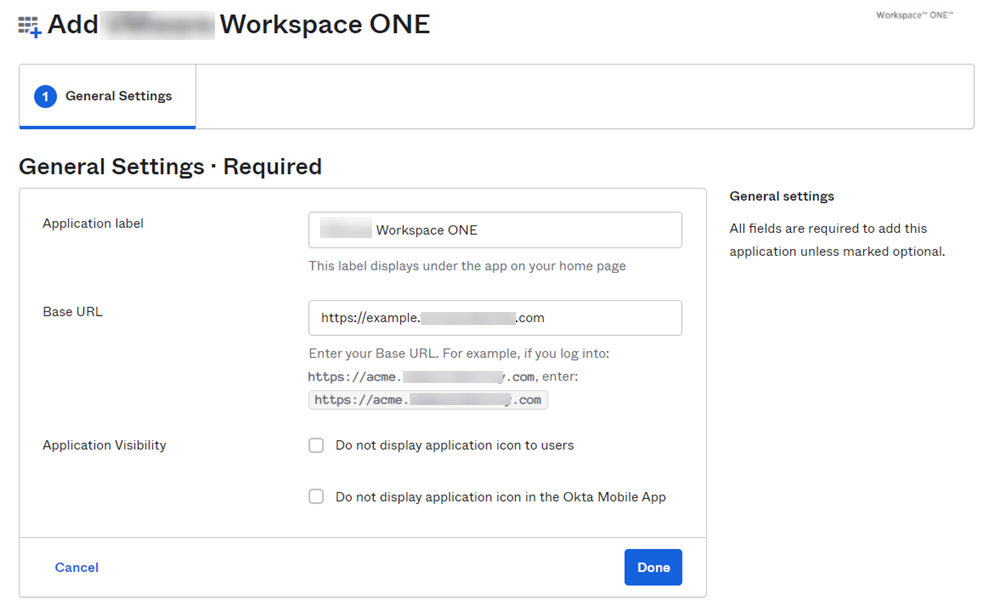
-
按一下完成。
-
選取登入索引標籤。
-
在設定區段的 SAML 2.0 下,以滑鼠右鍵按一下身分識別提供者中繼資料連結,並複製該連結。
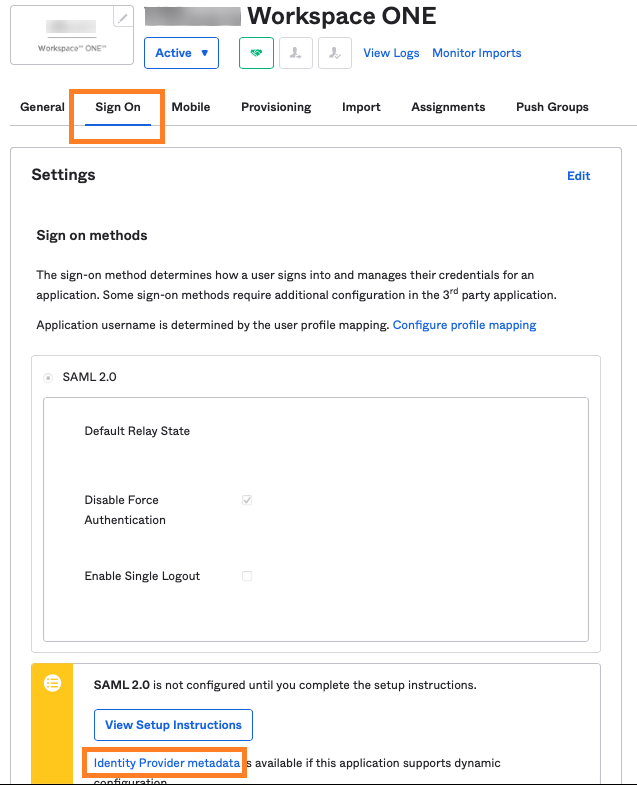
您需要這些資訊以進行下一項工作:在 Omnissa Access 中建立身分識別提供者。
-
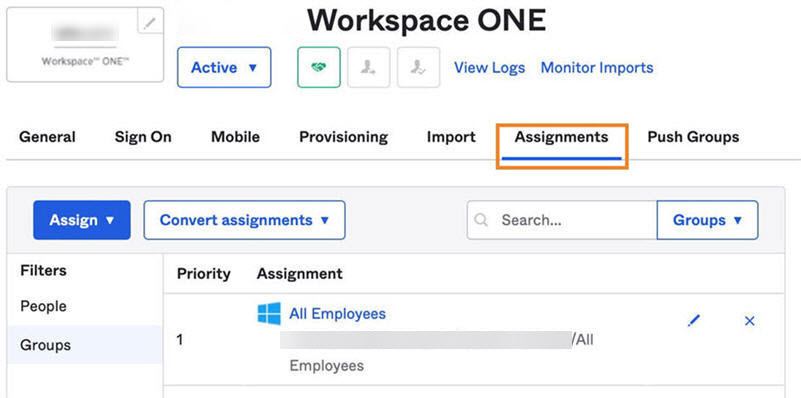
選取指派索引標籤,並將應用程式指派給需要存取 Omnissa Access 的使用者或群組。
您可以先將應用程式指派給少數幾個使用者,以便對整合進行測試。
在 Omnissa Access 中建立新的 SAML 身分識別提供者
在 Omnissa Access Console 中建立新的 SAML 身分識別提供者,以進行 Okta 整合。
程序
-
以系統管理員身分登入 Omnissa Access Console。
-
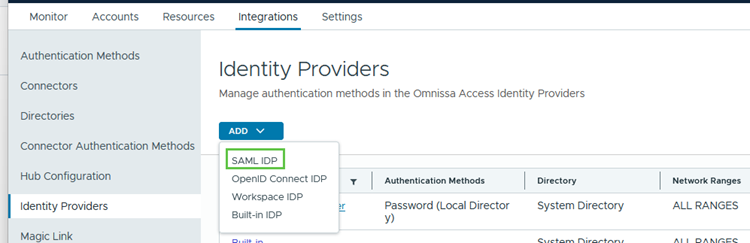
按一下整合 > 身分識別提供者。
-
按一下新增身分識別提供者,然後選取建立 SAML IDP。
-
在 [新增身分識別提供者] 頁面中,輸入下列資訊。
選項 說明 身分識別提供者名稱 輸入新身分識別提供者的名稱,例如 Okta SAML IdP。繫結通訊協定 選取 HTTP Post。
附註:在 SAML 中繼資料區段輸入中繼資料 URL 並按一下處理 IdP 中繼資料之後,才會顯示此欄位。SAML 中繼資料 - 在身分識別提供者中繼資料文字方塊中,輸入從 Okta 複製的中繼資料 URL。例如:
https://yourOktaTenant/app/appId/sso/saml/metadata - 按一下處理 IdP 中繼資料。
- 在識別使用者,使用區段中,選取 NameID 元素。
- 在來自 SAML 回應的名稱識別碼格式對應區段中,按一下 + 圖示,然後選取以下值:
名稱識別碼格式:urn:oasis:names:tc:SAML:1.1:nameid-format:unspecified
名稱識別碼值:userPrincipalName
附註:請選取與 Okta 中定義的應用程式使用者名稱值相符的使用者屬性。 - 在 SAML 要求中的名稱識別碼原則區段中,選取您在上一步中為名稱識別碼格式選取的相同值:
urn:oasis:names:tc:SAML:1.1:nameid-format:unspecified - 維持不選取在 SAML 要求中傳送主體 (可用時) 核取方塊。
使用者 選取您想要使用此身分識別提供者進行驗證的目錄。 網路 選取可以存取此身分識別提供者的網路。 驗證方法 輸入下列資訊:
驗證方法:輸入 Okta 驗證方法的名稱,例如Okta Auth Method。
SAML 內容:urn:oasis:names:tc:SAML:2.0:ac:classes:PasswordProtectedTransport例如:
![該圖顯示填寫了上述值的 [新增身分識別提供者] 表單。](images/GUID-C290226B-F778-49AF-9FC0-4312C0E8D405-low.png "該圖顯示填寫了上述值的 [新增身分識別提供者] 表單。")
- 在身分識別提供者中繼資料文字方塊中,輸入從 Okta 複製的中繼資料 URL。例如:
-
按一下新增。
將 Okta 驗證方法新增至 Omnissa Access 中的存取原則
在 Omnissa Access 中將 Okta 設定為 SAML 身分識別提供者後,請將新建立的 Okta 驗證方法新增至 Omnissa Access 中的存取原則。請更新預設存取原則,並視需要更新其他原則。
您必須將 Okta 驗證方法新增至預設存取原則,以將 Okta 作為 Workspace ONE 目錄的登入提供者。預設存取原則可控管對目錄的登入,以及 Omnissa Access 中任何已設定、但還沒有其他原則定義的應用程式。
程序
-
在 Omnissa Access Console 中,選取資源 > 原則。
-
按一下編輯預設原則。
-
在 [編輯原則] 精靈中,按一下組態。
-
按一下 Web 瀏覽器的原則規則。
-
將 Okta 驗證設定為驗證方法。
如果使用者的網路範圍為:所有範圍
且使用者從 Web 瀏覽器存取內容,
則執行以下動作:使用以下項目驗證
使用者可透過下列方式進行驗證:Okta 驗證方法**附註:**針對 Okta 驗證方法,請選取您於在 Omnissa Access 中建立新的 SAML 身分識別提供者中為 IDP 所建立的驗證方法。
-
按一下儲存。
-
-
視需要編輯其他原則,以新增 Okta 驗證方法。
此頁面對您有幫助嗎?