為 iOS 和 Android 裝置設定 Okta 身分識別提供者路由規則,以進行 Workspace ONE 與 Okta 的整合。這些路由規則會與應用程式登入原則搭配使用,將來自 iOS 和 Android 裝置的驗證要求重新導向至 Workspace ONE。
程序
-
在 Okta 管理主控台中,導覽至安全性 > 身分識別提供者。
-
按一下路由規則索引標籤,然後按一下新增路由規則。
-
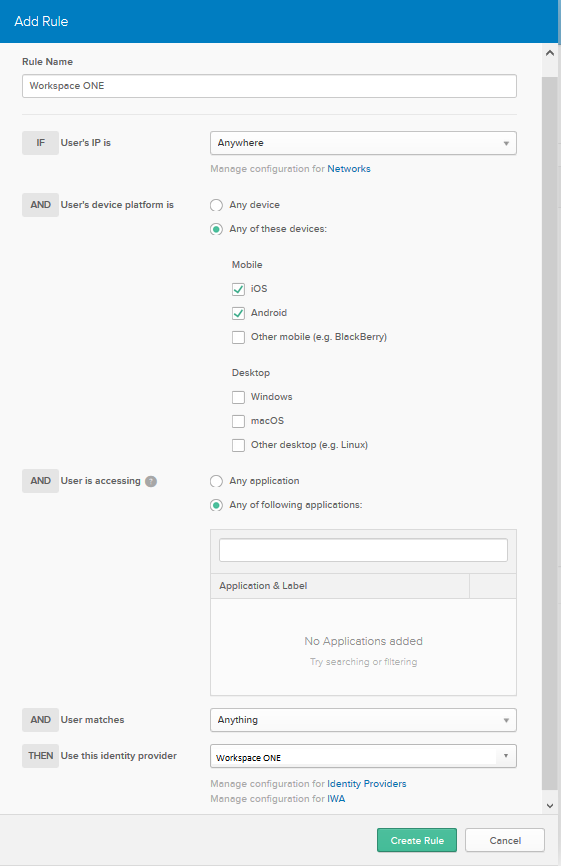
設定路由規則。
選項 說明 規則名稱 輸入您要建立的規則名稱。 如果使用者的 IP 為 如果適用於您的實作,您可以指定要套用或不套用路由規則的網路區域。網路區域必須已定義於 Okta 中。 且使用者的裝置平台為 選取任何裝置,然後根據您的需求選取 iOS 和 (或) Android。 且使用者正在存取 選取下列任何應用程式,然後在 Okta 管理主控台中輸入您計劃要設定裝置信任應用程式登入原則規則的應用程式。
如需詳細資訊,請參閱「在 Okta 中設定應用程式登入原則規則」。且使用者符合 選取適當的選項。 - 任何項目
指定任何使用者。這是預設選項。 - 登入的 Regex
可讓您根據使用者登入資料輸入任何有效的規則運算式,以用於比對。在指定網域時,或使用者屬性不足以進行比對時,這將有其效用。如需詳細資料,請參閱「身分識別提供者探索」。 - 登入的網域清單
指定要比對的網域清單。例如 example.com。請勿為網域名稱加上 @symbol。您可以新增多個網域。請注意,不需要對任何字元進行逸出處理。 - 使用者屬性
在左側清單中選取屬性名稱,並在開頭為清單中選取比較類型,然後在右側的文字欄位中輸入要比對的值。
則使用此身分識別提供者 選取您在 Okta 中為 Omnissa Access 建立的身分識別提供者,如〈在 Okta 中將 Omnissa Access 設定為身分識別提供者〉中所述。 例如:
- 任何項目
-
按一下建立規則。
後續步驟
此頁面對您有幫助嗎?