本節說明在 Okta 中將 Omnissa Access 設定為身分識別提供者的設定流程。若要設定整合目錄以及行動 SSO 和裝置信任,則需進行此組態。
取得 Omnissa Access SAML 中繼資料資訊
從 Omnissa Access 擷取在 Okta 中設定身分識別提供者所需的 SAML 中繼資料資訊。
程序
-
以系統管理員身分登入 Omnissa Access Console。
-
選取資源 > Web 應用程式。
-
按一下設定按鈕。
-
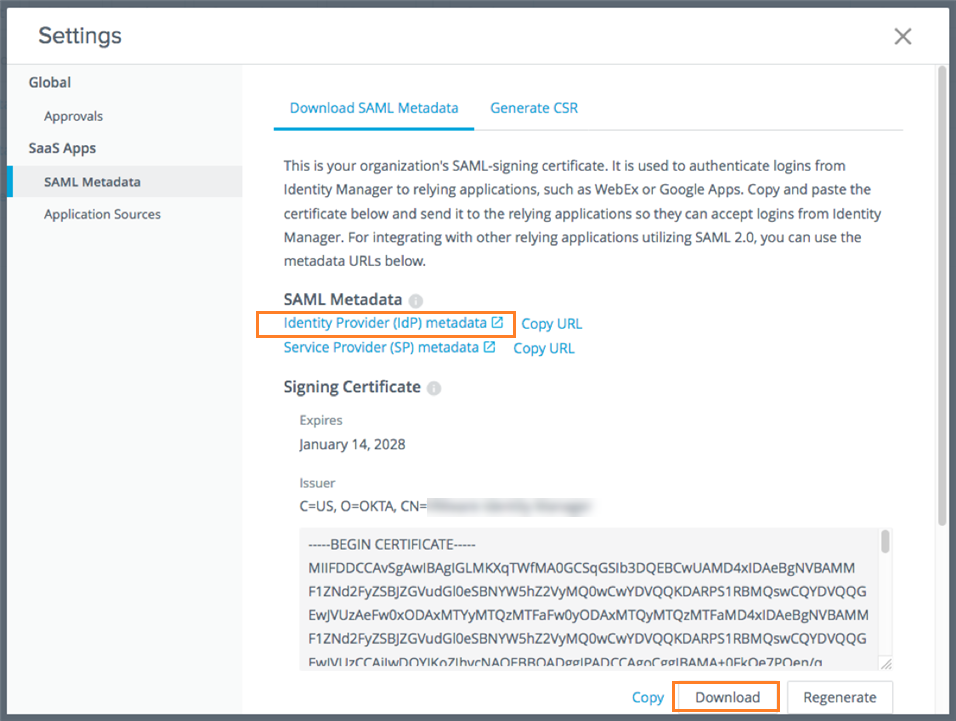
按一下左窗格中的 SAML 中繼資料。
-
從下載 SAML 中繼資料索引標籤中,下載簽署憑證。
-
在簽署憑證區段中,按一下下載。
-
記下已下載的
signingCertificate.cer檔案所在位置。
-
-
擷取 SAML 中繼資料。
-
在 SAML 中繼資料區段中,於身分識別提供者 (IdP) 中繼資料連結上按一下滑鼠右鍵,並在新索引標籤或視窗中開啟它。
-
在身分識別提供者中繼資料檔案中,找到並記下下列值:
-
entityID
例如:https
://tenant.workspaceoneaccess.com/SAAS/API/1.0/GET/metadata/idp.xml -
包含 Binding="urn:oasis:names:tc:SAML:2.0:bindings:HTTP-POST" 的 SingleSignOnService URL
例如:https
://tenant.workspaceoneaccess.com/SAAS/auth/federation/sso
-
-
在 Okta 中新增身分識別提供者
在 Okta 中建立身分識別提供者記錄。
如需有關 Okta 如何處理外部身分識別提供者的詳細資訊,請參閱身分識別提供者上的 Okta 說明文件。
程序
-
以管理員權限或任何有權新增身分識別提供者的角色身分登入 Okta 管理主控台。
-
導覽至安全性 > 身分識別提供者。
-
按一下新增身分識別提供者,然後選取新增 SAML 2.0 IdP。
-
輸入身分識別提供者的名稱。例如,Workspace ONE。
-
輸入下列資訊:
選項 說明 IdP 使用者名稱 idpuser.subjectNameId
如果您計劃在自訂 SAML 屬性中傳送使用者名稱,請定義適當的運算式。如需相關資訊,請參閱 https://developer.okta.com/reference/okta_expression_language。篩選器 取消核取該方塊。 比對項目 Okta 使用者名稱
根據您的環境所需和您計劃傳送的值調整選取項目。如果找不到相符項目 重新導向至 Okta 登入頁面 IdP 簽發者 URI 輸入 entityID。
這是您從來自 Workspace ONE 之身分識別提供者中繼資料檔案中取得的值。例如: https://tenant.workspaceoneaccess.com/SAAS/API/1.0/GET/metadata/idp.xmlIdP 單一登入 URL 輸入 SingleSignOnService 位置 URL。
這是您從來自 Workspace ONE 之身分識別提供者中繼資料檔案中取得的值。例如: https://tenant.workspaceoneaccess.com/SAAS/auth/federation/ssoIdP 簽章憑證 瀏覽並選取您從 Workspace ONE 下載的簽署憑證檔案。
提示:您可能需要變更檔案副檔名或預設瀏覽器篩選條件,以搜尋 *.crt 和 *.pem 檔案。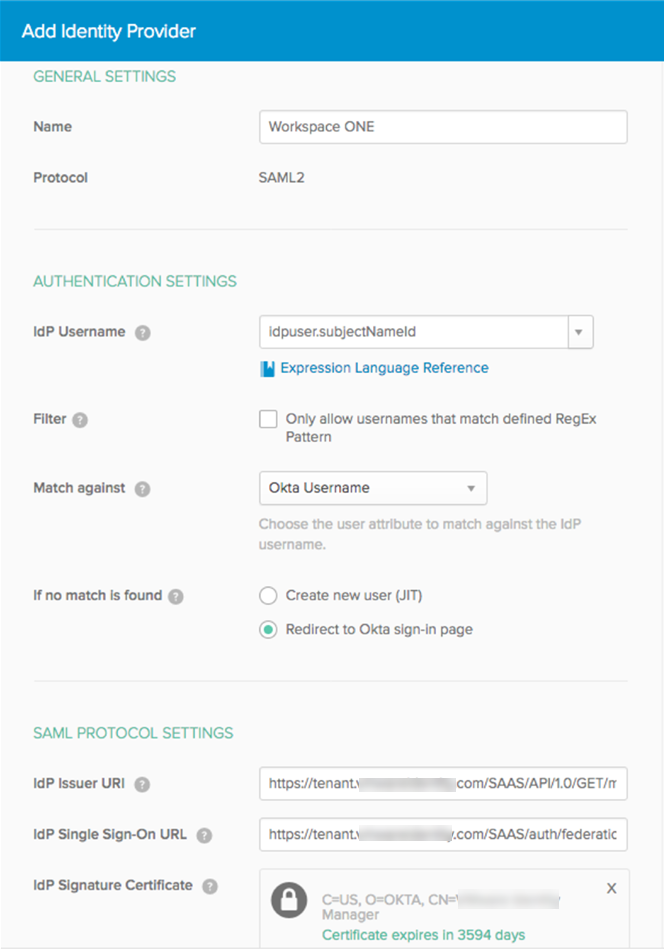
-
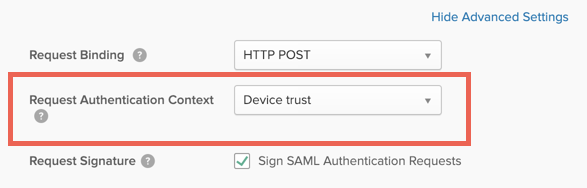
按一下顯示進階設定,捲動至要求驗證內容選項,然後選取裝置信任。
此設定會指定驗證要求的內容。
-
按一下新增身分識別提供者。
-
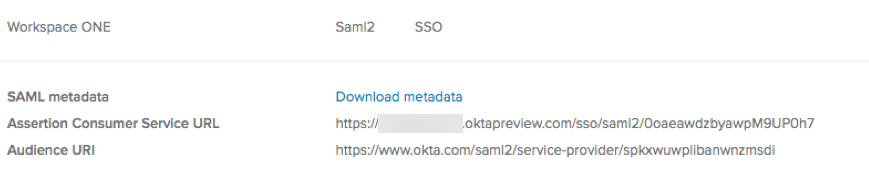
確認下列資訊顯示:
- SAML 中繼資料
- 判斷提示取用者服務 URL
- 對象 URI 例如:
-
下載並儲存中繼資料檔案。
-
按一下下載中繼資料連結。
-
在本機儲存中繼資料檔案。
-
開啟中繼資料檔案並複製其內容。
在 Omnissa Access 中設定 Okta 應用程式來源時,您將使用此中繼資料。
-
後續步驟
設定 Okta 應用程式來源。設定 Okta 應用程式來源是必要的。
此頁面對您有幫助嗎?