在 Okta 中將 Omnissa Access 設定為身分識別提供者之後,請在 Omnissa Access 中設定 Okta 應用程式來源。在 Omnissa Access 中設定 Okta 應用程式來源是整合目錄與裝置信任使用案例的必要條件。
新增 Okta 應用程式來源
在 Omnissa Access 中將 Okta 設定為應用程式來源。
這是一次性的初始組態工作。
先決條件
您已在 Okta 中將 Omnissa Access 設定為身分識別提供者。請參閱在 Okta 中將 Omnissa Access 設定為身分識別提供者。
程序
-
在 Omnissa Access Console 中,選取資源 > Web 應用程式。
-
按一下設定按鈕。
-
按一下左窗格中的應用程式來源。
-
按一下 OKTA。
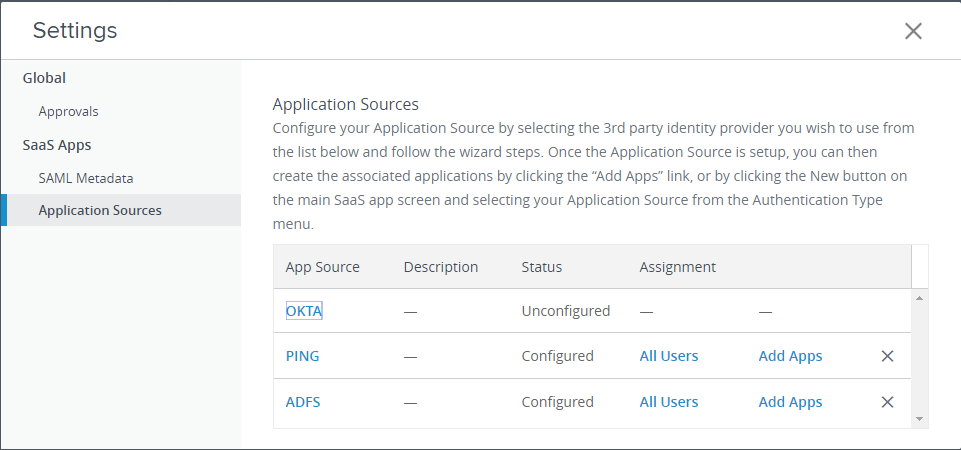
-
在 [OKTA 應用程式來源] 精靈定義頁面中,必要時輸入說明,然後按下一步。
-
在 [組態] 頁面 中:
-
對於組態,選取 URL/XML。
-
在 URL/XML 文字方塊中,複製並貼上您於在 Okta 中新增身分識別提供者步驟中從 Okta 下載的 SP 中繼資料。
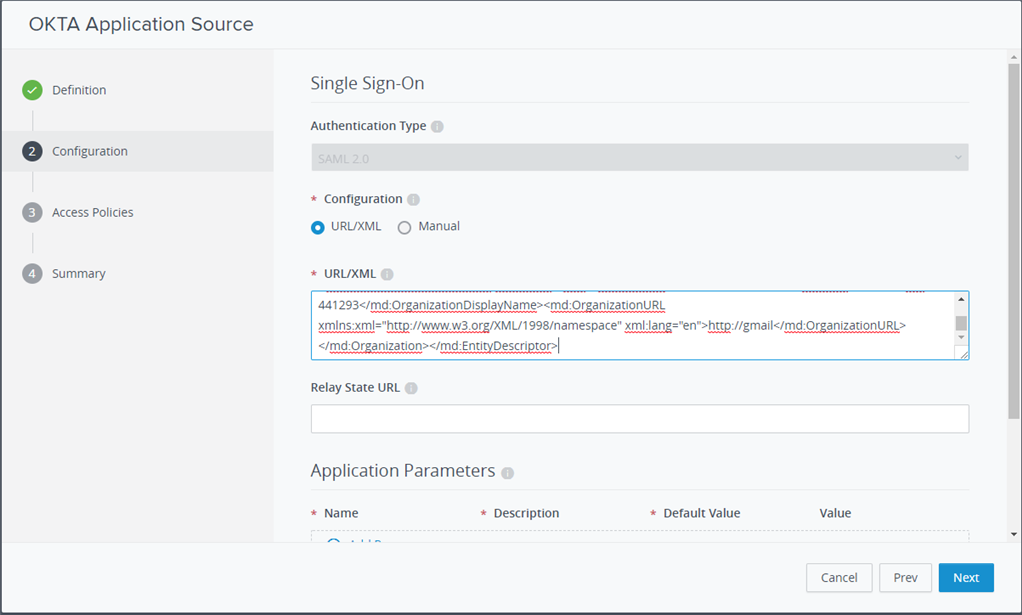
-
-
如果您想要為 iOS 和 Android 行動裝置設定裝置信任,請按一下進階內容,並將下列選項設定為是:
選項 說明 裝置 SSO 回應 在驗證使用者後,透過 SAML 回應將裝置狀態資訊傳送至 Okta。 啟用強制驗證要求 啟用強制驗證要求。服務提供者可在 SAML 要求中傳送 forceAuthn=true 旗標,以強制使用者重新驗證。 啟用驗證失敗通知 在驗證失敗時接收 SAML 回應錯誤訊息。 **附註:**這些內容為 iOS 與 Android 裝置信任解決方案的必要項目。
-
按下一步。
-
在 [存取原則] 頁面中,選取預設存取原則集。
來自 Okta 應用程式的驗證要求將使用此原則集進行驗證。
-
按下一步,檢閱您的選取項目,然後按一下儲存。
-
再次按一下 OKTA 應用程式來源。
-
在 [組態] 頁面中,修改使用者名稱值以符合 Okta 要比對的值,例如 Okta 使用者名稱。
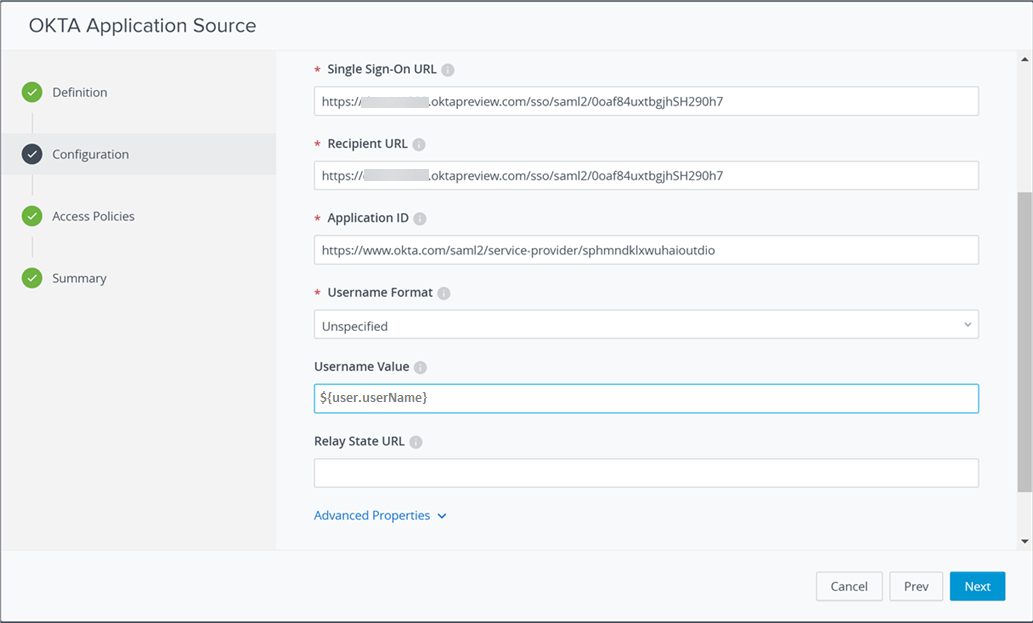
-
儲存您的變更。
後續步驟
將 Okta 應用程式來源指派給使用者。
指派 Okta 應用程式來源給所有使用者
將您設定的 Okta 應用程式來源指派給 Omnissa Access 中的所有使用者。
先決條件
您已在 Omnissa Access 中設定 Okta 應用程式來源。
程序
-
在 Omnissa Access Console 中,選取帳戶 > 使用者群組。
-
按一下所有使用者群組。
-
按一下應用程式索引標籤,然後按一下新增權利。
-
選取 OKTA 應用程式,並為部署類型選取自動。
-
按一下儲存。
此頁面對您有幫助嗎?