Cette section décrit le processus de configuration d'Omnissa Access comme fournisseur d'identité dans Okta. Cette configuration est requise pour configurer un catalogue unifié, ainsi que Mobile SSO et l'approbation du terminal.
Obtenir les informations sur les métadonnées SAML d'Omnissa Access
Récupérez les informations sur les métadonnées SAML d'Omnissa Access nécessaires à la configuration d'un fournisseur d'identité dans Okta.
Procédure
-
Connectez-vous à la console Omnissa Access en tant qu'administrateur système.
-
Sélectionnez Ressources > Applications Web.
-
Cliquez sur le bouton Paramètres.
-
Cliquez sur Métadonnées SAML dans le volet de gauche.
-
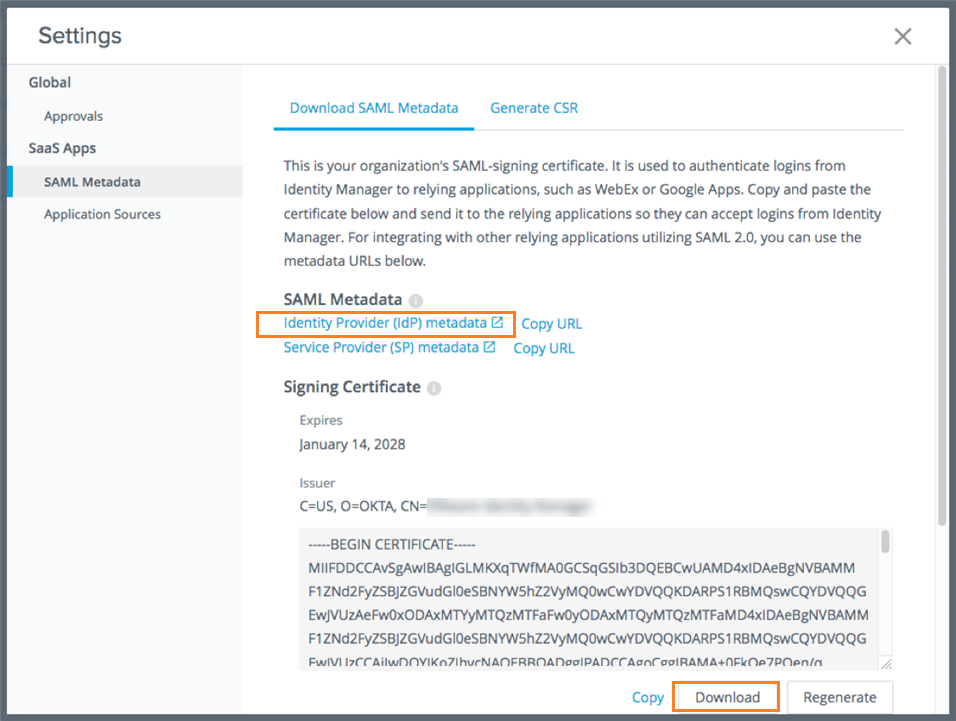
Dans l'onglet Télécharger les métadonnées SAML, téléchargez le certificat de signature.
-
Dans la section Certificat de signature, cliquez sur Télécharger.
-
Notez l'emplacement du fichier
signingCertificate.certéléchargé.
-
-
Récupérez les métadonnées SAML.
-
Dans la section Métadonnées SAML, cliquez avec le bouton droit sur le lien Métadonnées de fournisseur d'identité et ouvrez-le dans un nouvel onglet ou dans une nouvelle fenêtre.
-
Dans le fichier de métadonnées du fournisseur d'identité, recherchez et notez les valeurs suivantes :
-
entityID
Par exemple : https
://tenant.workspaceoneaccess.com/SAAS/API/1.0/GET/metadata/idp.xml -
URL SingleSignOnService avec Binding="urn:oasis:names:tc:SAML:2.0:bindings:HTTP-POST"
Par exemple : https
://tenant.workspaceoneaccess.com/SAAS/auth/federation/sso
-
-
Ajouter un fournisseur d'identité dans Okta
Créez l'enregistrement de fournisseur d'identité dans Okta.
Pour plus d'informations sur la manière dont Okta gère les fournisseurs d'identité externes, consultez la documentation Okta sur Fournisseurs d'identité.
Procédure
-
Connectez-vous à la console d'administration d'Okta à l'aide des privilèges d'administrateur ou d'un rôle autorisé à ajouter un fournisseur d'identité.
-
Accédez à Sécurité > Fournisseurs d'identité.
-
Cliquez sur Ajouter un fournisseur d'identité, puis sélectionnez Ajouter un IdP SAML 2.0.
-
Entrez un nom pour le fournisseur d'identité. Par exemple, Workspace ONE.
-
Saisissez les informations suivantes :
Option Description Nom d'utilisateur du fournisseur d'identité idpuser.subjectNameId
Si vous prévoyez d'envoyer le nom d'utilisateur dans un attribut SAML personnalisé, définissez une expression appropriée. Pour plus d'informations, reportez-vous à https://developer.okta.com/reference/okta_expression_language.Filtrer Décochez la case. Faire correspondre avec Nom d'utilisateur Okta
Ajustez la sélection si nécessaire pour votre environnement et les valeurs que vous prévoyez d'envoyer.Si aucune correspondance n'est trouvée Redirect to Okta sign-in page URI d'émetteur du fournisseur d'identité Entrez l'entityID.
Il s'agit de la valeur fournie par le fichier de métadonnées du fournisseur d'identité à partir de Workspace ONE. Par exemple : https://tenant.workspaceoneaccess.com/SAAS/API/1.0/GET/metadata/idp.xmlURL Single Sign-On du fournisseur d'identité Entrez l'URL d'emplacement SingleSignOnService.
Il s'agit de la valeur fournie par le fichier de métadonnées du fournisseur d'identité à partir de Workspace ONE. Par exemple : https://tenant.workspaceoneaccess.com/SAAS/auth/federation/ssoCertificat de signature de fournisseur d'identité Parcourez et sélectionnez le fichier de certificat de signature que vous avez téléchargé à partir de Workspace ONE.
Astuce : vous devrez peut-être modifier l'extension de fichier ou le filtre de navigateur par défaut pour rechercher des fichiers *.crt et *.pem.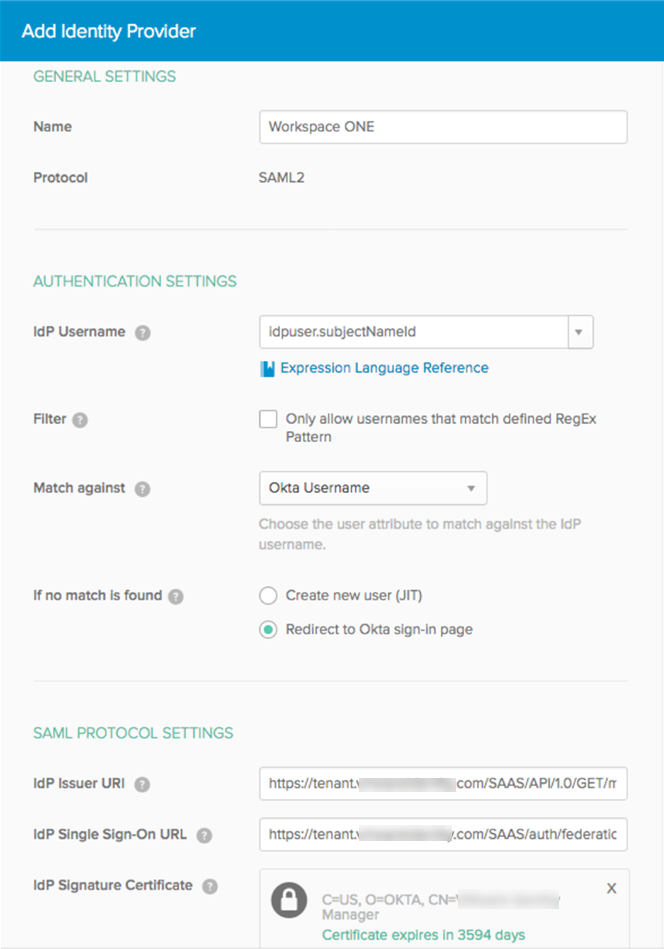
-
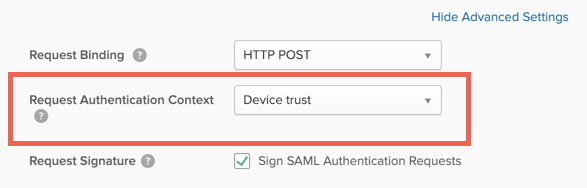
Cliquez sur Afficher les paramètres avancés, faites défiler la liste jusqu'à l'option Contexte d'authentification de la demande, puis sélectionnez Approbation du terminal.
Ce paramètre spécifie le contexte de la demande d'authentification.
-
Cliquez sur Ajouter un fournisseur d'identité.
-
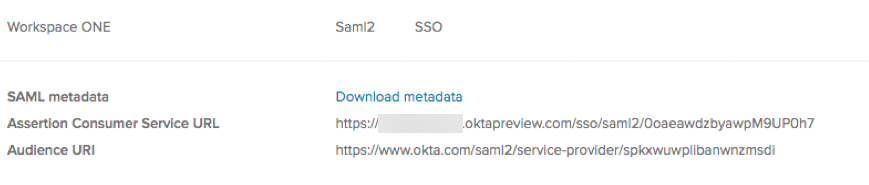
Vérifiez que les informations suivantes apparaissent :
- Métadonnées SAML
- URL du service clients d'assertion
- URI d'audience Par exemple :
-
Téléchargez et enregistrez le fichier de métadonnées.
-
Cliquez sur le lien Télécharger les métadonnées.
-
Enregistrez le fichier de métadonnées localement.
-
Ouvrez le fichier de métadonnées et copiez son contenu.
Vous utiliserez ces métadonnées lorsque vous configurerez la source d'application Okta dans Omnissa Access.
-
Étape suivante
Configurez la source d'application Okta. La configuration de la source d'application Okta est obligatoire.
Cette page vous a-t-elle été utile ?