Configurez les règles de routage du fournisseur d'identité Okta pour les périphériques iOS et Android pour l'intégration de Workspace ONE-Okta. Ces règles de routage fonctionnent avec des stratégies d'authentification de l'application pour rediriger les demandes d'authentification des périphériques iOS et Android vers Workspace ONE.
Procédure
-
Dans la console d'administration d'Okta, accédez à Sécurité > Fournisseurs d'identité.
-
Cliquez sur l'onglet Règles de routage, puis sur Ajouter une règle de routage.
-
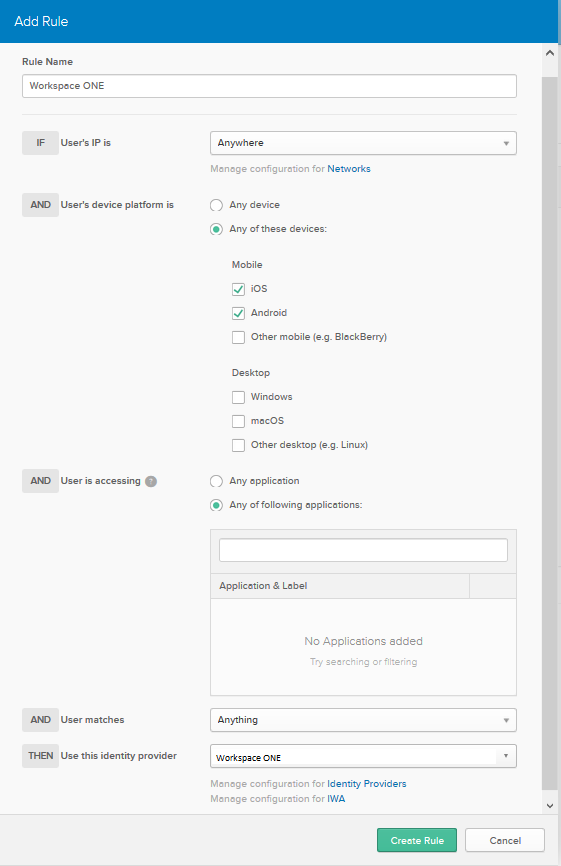
Configurez la règle de routage.
Option Description Nom de la règle Entrez un nom pour la règle que vous créez. SI l'adresse IP de l'utilisateur est Si cela s'applique à votre implémentation, vous pouvez spécifier les zones réseau auxquelles la règle de routage s'applique ou ne s'applique pas. Les zones réseau doivent être déjà définies dans Okta. ET la plate-forme du terminal de l'utilisateur est Sélectionnez Un de ces terminaux, puis iOS ou Android, ou les deux, en fonction de vos exigences. ET l'utilisateur accède à Sélectionnez Une des applications suivantes, puis entrez les applications que vous prévoyez de configurer avec les règles de la stratégie d'authentification de l'application d'approbation des terminaux dans la console d'administration d'Okta.
Pour plus d'informations, reportez-vous à la section Configurer les règles de la stratégie d'authentification de l'application dans Okta.ET l'utilisateur correspond à Sélectionnez l'option appropriée. - Tout
Spécifie tout utilisateur. Il s'agit de l'option par défaut. - Regex lors de la connexion
Permet d'entrer toute expression régulière valide en fonction de la connexion utilisateur à utiliser pour la correspondance. Cela est utile lors de la spécification du domaine ou si un attribut utilisateur n'est pas suffisant pour la correspondance. Pour plus d'informations, consultez la section Découverte de fournisseur d'identité. - Liste de domaines lors de la connexion
Spécifiez une liste des domaines à faire correspondre. Par exemple : exemple.com. N'ajoutez pas @symbole au nom de domaine. Vous pouvez ajouter plusieurs domaines. Notez qu'il n'est pas nécessaire de placer les caractères dans une séquence d'échappement. - Attribut utilisateur
Sélectionnez un nom d'attribut dans la liste de gauche, un type de comparaison dans la liste Commence par, puis entrez une valeur à faire correspondre dans le champ de texte de droite.
ENSUITE, utilisez ce fournisseur d'identité Sélectionnez le fournisseur d'identité que vous avez créé dans Okta pour Omnissa Access, comme indiqué à la section « Configurer Omnissa Access comme fournisseur d'identité dans Okta ». Par exemple :
- Tout
-
Cliquez sur Créer une règle.
Étape suivante
Cette page vous a-t-elle été utile ?