Configurez l'approbation des terminaux iOS et Android dans la console d'administration d'Okta. Les paramètres d'approbation du terminal fonctionnent conjointement avec les règles de routage du fournisseur d'identité Okta pour rediriger les demandes d'authentification des applications cible sur les terminaux iOS et Android vers Workspace ONE.
Important : ne désélectionnez pas le paramètre Approbation des terminaux sur la page Sécurité > Approbation des terminaux de la console d'administration des terminaux si vous avez également configuré une stratégie d'authentification de l'application sur la page Applications > application > Stratégie d'authentification qui autorise les terminaux approuvés. Sinon, votre configuration d'approbation du terminal sera dans un état incohérent. Pour désactiver l'approbation du terminal pour votre organisation, supprimez d'abord les stratégies d'authentification de l'application qui contiennent un paramètre Approbation du terminal, puis désélectionnez ce paramètre sur la page Sécurité > Approbation du terminal.
Procédure
-
Dans la console d'administration d'Okta, accédez à Sécurité > Approbation des terminaux.
-
Cliquez sur Modifier dans la section Approbation du terminal iOS ou Approbation du terminal Android, le cas échéant.
-
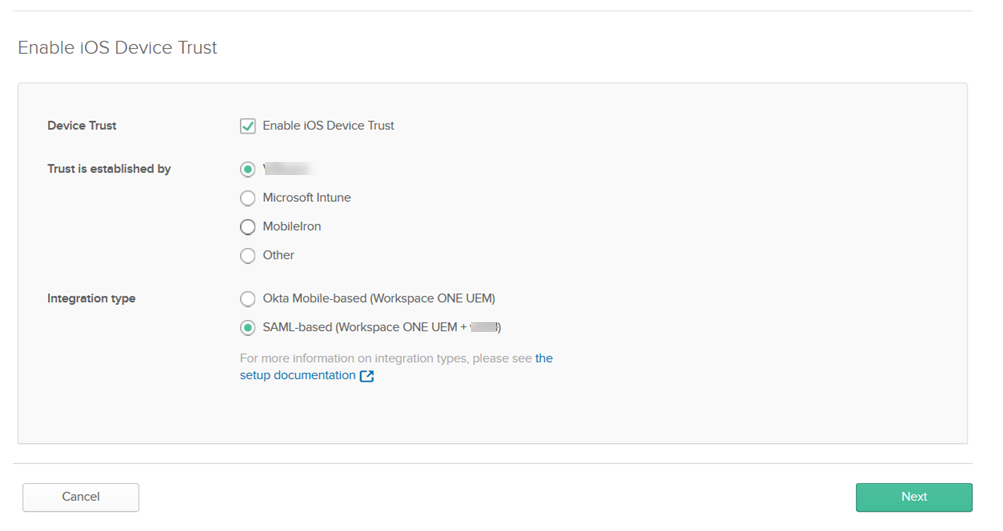
Sélectionnez Activer l'approbation du terminal iOS ou Activer l'approbation du terminal Android, le cas échéant.
-
Pour L'approbation est établie par, sélectionnez Omnissa.
-
Pour Type d'intégration, sélectionnez Basé sur SAML (Workspace ONE UEM + IDM).
Par exemple :
-
Cliquez sur Suivant.
-
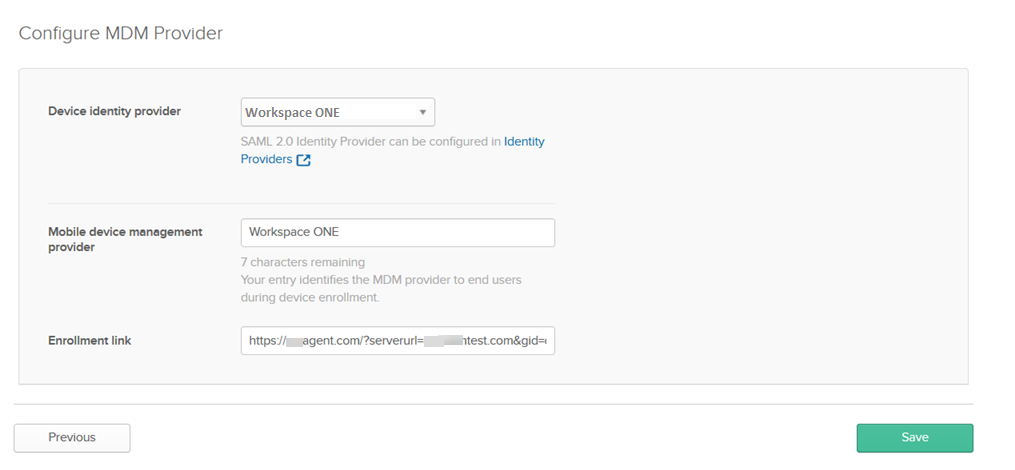
Dans Fournisseur d'identité du terminal, sélectionnez le fournisseur d'identité que vous avez créé dans Okta pour Omnissa Access.
-
(Facultatif) Dans la zone de texte Fournisseur de gestion des terminaux mobiles, acceptez la valeur Workspace ONE par défaut ou modifiez-la si nécessaire.
Votre entrée identifie le fournisseur MDM pour les utilisateurs finaux lors de l'inscription du terminal.
-
Dans la zone de texte Lien d'inscription, entrez une adresse Web à laquelle les utilisateurs finaux avec des terminaux non gérés seront redirigés. Par exemple, vous souhaitez peut-être renvoyer ces utilisateurs vers une page contenant des instructions d'inscription ou sur la page d'inscription à Workspace ONE.
Par exemple :
-
Cliquez sur Enregistrer.
Étape suivante
Configurer les règles de la stratégie d'authentification de l'application dans Okta
Cette page vous a-t-elle été utile ?