Ajoutez les informations sur le locataire Okta et le jeton d'API dans la console Omnissa Access pour permettre à Omnissa Access de se connecter au locataire Okta afin de récupérer les applications Okta et les droits d'utilisateur. Il s'agit d'une tâche de configuration initiale unique.
Avant de configurer les informations sur le locataire dans Omnissa Access, procurez-vous un jeton d'API depuis la console d'administration d'Okta.
Se procurer le jeton d'API Okta
Procurez-vous un jeton d'API Okta depuis la console d'administration d'Okta. Omnissa Access nécessite le jeton d'API Okta pour se connecter au locataire Okta et récupérer des applications.
Le jeton expire 30 jours après sa dernière utilisation. Chaque fois que le jeton est utilisé, la date d'expiration est prolongée de 30 jours.
Procédure
-
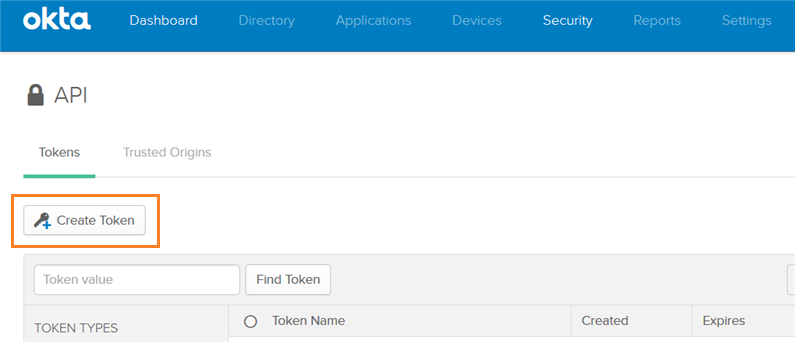
Dans la console d'administration d'Okta, cliquez sur Sécurité > API.
-
Cliquez sur Créer un jeton.
-
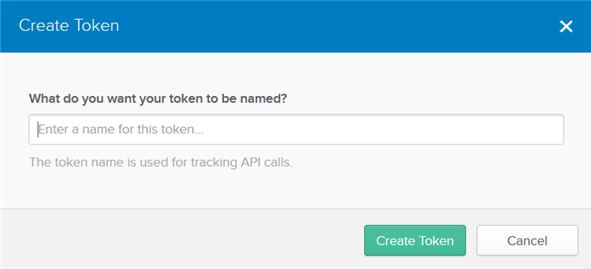
Entrez un nom pour le jeton, puis cliquez sur Créer un jeton.
-
Copiez et enregistrez le jeton pour l'utiliser dans la tâche suivante.
Remarque : après avoir fermé la fenêtre, vous ne pouvez pas afficher à nouveau le jeton.
Étape suivante
Configurez les informations sur le locataire Okta dans la console Omnissa Access.
Configurer les informations sur le locataire Okta dans Omnissa Access
Dans la console Omnissa Access, entrez les informations sur le locataire Okta, qui sont requises pour qu'Omnissa Access se connecte au locataire Okta et récupère les applications. Vous devez spécifier l'URL du cloud Okta, le jeton d'API et l'attribut de recherche d'utilisateur.
Conditions préalables
Vous avez obtenu un jeton d'API depuis la console d'administration d'Okta.
Procédure
-
Dans la console Omnissa Access, sélectionnez Intégrations > Catalogue Okta.
-
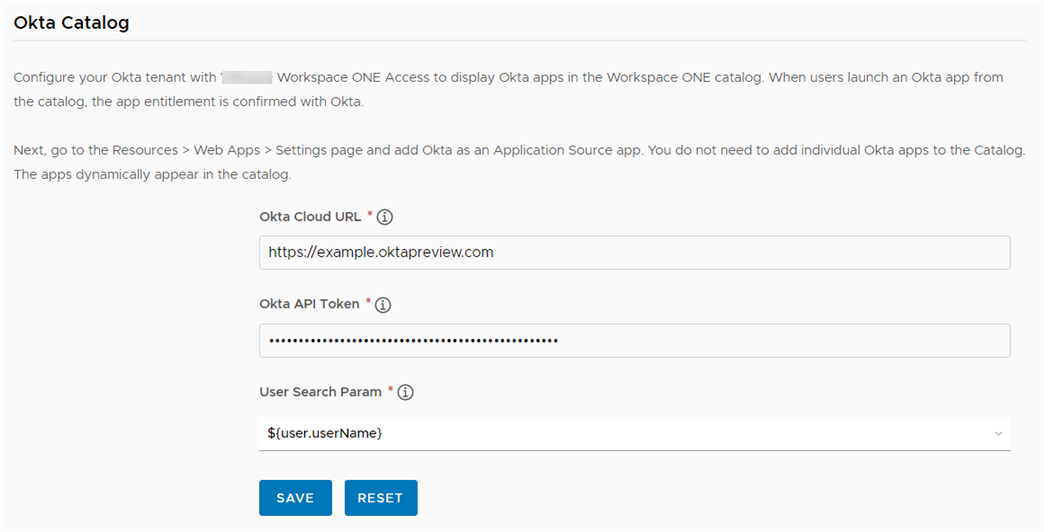
Entrez les informations du locataire Okta.
Option Description URL du cloud Okta Entrez l'URL de votre locataire Okta. Par exemple, https://mytenant.example.com. Jeton d'API Okta Entrez le jeton d'API Okta que vous avez créé dans la section Se procurer le jeton d'API Okta. Paramètre de recherche des utilisateurs Sélectionnez l'attribut utilisateur à utiliser pour rechercher des utilisateurs dans l'annuaire Okta. Vous pouvez effectuer la recherche par userName, email ou userPrincipalName. Par exemple :
-
Cliquez sur Enregistrer.
Cette page vous a-t-elle été utile ?