Après avoir configuré Omnissa Access comme fournisseur d'identité dans Okta, configurez la source d'application Okta dans Omnissa Access. La configuration de la source d'application Okta dans Omnissa Access est requise pour les cas d'utilisation de catalogue unifié et d'approbation des terminaux.
Ajouter une source d'application Okta
Configurez Okta comme source d'application dans Omnissa Access.
Il s'agit d'une tâche de configuration initiale unique.
Conditions préalables
Vous avez configuré Omnissa Access comme fournisseur d'identité dans Okta. Reportez-vous à la section Configurer Omnissa Access comme fournisseur d'identité dans Okta.
Procédure
-
Dans la console Omnissa Access, sélectionnez Ressources > Applications Web.
-
Cliquez sur le bouton Paramètres.
-
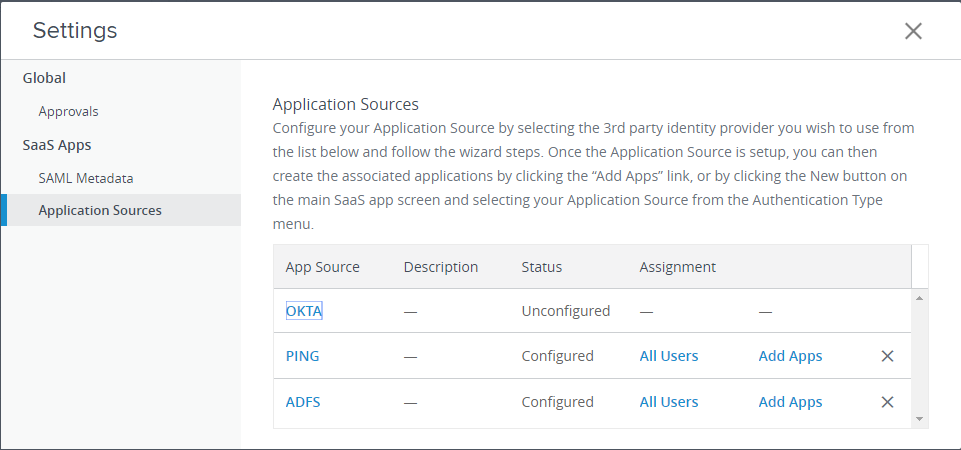
Dans le volet de gauche, cliquez sur Sources d'application.
-
Cliquez sur OKTA.
-
Sur la page de définition de l'assistant Source d'application OKTA, entrez une description si nécessaire, puis cliquez sur Suivant.
-
Dans la page de configuration :
-
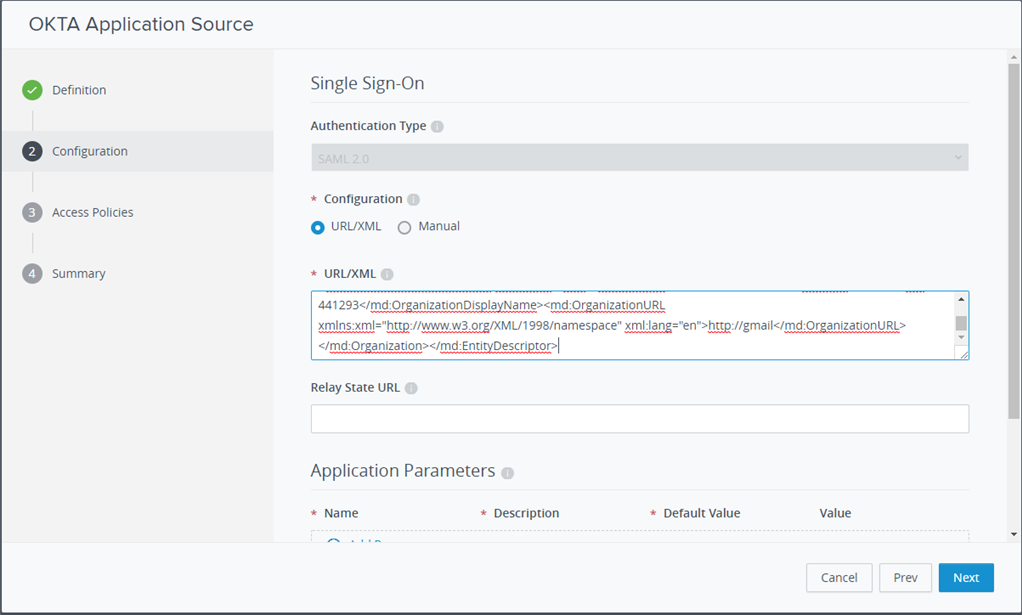
Pour la Configuration, sélectionnez URL/XML.
-
Dans la zone de texte URL/XML, copiez et collez les métadonnées du fournisseur de services que vous avez téléchargées depuis Okta dans la section Ajouter un fournisseur d'identité dans Okta.
-
-
Si vous prévoyez de configurer l'approbation du terminal pour les terminaux mobiles iOS et Android, cliquez sur Propriétés avancées et définissez les options suivantes sur Oui :
Option Description Réponse SSO du terminal Envoyez les informations de sécurité du terminal dans la réponse SAML à Okta après l'authentification de l'utilisateur. Activer la demande d'authentification forcée Activez la demande d'authentification forcée. Le fournisseur de services peut envoyer l'indicateur forceAuthn=true dans la demande SAML, ce qui force la réauthentification de l'utilisateur. Activer la notification d'échec de l'authentification Recevez des messages d'erreur de réponse SAML en cas d'échec de l'authentification. Remarque : ces propriétés sont obligatoires pour la solution d'approbation des terminaux iOS et Android.
-
Cliquez sur Suivant.
-
Sur la page Stratégies d'accès, sélectionnez l'ensemble de stratégies d'accès par défaut.
Les demandes d'authentification à partir d'applications Okta seront authentifiées en utilisant cet ensemble de stratégies.
-
Cliquez sur Suivant, vérifiez vos sélections et cliquez sur Enregistrer.
-
Cliquez à nouveau sur la source d'application OKTA.
-
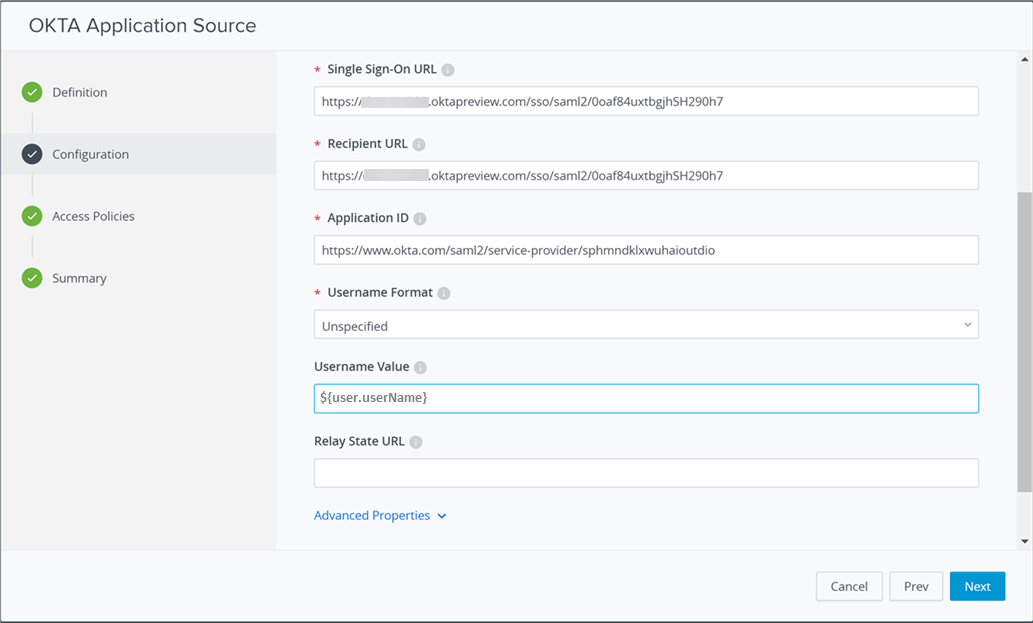
Dans la page Configuration, modifiez la Valeur de nom d'utilisateur pour qu'elle corresponde à la valeur Okta correspondante, telle que Nom d'utilisateur Okta.
-
Enregistrez vos modifications.
Étape suivante
Attribuez la source d'application Okta aux utilisateurs.
Attribuer la source d'application Okta à tous les utilisateurs
Attribuez la source d'application Okta que vous avez configurée pour tous les utilisateurs dans Omnissa Access.
Conditions préalables
Vous avez configuré la source d'application Okta dans Omnissa Access.
Procédure
-
Dans la console Omnissa Access, sélectionnez Comptes > Groupes d'utilisateurs.
-
Cliquez sur le groupe TOUS LES UTILISATEURS.
-
Cliquez sur l'onglet Applications, puis sur Ajouter un droit.
-
Sélectionnez l'application OKTA, puis Automatique comme type de Déploiement.
-
Cliquez sur Enregistrer.
Cette page vous a-t-elle été utile ?