이 섹션에서는 Omnissa Access를 Okta에서 ID 제공자로 구성하는 프로세스를 설명합니다. 이 구성은 모바일 SSO 및 디바이스 신뢰뿐만 아니라 통합 카탈로그를 구성하는 데 필요합니다.
Omnissa Access SAML 메타데이터 정보 가져오기
Okta에서 ID 제공자를 설정하는 데 필요한 Omnissa Access에서 SAML 메타데이터 정보를 검색합니다.
절차
-
시스템 관리자로 Omnissa Access 콘솔에 로그인합니다.
-
리소스 > 웹 애플리케이션을 선택합니다.
-
설정 버튼을 클릭합니다.
-
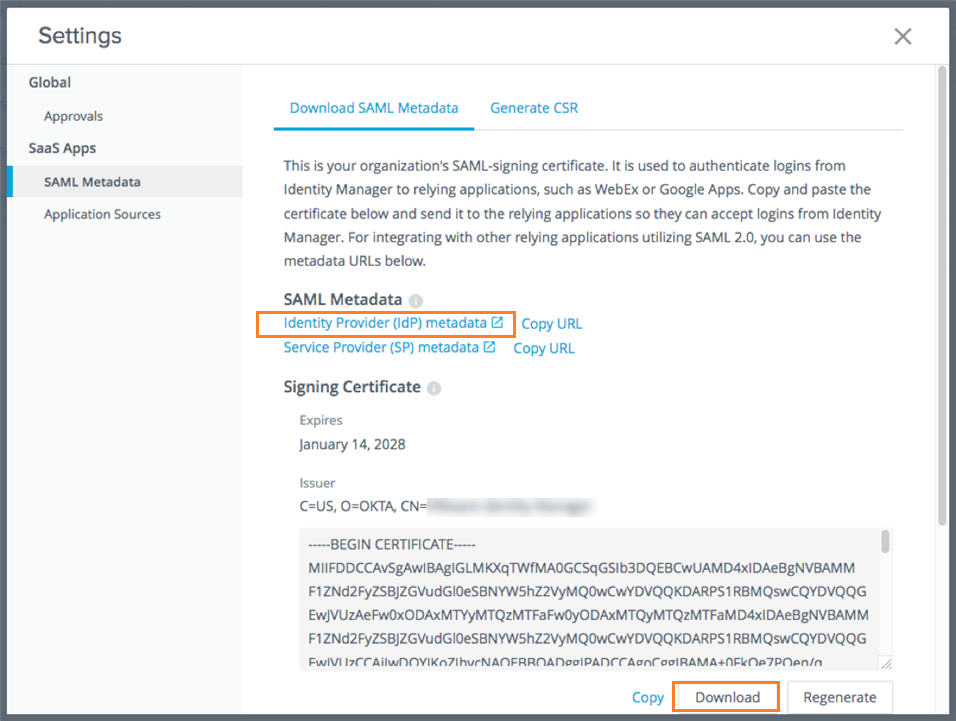
왼쪽 창에서SAML 메타데이터를 클릭합니다.
-
SAML 메타데이터 다운로드 탭에서 서명 인증서를 다운로드합니다.
-
서명 인증서 섹션에서다운로드를 클릭합니다.
-
다운로드한
signingCertificate.cer파일의 위치를 적어둡니다.
-
-
SAML 메타데이터를 검색합니다.
-
SAML 메타데이터 섹션에서 idP(ID 제공자) 메타데이터 링크를 마우스 오른쪽 버튼으로 클릭하고 새 탭 또는 창에서 엽니다.
-
ID 제공자 메타데이터 파일에서 다음 값을 찾아 적어둡니다.
-
entityID
예: https
://tenant.workspaceoneaccess.com/SAAS/API/1.0/GET/metadata/idp.xml -
**Binding="urn:oasis:names:tc:SAML:2.0:bindings:HTTP-POST"**를 갖는 SingleSignOnService URL
예: https
://tenant.workspaceoneaccess.com/SAAS/auth/federation/sso
-
-
Okta에서 ID 제공자 추가
Okta에서 ID 제공자 레코드를 생성합니다.
Okta에서 외부 ID 제공자를 처리하는 방식에 대한 자세한 내용은 ID 제공자에 대한 Okta 설명서를 참조하십시오.
절차
-
관리자 권한 또는 ID 제공자를 추가하기 위한 권한이 있는 역할을 사용하여 Okta 관리자 콘솔에 로그인합니다.
-
보안 > ID 제공자로 이동합니다.
-
ID 제공자 추가를 클릭하고 SAML 2.0 IdP 추가를 선택합니다.
-
ID 제공자 이름을 입력합니다. 예를 들면 Workspace ONE과 같습니다.
-
다음 정보를 입력합니다.
옵션 설명 IdP 사용자 이름 idpuser.subjectNameId
사용자 지정 SAML 특성에 사용자 이름을 전송하려는 경우 적절한 표현식을 정의합니다. 자세한 내용은 https://developer.okta.com/reference/okta_expression_language를 참조하십시오.필터 이 확인란의 선택을 취소합니다. 일치 기준 Okta Username
환경에 필요한 선택 옵션을 조정하고 전송하려는 값을 조정합니다.일치 항목이 없는 경우 Redirect to Okta sign-in page IdP 발급자 URI entityID를 입력합니다.
Workspace ONE의 ID 제공자 메타데이터 파일에서 가져온 값입니다. 예: https://tenant.workspaceoneaccess.com/SAAS/API/1.0/GET/metadata/idp.xmlIdP Single Sign-On URL SingleSignOnService 위치 URL을 입력합니다.
Workspace ONE의 ID 제공자 메타데이터 파일에서 가져온 값입니다. 예: https://tenant.workspaceoneaccess.com/SAAS/auth/federation/ssoIdP 서명 인증서 Workspace ONE에서 다운로드한 서명 인증서 파일을 찾아 선택합니다.
팁: *.crt 및 *.pem 파일을 찾기 위해 파일 확장명 또는 기본 브라우저 필터를 변경해야 할 수도 있습니다.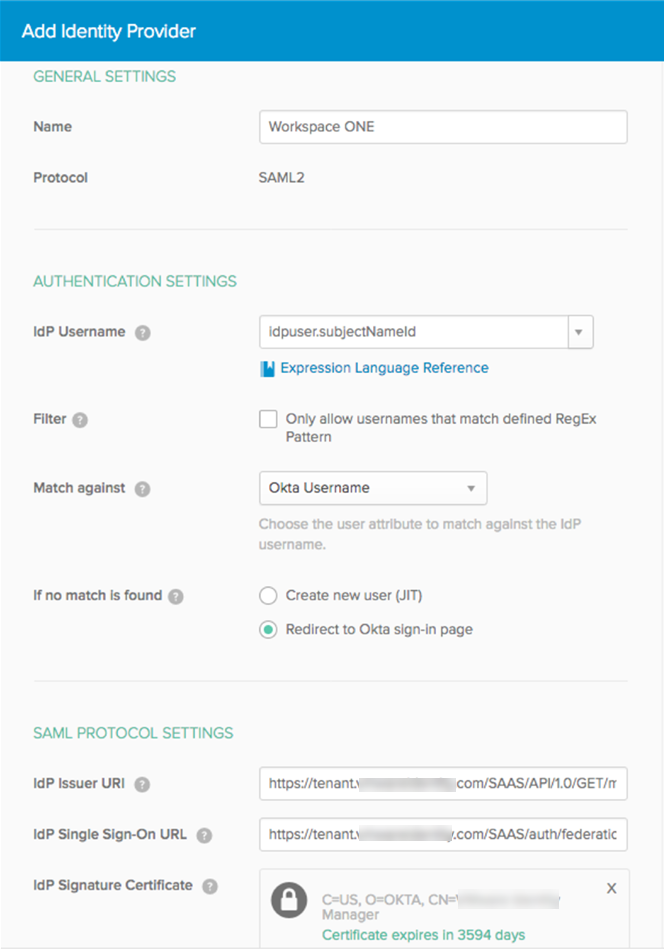
-
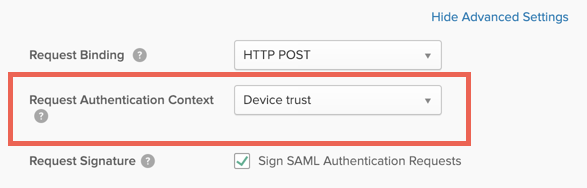
고급 설정 표시를 클릭하고 인증 컨텍스트 요청 옵션으로 스크롤한 후 디바이스 신뢰를 선택합니다.
이 설정은 인증 요청의 컨텍스트를 지정합니다.
-
ID 제공자 추가를 클릭합니다.
-
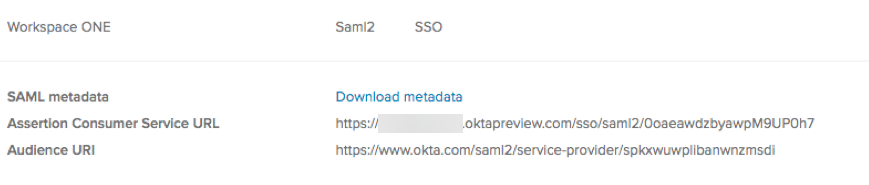
다음 정보가 표시되는지 확인합니다.
- SAML 메타데이터
- 어설션 소비자 서비스 URL
- 대상 URI 예:
-
메타데이터 파일을 다운로드한 후 저장합니다.
-
Download Metadata 링크를 클릭합니다.
-
메타데이터 파일을 로컬로 저장합니다.
-
메타데이터 파일을 열고 해당 컨텐츠를 복사합니다.
Omnissa Access에서 Okta 애플리케이션 소스를 구성할 때 이 메타데이터를 사용합니다.
-
다음에 수행할 작업
Okta 애플리케이션 소스를 구성합니다. Okta 애플리케이션 소스 구성은 필수입니다.
이 페이지가 도움이 되었나요?