Okta에서 Omnissa Access를 ID 제공자로 구성한 후에는 Omnissa Access에서 Okta 애플리케이션 소스를 구성합니다. Omnissa Access에서 Okta 애플리케이션 소스를 구성하는 것은 통합 카탈로그 및 디바이스 신뢰 사용 사례에서 필수 작업입니다.
Okta 애플리케이션 소스 추가
Omnissa Access에서 Okta를 애플리케이션 소스로 구성합니다.
이 작업은 일회성 초기 구성 작업입니다.
사전 요구 사항
Okta에서 Omnissa Access를 ID 제공자로 구성했습니다. Omnissa Access를 Okta에서 ID 제공자로 구성을 참조하십시오.
절차
-
Omnissa Access 콘솔에서 리소스 > 웹 애플리케이션을 선택합니다.
-
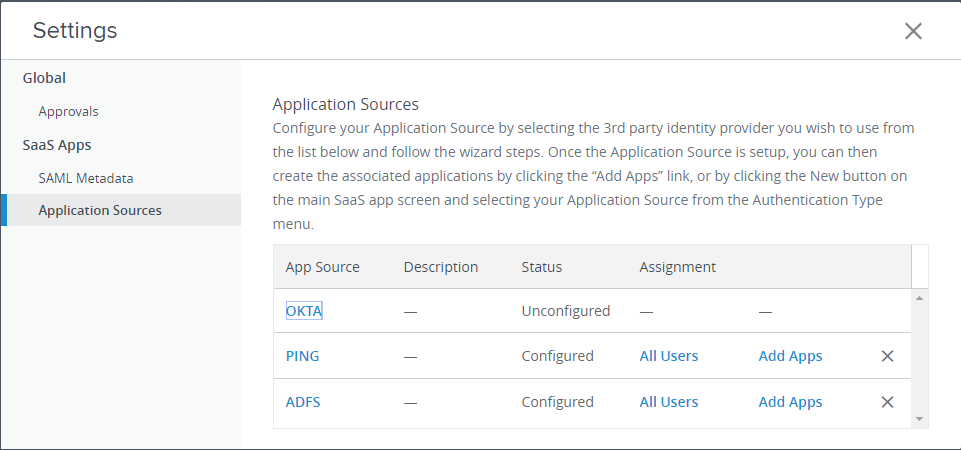
설정 버튼을 클릭합니다.
-
왼쪽 창에서 애플리케이션 소스를 클릭합니다.
-
OKTA를 클릭합니다.
-
OKTA 애플리케이션 소스 마법사의 [정의] 페이지에서 필요한 경우, 설명을 입력하고 다음을 클릭합니다.
-
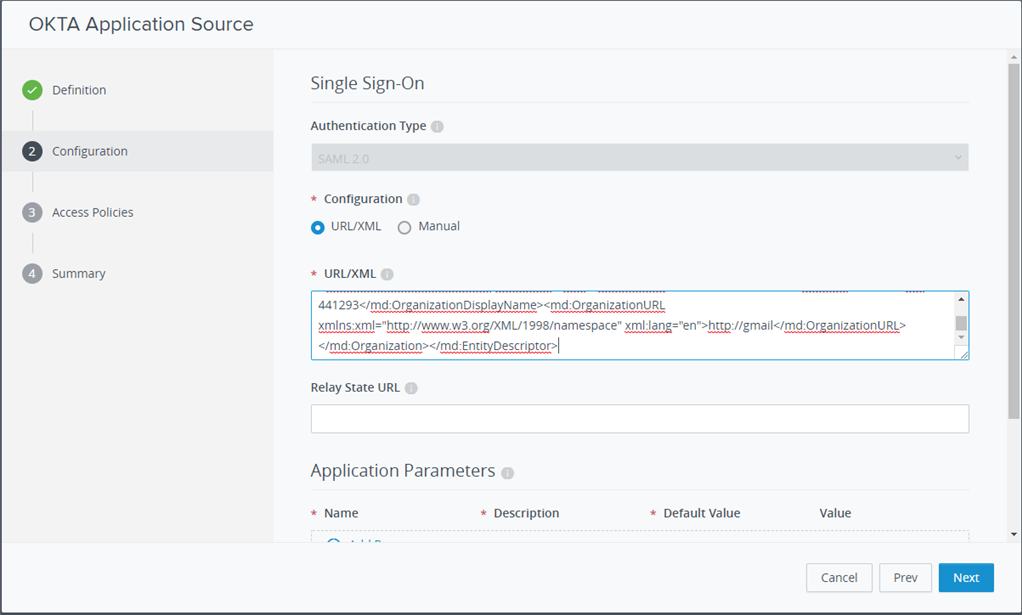
[구성] 페이지에서 다음을 수행합니다.
-
구성에 대해 URL/XML을 선택합니다.
-
URL/XML 텍스트 상자에 Okta에서 ID 제공자 추가에서 Okta로부터 다운로드한 SP 메타데이터를 복사한 후 붙여 넣습니다.
-
-
iOS 및 Android 모바일 디바이스에 대한 디바이스 신뢰를 구성하려면 고급 속성을 클릭하고 다음 옵션을 예로 설정하십시오.
옵션 설명 디바이스 SSO 응답 사용자가 인증된 후에 Okta에 대한 SAML 응답으로 디바이스 상태 정보를 보냅니다. 강제 인증 요청 사용 강제 인증 요청을 사용하도록 설정합니다. 서비스 제공자가 SAML 요청에서 forceAuthn=true 플래그를 전송하여 사용자가 강제로 재인증되도록 할 수 있습니다. 인증 실패 알림 사용 인증이 실패할 경우 SAML 응답 오류 메시지를 수신합니다. 참고: 이러한 속성은 iOS 및 Android 디바이스의 디바이스 신뢰 솔루션에서 필수입니다.
-
다음을 클릭합니다.
-
[액세스 정책] 페이지에서 기본 액세스 정책 집합을 선택합니다.
Okta 애플리케이션의 인증 요청은 이 정책 집합을 사용하여 인증됩니다.
-
다음을 클릭하고 선택 사항을 검토한 후, 저장을 클릭합니다.
-
OKTA 애플리케이션 소스를 다시 클릭합니다.
-
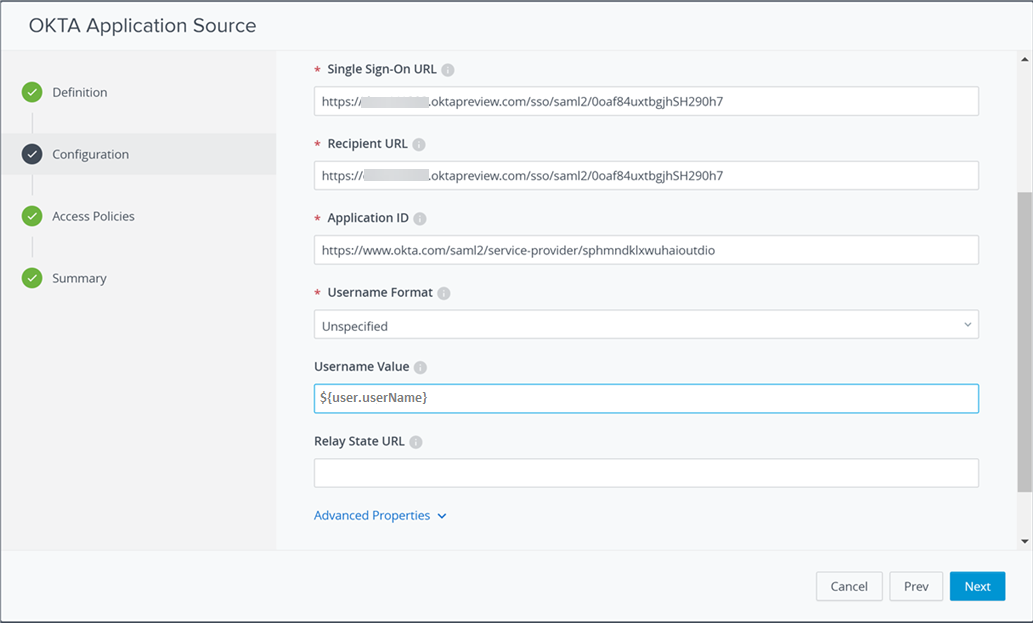
[구성] 페이지에서 Okta 사용자 이름과 같이 Okta의 일치 기준으로 사용할 값과 일치하도록 사용자 이름 값을 수정합니다.
-
변경 내용을 저장합니다.
다음에 수행할 작업
사용자에게 Okta 애플리케이션 소스를 할당합니다.
모든 사용자에게 Okta 애플리케이션 소스 할당
구성한 Okta 애플리케이션 소스를 Omnissa Access의 모든 사용자에게 할당합니다.
사전 요구 사항
Omnissa Access에서 Okta 애플리케이션 소스를 구성했을 것입니다.
절차
-
Omnissa Access 콘솔에서 계정 > 사용자 그룹을 선택합니다.
-
모든 사용자 그룹을 클릭합니다.
-
애플리케이션 탭을 클릭한 다음 사용 권한 추가를 클릭합니다.
-
OKTA 애플리케이션을 선택하고 배포 유형으로 자동을 선택합니다.
-
저장을 클릭합니다.
이 페이지가 도움이 되었나요?