이 섹션에서는 Okta를 Workspace ONE에 대한 ID 제공자로 구성하는 프로세스를 설명합니다. 이 구성은 가상화된 애플리케이션에 대한 간소화된 액세스를 제공하고, Workspace ONE에 있는 애플리케이션에 대해 Okta의 확장 가능한 다단계 인증을 제공하고, 사용자와 관리자에게 일관되고 친숙한 로그인 환경을 제공하는 데 사용할 수 있습니다.
이 구성은 Workspace ONE의 ID 구성 요소인 Omnissa Access에서 수행됩니다.
Okta에서 Workspace ONE SAML 애플리케이션 추가
Okta 관리 콘솔에서 Workspace ONE SAML 애플리케이션을 추가하고 구성합니다.
사전 요구 사항
Okta 개발자 대시보드를 사용하는 경우 먼저 클래식 UI로 전환합니다. 왼쪽 상단에 <> Developer 프롬프트가 표시되면 클릭하고 클래식 UI를 선택하여 클래식 UI로 전환합니다. 이 문서의 모든 작업에 대해 클래식 UI를 사용합니다.
절차
-
Okta 조직에 로그인하고 관리자 사용자 인터페이스로 이동합니다.
-
애플리케이션 > 애플리케이션으로 이동합니다.
-
애플리케이션 카탈로그 찾아보기를 클릭합니다.
-
Workspace ONE을 검색합니다.
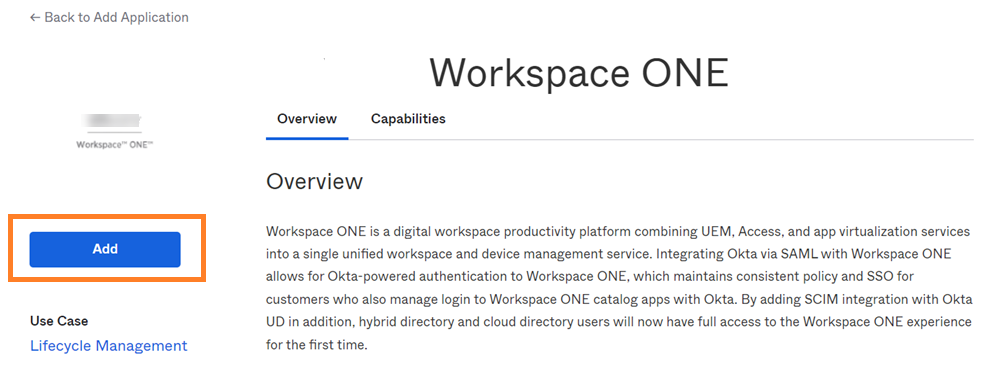
Workspace ONE 애플리케이션 정보 페이지가 표시됩니다.
-
추가를 클릭합니다.
-
Workspace ONE 추가 페이지의 일반 설정 아래의 기본 URL 텍스트 상자에 Omnissa Access 테넌트 URL을 입력합니다.
예: https
://example.workspaceoneaccess.com 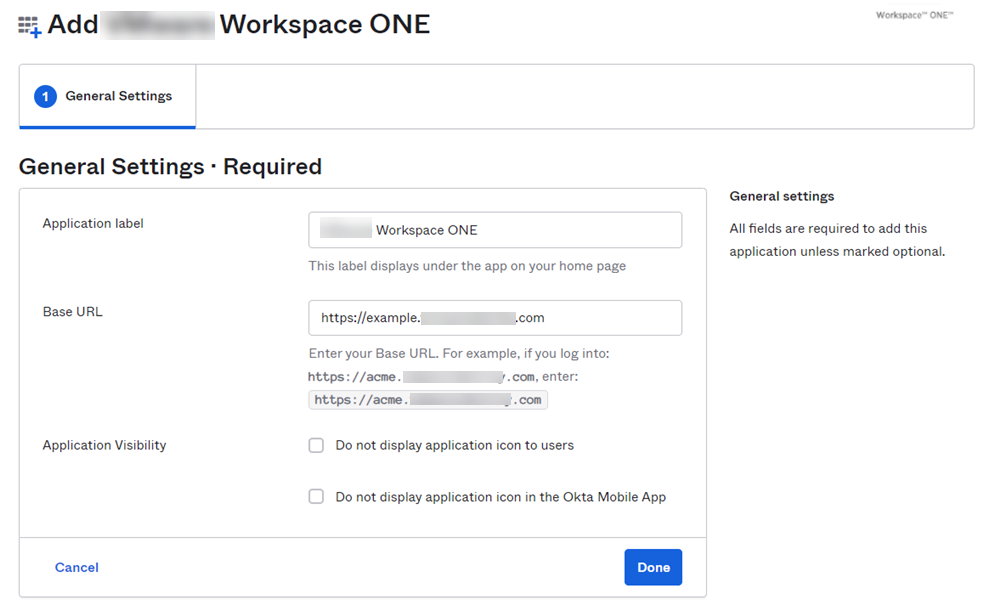
-
완료를 클릭합니다.
-
로그온 탭을 선택합니다.
-
설정 섹션의 SAML 2.0에서 ID 제공자 메타데이터 링크를 마우스 오른쪽 버튼으로 클릭하고 링크를 복사합니다.
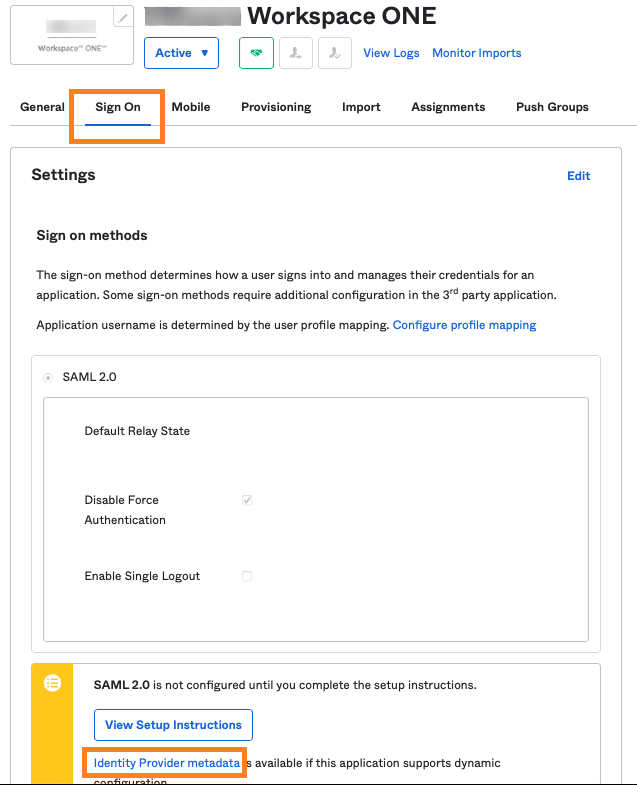
Omnissa Access에서 ID 제공자를 생성하여 다음 작업을 수행하려면 이 정보가 필요합니다.
-
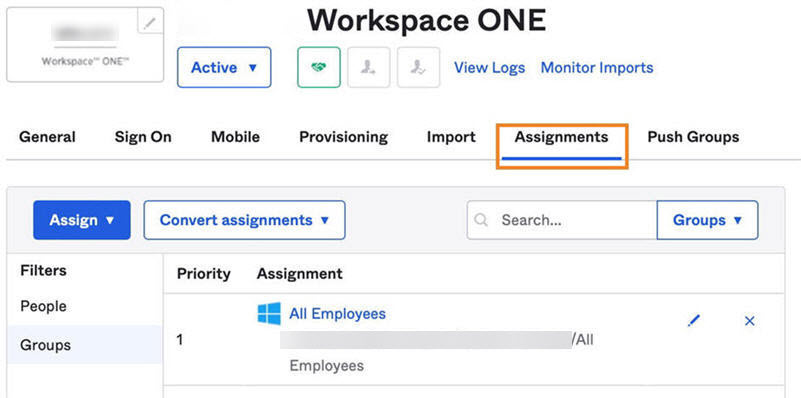
할당 탭을 선택하고 Omnissa Access에 액세스해야 하는 사용자 또는 그룹에 애플리케이션을 할당합니다.
먼저 일부 사용자에게 애플리케이션을 할당하여 통합을 테스트합니다.
Omnissa Access에서 새 SAML ID 제공자 생성
Omnissa Access 콘솔에서 Okta 통합을 위한 새 SAML ID 제공자를 생성합니다.
절차
-
시스템 관리자로 Omnissa Access 콘솔에 로그인합니다.
-
통합 > ID 제공자를 선택합니다.
-
ID 제공자 추가를 클릭하고 SAML IDP 생성을 선택합니다.
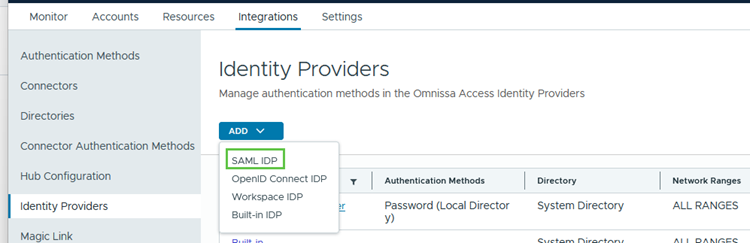
-
[새 ID 제공자] 페이지에서 다음 정보를 입력합니다.
옵션 설명 ID 제공자 이름 Okta SAML IdP와 같은 새 ID 제공자의 이름을 입력합니다.바인딩 프로토콜 HTTP Post을 선택합니다.
참고: 이 필드는 SAML 메타데이터 섹션에 메타데이터 URL을 입력하고 IdP 메타데이터 처리를 클릭하면 나타납니다.SAML 메타데이터 - ID 제공자 메타데이터 텍스트 상자에 Okta에서 복사한 메타데이터 URL을 입력합니다. 예:
https://yourOktaTenant/app/appId/sso/saml/metadata - IdP 메타데이터 처리를 클릭합니다.
- 사용자 입력 섹션에서 NameID 요소 선택합니다.
- SAML 응답의 이름 ID 형식 매핑 섹션에서 + 아이콘을 클릭하고 다음 값을 선택합니다.
이름 ID 형식:urn:oasis:names:tc:SAML:1.1:nameid-format:unspecified
이름 ID 값:userPrincipalName
참고: Okta에 정의된 애플리케이션 사용자 이름 값의 사용자 특성을 선택합니다. - SAML 요청의 이름 ID 정책 섹션에서 이전 단계의 이름 ID 형식에 대해 선택한 것과 동일한 값을 선택합니다.
urn:oasis:names:tc:SAML:1.1:nameid-format:unspecified - SAML 요청에서 주체 보내기(사용 가능한 경우) 확인란을 선택하지 않은 상태로 둡니다.
사용자 이 ID 제공자를 사용하여 인증하려는 디렉토리를 선택합니다. 네트워크 이 ID 제공자에 액세스할 수 있는 네트워크를 선택합니다. 인증 방법 다음을 입력합니다.
인증 방법: Okta 인증 방법의 이름(예:Okta Auth Method)을 입력합니다.
SAML 컨텍스트:urn:oasis:names:tc:SAML:2.0:ac:classes:PasswordProtectedTransport예:
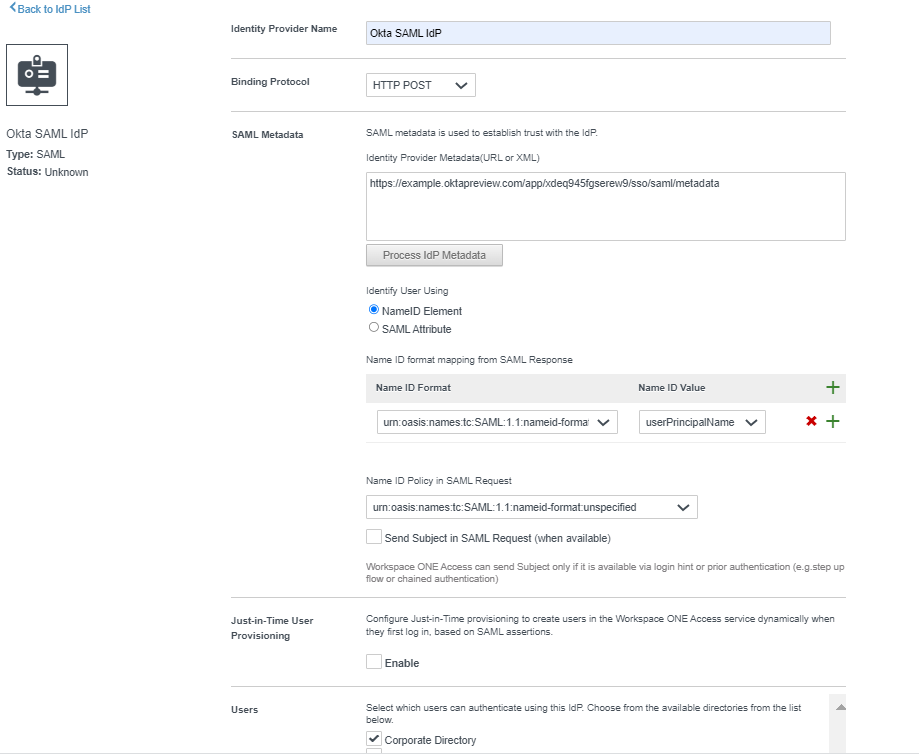
- ID 제공자 메타데이터 텍스트 상자에 Okta에서 복사한 메타데이터 URL을 입력합니다. 예:
-
추가를 클릭합니다.
Omnissa Access의 액세스 정책에 Okta 인증 방법 추가
Omnissa Access에서 Okta를 SAML ID 제공자로 설정한 후에는 새로 생성된 Okta 인증 방법을 추가하여 Omnissa Access에서 정책에 액세스합니다. 필요한 경우 기본 액세스 정책 및 기타 정책을 업데이트합니다.
Okta가 Workspace ONE 카탈로그에 대한 로그인 제공자로 사용되도록 기본 액세스 정책에 Okta 인증 방법을 추가해야 합니다. 기본 액세스 정책은 카탈로그에 대한 로그인과 다른 정책 정의가 아직 없는 Omnissa Access에 구성된 모든 애플리케이션을 제어합니다.
절차
-
Omnissa Access 콘솔에서 리소스 > 정책을 선택합니다.
-
기본 정책 편집을 클릭합니다.
-
정책 편집 마법사에서 구성을 클릭합니다.
-
웹 브라우저에 대한 정책 규칙을 클릭합니다.
-
Okta 인증을 인증 방법으로 설정합니다.
사용자의 네트워크 범위: ALL RANGES
및 사용자가 다음에서 컨텐츠에 액세스: 웹 브라우저
수행하는 작업: 다음을 사용하여 인증
및 사용자 인증 방법: Okta 인증 방법참고: Okta 인증 방법으로 Omnissa Access에서 새 SAML ID 제공자 생성에서 IDP에 대해 생성한 인증 방법을 선택합니다.
-
저장을 클릭합니다.
-
-
필요에 따라 다른 정책을 편집하여 Okta 인증 방법을 추가합니다.
이 페이지가 도움이 되었나요?