Esta seção descreve o processo de configuração do Omnissa Access como um provedor de identidade no Okta. Essa configuração é necessária para configurar um catálogo unificado, bem como SSO móvel e confiança do dispositivo.
Obter informações sobre metadados SAML do Omnissa Access
Recupere as informações de metadados SAML do Omnissa Access necessárias para configurar um provedor de identidade no Okta.
Procedimento
-
Faça login no console do Omnissa Access como administrador do sistema.
-
Selecione Recursos > Aplicativos Web.
-
Clique no botão Configurações.
-
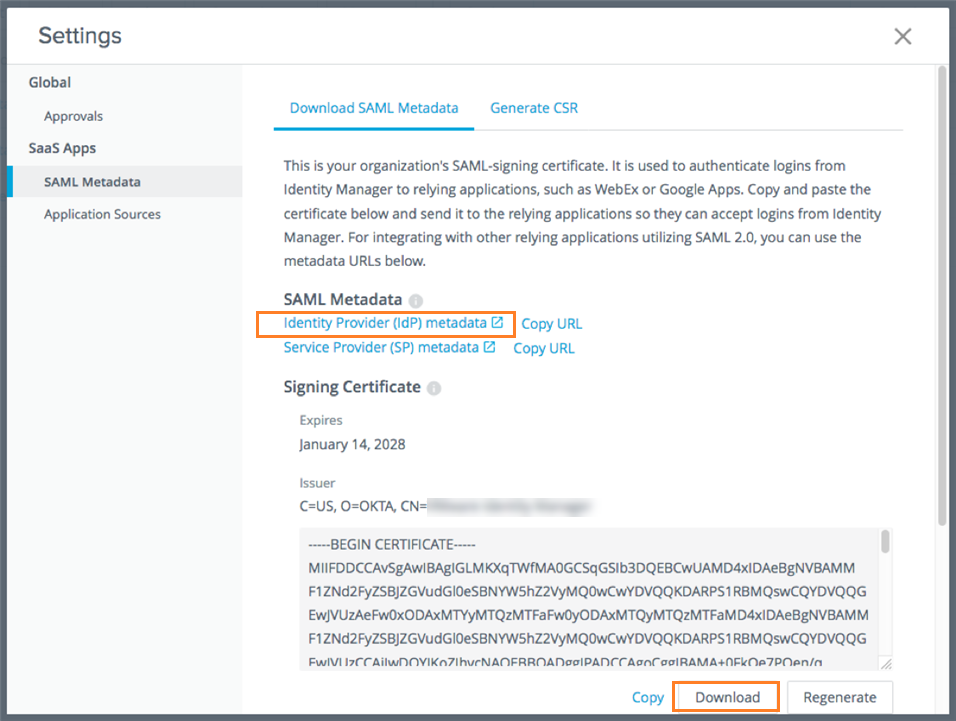
No painel esquerdo, clique em Metadados SAML.
-
Na guia Fazer Download dos Metadados SAML, baixe o Certificado de Assinatura.
-
Na seção Certificado de Assinatura, clique em Baixar.
-
Anote a localização do arquivo baixado
signingCertificate.cer.
-
-
Obtenha os metadados SAML.
-
Na seção Metadados SAML, clique com o botão direito do mouse no link Metadados do Provedor de Identidade (IdP) e abra-o em uma nova guia ou janela.
-
No arquivo de metadados do provedor de identidade, localize e anote os seguintes valores:
-
entityID
Por exemplo: https
://tenant.workspaceoneaccess.com/SAAS/API/1.0/GET/metadata/idp.xml -
SingleSignOnService URL com Binding="urn:oasis:names:tc:SAML:2.0:bindings:HTTP-POST"
Por exemplo: https
://tenant.workspaceoneaccess.com/SAAS/auth/federation/sso
-
-
Adicionar Provedor de Identidade no Okta
Crie o registro do provedor de identidade no Okta.
Para obter informações adicionais sobre como o Okta lida com provedores de identidade externos, consulte a documentação do Okta em Provedores de Identidade.
Procedimento
-
Faça logon no console de administração do Okta com privilégios de Administrador ou qualquer função autorizada a adicionar um Provedor de Identidade.
-
Acesse Segurança > Provedores de Identidade.
-
Clique em Adicionar Provedor de Identidade e selecione Adicionar IDP SAML 2.0.
-
Digite um nome para o provedor de identidade. Por exemplo, Workspace ONE.
-
Insira as seguintes informações:
Opção Descrição Nome de Usuário do IdP idpuser.subjectNameId
Se você pretende enviar o nome de usuário em um atributo SAML personalizado, defina uma expressão apropriada. Para obter mais informações, consulte https://developer.okta.com/reference/okta_expression_language.Filtrar Desmarque a caixa. Correspondência com Nome de usuário do Okta
Ajuste a seleção conforme necessário para seu ambiente e os valores que você planeja enviar.Se nenhuma correspondência for encontrada Redirect to Okta sign-in page URI do Emissor do IdP Digite o entityID.
Este é o valor obtido com o arquivo de metadados do provedor de identidade do Workspace ONE. Por exemplo: https://tenant.workspaceoneaccess.com/SAAS/API/1.0/GET/metadata/idp.xmlURL de Single Sign-On do IdP Digite a URL de localização do SingleSignOnService.
Este é o valor obtido com o arquivo de metadados do provedor de identidade do Workspace ONE. Por exemplo: https://tenant.workspaceoneaccess.com/SAAS/auth/federation/ssoCertificado de Assinatura do IdP Procure e selecione o arquivo de certificado de assinatura que você baixou do Workspace ONE.
Dica: talvez seja necessário alterar a extensão do arquivo ou o filtro padrão do navegador para procurar arquivos *.crt e *.pem.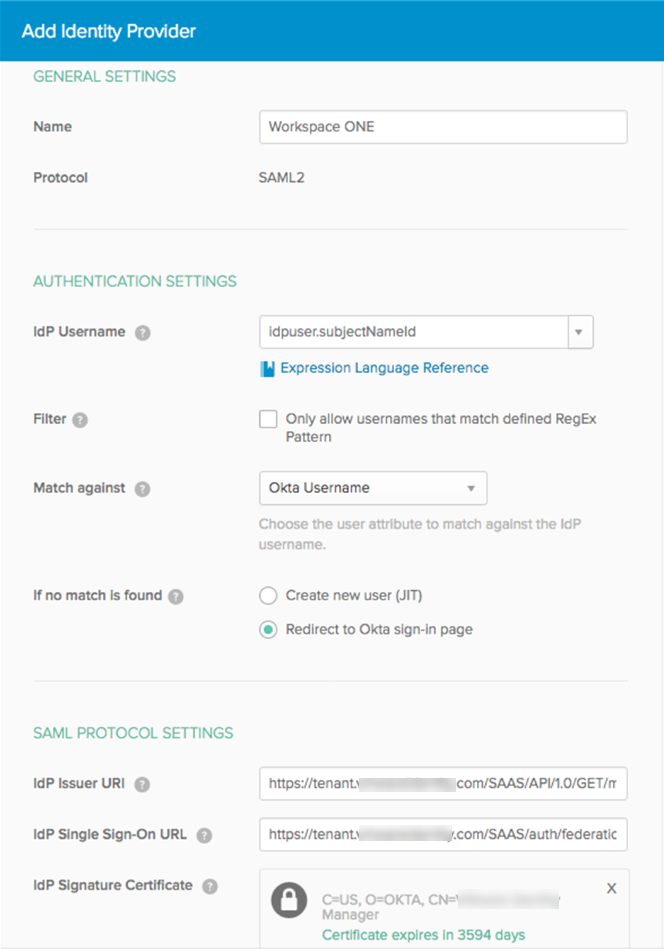
-
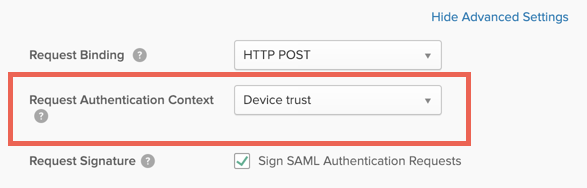
Clique em Mostrar Configurações Avançadas, role até a opção Solicitar Contexto de Autenticação e selecione Confiança do Dispositivo.
Essa configuração especifica o contexto da solicitação de autenticação.
-
Clique em Adicionar Provedor de Identidade.
-
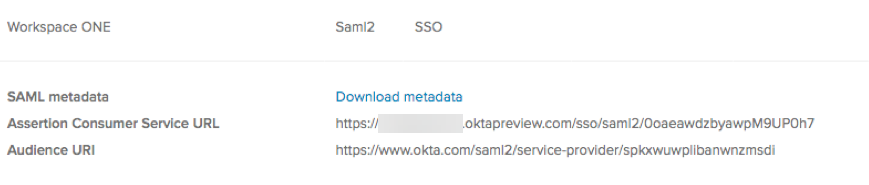
Verifique se as seguintes informações são exibidas:
- Metadados SAML
- URL do Serviço Consumidor de Asserções
- URI do Público-Alvo Por exemplo:
-
Baixe e salve o arquivo de metadados.
-
Clique no link Download Metadata.
-
Salve o arquivo de metadados localmente.
-
Abra o arquivo de metadados e copie o seu conteúdo.
Você usará esses metadados ao configurar a Origem de Aplicativos do Okta no Omnissa Access.
-
Próximo passo
Configure a Origem do Aplicativo Okta. Configurar a Origem do Aplicativo Okta é obrigatório.
Esta página foi útil?