Después de configurar Omnissa Access como proveedor de identidades en Okta, configure el origen de la aplicación Okta en Omnissa Access. La configuración del origen de la aplicación Okta en Omnissa Access es un requisito para los casos prácticos de catálogo unificado y de confianza del dispositivo.
Agregar origen de aplicación Okta
Configure Okta como un origen de la aplicación en Omnissa Access.
Esta es una tarea de configuración inicial que se realiza una sola vez.
Requisitos
Ha configurado Omnissa Access como proveedor de identidades en Okta. Consulte Configurar Omnissa Access como proveedor de identidades en Okta.
Procedimiento
-
En la consola de Omnissa Access, seleccione Recursos > Aplicaciones web.
-
Haga clic en el botón Configuración.
-
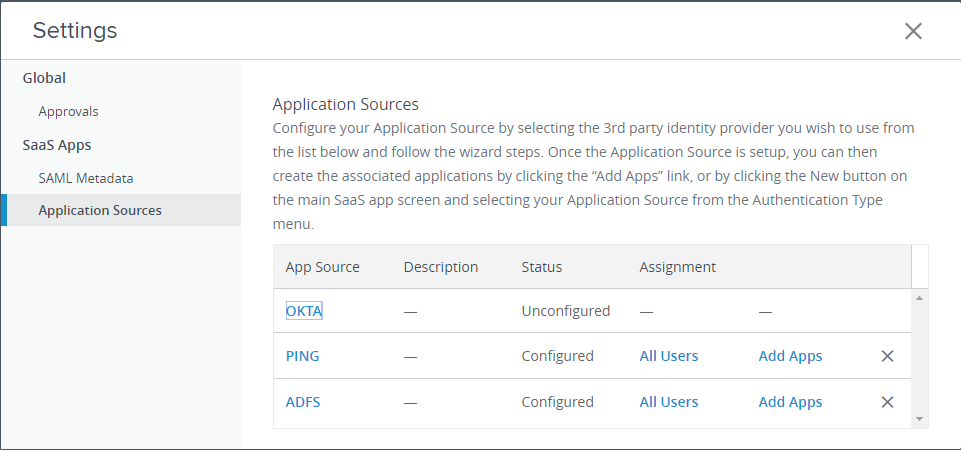
En el panel izquierdo, haga clic en Orígenes de la aplicación.
-
Haga clic en OKTA.
-
En la página Definición del asistente de origen de la aplicación OKTA, introduzca una descripción si es necesario y, a continuación, haga clic en Siguiente.
-
En la página de configuración:
-
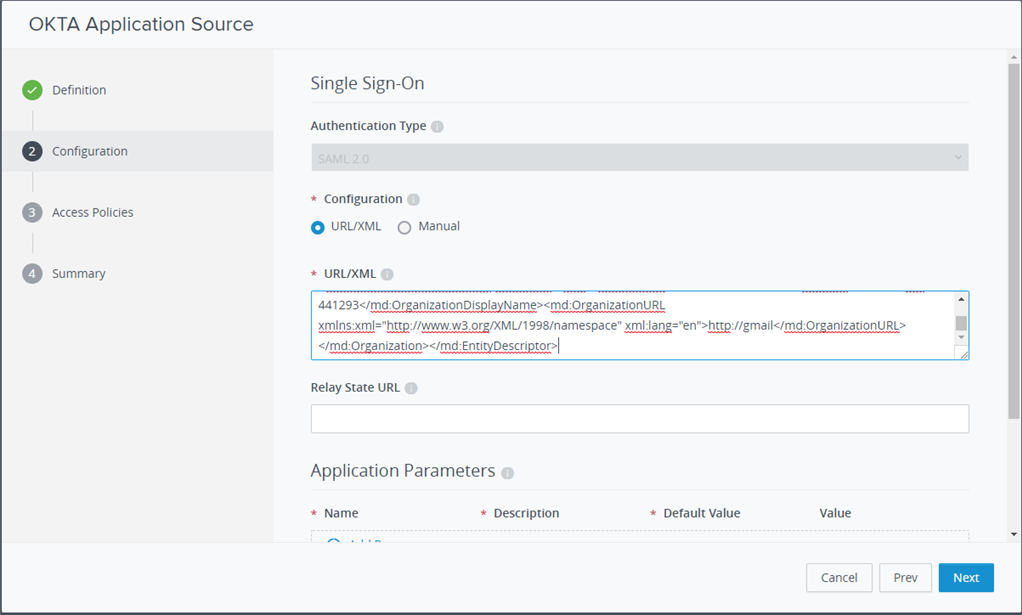
Para Configuración, seleccione URL/XML.
-
En el cuadro de texto URL/XML , copie y pegue los metadatos del SP que descargó de Okta en Agregar un proveedor de identidades en Okta.
-
-
Si tiene pensado configurar la confianza del dispositivo para dispositivos móviles iOS y Android, haga clic en Propiedades avanzadas y establezca las siguientes opciones en Sí:
Opción Descripción Respuesta SSO del dispositivo Envía información de posición del dispositivo en la respuesta de SAML a Okta cuando se ha autenticado el usuario. Habilitar solicitud de autorización forzada Habilita la solicitud de autorización forzada. El proveedor de servicios puede enviar el marcador forceAuthn=true en la solicitud SAML, lo cual obliga al usuario a volver a autenticarse. Habilitar notificación de error de autenticación Recibe mensajes de error de respuesta SAML cuando se produce un error en la autenticación. Nota: Estas propiedades son obligatorias para la solución de confianza del dispositivo para dispositivos iOS y Android.
-
Haga clic en Siguiente.
-
En la página Directivas de acceso, seleccione el conjunto predeterminado de directivas de acceso.
Las solicitudes de autenticación desde aplicaciones Okta se autenticarán con este conjunto de directivas.
-
Haga clic en Siguiente, revise las selecciones y haga clic en Guardar.
-
Haga clic nuevamente en el origen de la aplicación OKTA.
-
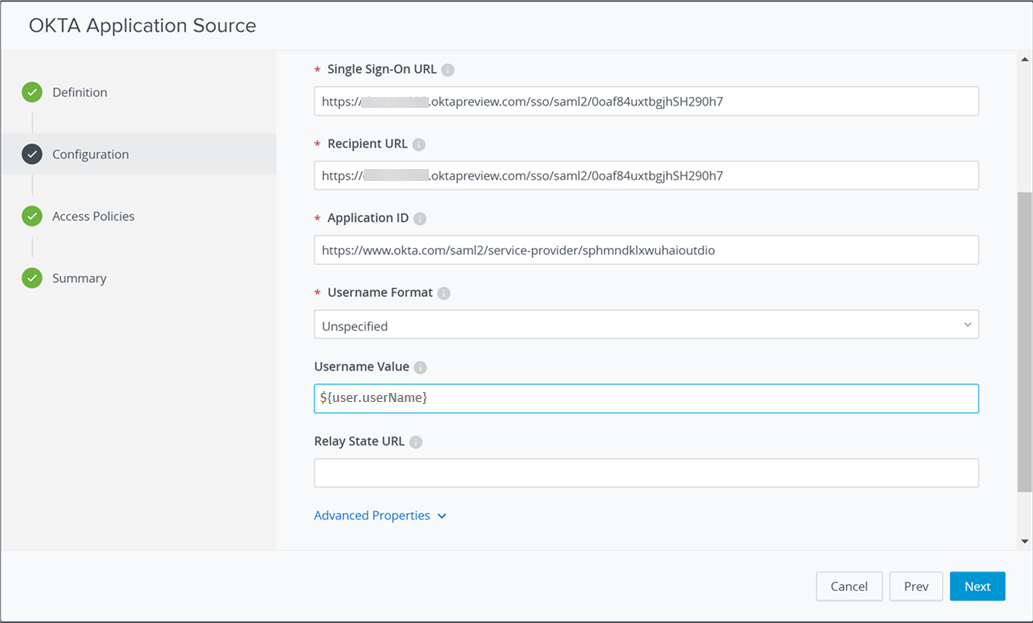
En la página de configuración, modifique el campo Valor de nombre de usuario para que sea igual al valor con que coincide Okta, como el Nombre de usuario de Okta.
-
Guarde los cambios.
Pasos siguientes
Asigne el origen de la aplicación Okta a los usuarios.
Asignar un origen de aplicación Okta a todos los usuarios
Asigne el origen de la aplicación Okta que haya configurado a todos los usuarios en Omnissa Access.
Requisitos
Ha configurado el origen de la aplicación Okta en Omnissa Access.
Procedimiento
-
En la consola de Omnissa Access, seleccione Cuentas > Grupos de usuarios.
-
Haga clic en el grupo TODOS LOS USUARIOS.
-
Haga clic en la pestaña Aplicaciones y, a continuación, en Agregar autorización.
-
Seleccione la aplicación OKTA y seleccione Automática como tipo de Implementación.
-
Haga clic en Guardar.
¿Le resultó útil esta página?