要在 Omnissa Access 中配置 Citrix 服务器场,您可以从“虚拟应用程序集合”页面中创建一个或多个虚拟应用程序集合。这些集合包含配置信息,例如,从中同步应用程序、桌面和分配的 Citrix 服务器、用于同步的虚拟应用程序服务实例以及同步设置。
您可以根据需要在一个虚拟应用程序集合中添加所有 Citrix 服务器场,也可以创建多个集合。例如,您可以选择为每个服务器场创建单独的集合以简化管理,并在多个虚拟应用程序服务实例之间分配同步负载。或者,您可以选择在一个集合中包含所有服务器场以用于测试环境,并在生产环境中使用另一个完全相同的集合。
注意:如果在 Citrix 环境中配置了多站点聚合,并且在 Omnissa Access 中为虚拟应用程序集合选择启用多站点聚合设置,则只需将一个服务器场添加到虚拟应用程序集合。
在 Omnissa Access 中配置 Citrix 发布的资源之前,请确保满足所有必备条件。
此外,还应遵循以下有关 Citrix 服务器场设置的准则。
-
如果您使用“有限可见性组”选项以限制用户,请确保有限可见性组包含用户或组。如果不包含任何用户或组,则不会将授权同步到 Omnissa Access。
-
确保站点中所有 Citrix 发布的应用程序和桌面都包含有效的用户。如果删除一个用户或组,请确保您还从 Citrix 发布的应用程序和桌面中移除该用户或组。
-
确保已将用户和组分配到正确的交付组。
如果您选择用于限制用户的设置,请确保这些设置包含用户和组。
-
在 XenDesktop 和 XenApp 7.x 及更高版本中,您可以在交付组级别使用“允许任何经过身份验证的用户使用该交付组”设置为所有经过身份验证的用户设置授权。Omnissa Access 不支持此设置。要确保用户在 Omnissa Access 中具有正确的授权,请为用户和组设置明确的授权。
-
Omnissa Access 不支持 Citrix 匿名用户组功能。
必备条件
-
配置 Omnissa Access 环境。有关信息,请参阅*《安装和配置 Omnissa Access》和《Omnissa Access 管理指南》*。
-
安装 Omnissa Access Connector 的虚拟应用程序服务组件。有关信息,请参阅最新版本的*《安装 Omnissa Access Connector》*。
-
使用目录同步将具有 Citrix 授权的用户和组从您的企业目录同步到 Omnissa Access。
在 Omnissa Access 中创建目录时,将 userPrincipalName 属性映射到 Active Directory 属性 userPrincipalName,将 distinguishedName 属性映射到 Active Directory 属性 distinguishedName。还要确保用户为 userPrincipalName 和 distinguishedName 属性设置了一个值,否则他们可能无法运行其桌面和应用程序。
-
确保您满足在 Omnissa Access 中提供对 Citrix 发布的资源的访问权限中列出的 StoreFront 要求。
-
如果在 StoreFront 中配置了多站点聚合或关键字筛选,请先完成在 Omnissa Access 中配置 Citrix 多站点聚合和关键字筛选中的必备条件,然后再创建虚拟应用程序集合。另请参阅[多站点聚合功能要求](ConfiguringCitrixMulti-siteAggregationandKeywordFilteringinWorkspaceONEAccess.md#multisite requirements)。
-
查看适用于您的 Citrix 软件版本的 Citrix 文档。
-
要在 Omnissa Access 控制台中执行该任务,请使用可以在目录服务中执行“管理桌面应用程序”操作的管理员角色。
-
在该过程结束时,将重定向到“网络范围”页面以配置客户端访问 FQDN。要编辑和保存网络范围,您需要具有超级管理员角色,或者具有可以在身份和访问管理服务中执行“管理设置”操作的自定义角色。您可以选择单独执行该步骤。
过程
-
登录 Omnissa Access 控制台。
-
选择资源 > 虚拟应用程序集合。
-
如果显示一个信息页面,请查看信息并单击开始使用,否则,单击新建。
-
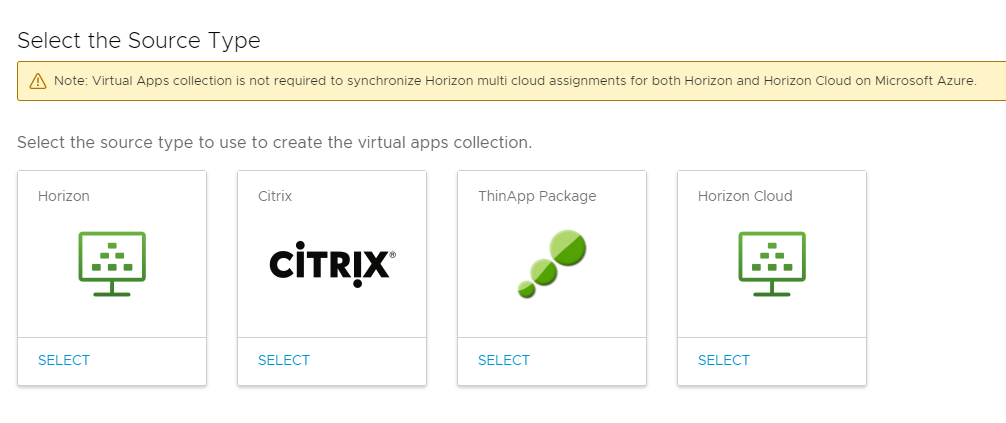
选择 Citrix 以作为源类型。
-
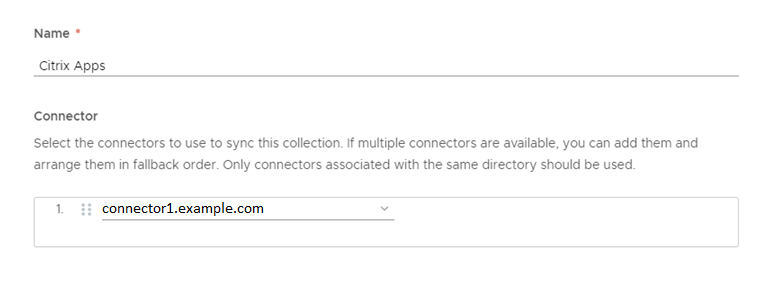
在“新建 Citrix 集合”向导中,在“连接器”页面中输入以下信息。
选项 描述 名称 为 Citrix 虚拟应用程序集合输入唯一的名称。 连接器 选择用于同步该集合的连接器。您可以添加多个连接器,并按故障切换顺序排列它们。在列表中仅显示安装了虚拟应用程序服务的连接器。
重要信息:每个 Citrix 虚拟应用程序集合最多支持五个连接器实例。例如:
-
在“服务器场”页面中,单击添加服务器场,然后输入您的 Citrix 服务器场信息。
选项 描述 多站点聚合 如果在 StoreFront 中配置了多站点聚合,请选择启用多站点聚合选项。多站点聚合是一项 Citrix 功能,可聚合多个站点中的应用程序和桌面资源并进行去重。
在 Omnissa Access 中为虚拟应用程序集合选择启用多站点聚合选项后,只需再提供 StoreFront URL 信息即可设置集成。请勿添加任何 Citrix XML 服务器。
如果为现有虚拟应用程序集合启用多站点聚合,则会删除 Citrix XML 服务器条目。
重要信息:要使用多站点聚合选项,您必须在创建虚拟应用程序集合之前完成[在 Omnissa Access 中配置 Citrix 多站点聚合和关键字筛选](ConfiguringCitrixMulti-siteAggregationandKeywordFilteringinWorkspaceONEAccess.md)中所述的必备条件。另请参阅[多站点聚合功能要求](ConfiguringCitrixMulti-siteAggregationandKeywordFilteringinWorkspaceONEAccess.md#multisite requirements)。服务器 如果未选择启用多站点聚合选项,需单击添加服务器,然后添加 Citrix XML 服务器(XML 代理)的完全限定域名。例如,xenappserver.example.com。您必须添加至少一个 Citrix XML 服务器。
要添加多个服务器,请单击添加服务器,然后添加服务器。
按故障切换顺序排列这些服务器。Omnissa Access 将遵循此顺序。要重新排列该列表,请单击相应的行并将其拖到所需的位置。要从列表中删除某个服务器,请单击该行右侧的 x 图标。StoreFront 服务器 URL 输入以下格式的 StoreFront 服务器 URL: transportType://storefrontServerFQDN/Citrix/storenameWeb例如:http://xen76.example.com/Citrix/mystoreWeb注意:这是 StoreFront 服务器的网站 URL。
重要信息:创建虚拟应用程序集合后,在为该集合配置内部网络范围时,请确保在客户端访问 URL 主机文本框中输入相同的 StoreFront 服务器 URL。以下示例显示在配置了多站点聚合时,如何添加 Citrix 服务器场。
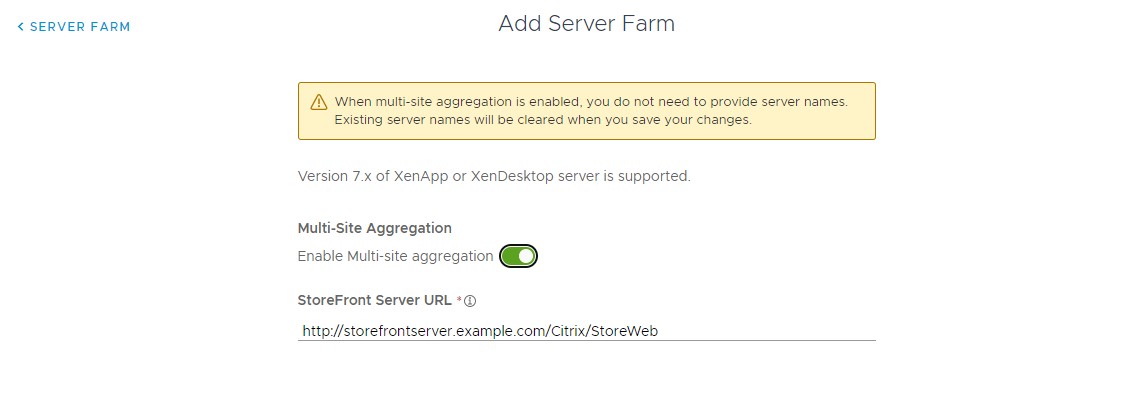
以下示例显示在未配置多站点聚合时,如何添加 Citrix 服务器场。
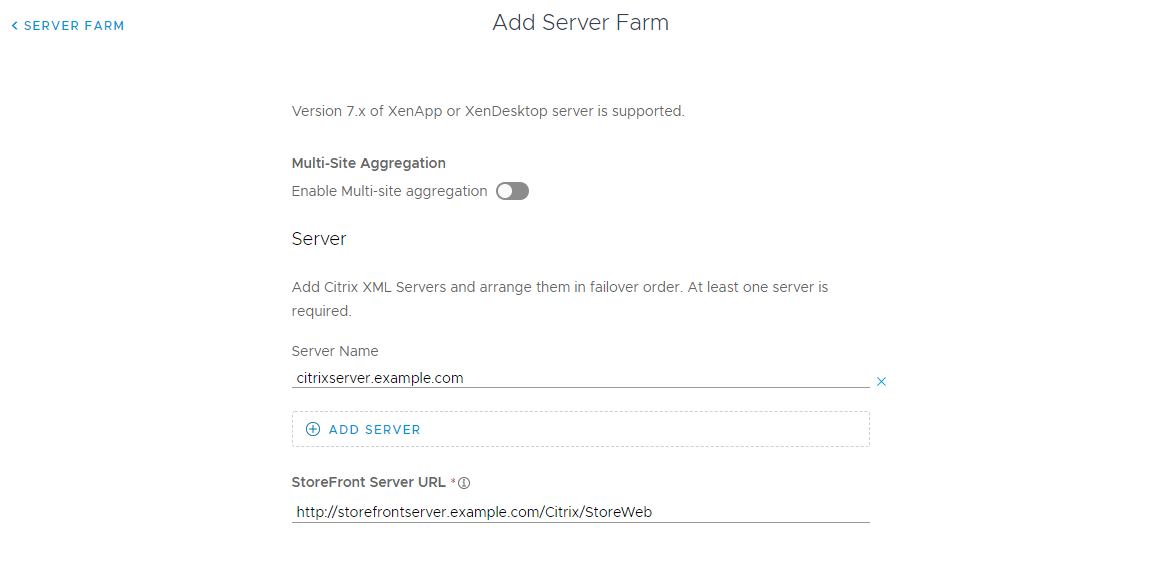
-
在“配置”页中,输入以下信息。
选项 描述 同步频率 选择您希望每隔多长时间将应用程序、桌面和分配从 Citrix 服务器场同步到 Omnissa Access。
您可以设置自动同步计划或选择手动同步。要设置计划,请选择时间间隔(如每天或每周),然后选择运行同步的时间。如果您选择手动,在创建集合后以及每次更改 Citrix 资源或分配时,必须在“虚拟应用程序集合”页面上单击同步 > 在有安全措施的情况下同步或同步 > 在没有安全措施的情况下同步。
有关同步的更多信息,请参阅在 Omnissa Access 中同步虚拟应用程序集合。同步重复的应用程序 如果您希望阻止同步多个服务器中的重复的应用程序,请设置为否。
如果在多个数据中心部署了 Omnissa Access,将在多个数据中心设置相同的资源。如果将该选项设置为否,则会禁止在 Intelligent Hub 目录中包含重复的应用程序和桌面。从服务器场同步类别 如果要将类别从 Citrix 服务器同步到 Omnissa Access,请选择该选项。 关键字筛选 如果在 StoreFront 中配置了关键字筛选,请选择此选项。Citrix 关键字筛选功能允许管理员通过使用关键字来控制资源显示和启动。
重要信息:要使用此选项,您必须在创建虚拟应用程序集合之前完成在 Omnissa Access 中配置 Citrix 多站点聚合和关键字筛选中的必备条件。安全措施阈值限制 如果要限制在虚拟应用程序集合同步时可以对应用程序、桌面和授权进行的更改数量,请配置同步安全措施阈值。如果达到任何阈值,则会取消同步。
默认情况下,Omnissa Access 将所有类别的阈值设置为 10%。
在虚拟应用程序集合首次同步时,将忽略同步安全措施,但将对所有后续同步应用这些措施。
有关同步安全措施的信息,请参阅在 Omnissa Access 中同步虚拟应用程序集合。激活策略 选择您希望如何在 Intelligent Hub 门户和应用程序中为用户提供该集合中的资源。如果要设置审批流程,请选择用户激活,否则,请选择自动。
对于用户激活和自动选项,都会将资源添加到“应用程序”选项卡。用户可以从“应用程序”选项卡中运行资源,也可以将其标记为收藏并从“收藏夹”选项卡中运行。不过,要为任何应用程序设置审批流程,您必须为该应用程序选择“用户激活”。
激活策略适用于集合中所有资源的所有用户授权。您可以从帐户 > 用户或帐户 > 用户组下的用户或组页面修改每个资源的各个用户或组的激活策略。 -
在“摘要”页面中,检查所选的内容,然后单击保存并配置以配置网络范围。
将创建集合,但尚未同步集合中的资源。将显示网络范围选项卡。
后续步骤
-
为资源启动配置网络范围。请参阅在 Omnissa Access 中配置 Citrix 资源启动。
-
要将集合中的资源和授权从 Citrix 服务器同步到 Omnissa Access,您可以等待计划的同步时间,或者在“虚拟应用程序集合”页面中选择集合,然后单击同步 > 在有安全措施的情况下同步或同步 > 在没有安全措施的情况下同步。
**注意:**Omnissa Access 不支持 Citrix 匿名用户组功能。
此页面对您有帮助吗?