此頁面說明將 Amazon WorkSpaces Core 工作區作為 Horizon 8 手動伺服器陣列來源的使用案例。Horizon 8 手動伺服器陣列由 Windows 遠端桌面平台服務 (RDS) 主機組成,這些主機可用來提供已發佈的桌面平台、已發佈的應用程式,以及多重工作階段主機。
使用 Amazon WorkSpaces Core 作為手動伺服器陣列來源的功能首次在 Horizon 2412 中推出。
如需深入瞭解 Horizon 與 Amazon EC2 和 Amazon WorkSpaces 的整體部署方式,請參閱 Tech Zone 的在 Amazon EC2 與 Amazon WorkSpaces 上部署 Omnissa Horizon 一文。
作業系統支援
截至本文撰寫時,Horizon 8 手動伺服器陣列的佈建功能可搭配以下項目使用:
- Amazon WorkSpaces Core 的 Windows Server 2019 Standard 和 Windows Server 2022 Standard 執行個體
- AWS 提供的 Windows Server 2019 Standard 和 Windows Server 2022 Standard 公用 WorkSpaces Core 服務包 (BYOP),或建立符合您需求的自訂伺服器作業系統服務包與映像。此 Windows Server 2019 和 Windows Server 2022 支援適用於 Amazon WorkSpaces Core 可用的 AWS 區域。
術語
即使 Amazon WorkSpaces Core 中使用的一些術語與 vSphere 中的術語不同,許多高階原則仍然相同。
下表為以 Windows Server 2022 為基礎的執行個體範例,對照所使用的術語。
| 構件 | Amazon WorkSpaces Core 程序 | vSphere 程序 | WorkSpaces 範例 |
|---|---|---|---|
| 機器,即最終將成為最佳配置映像的起始點 | 使用 WorkSpaces UI 建立映像 | 在 vSphere 管理員 UI 中建立虛擬機器 | 名為 winserver2022-byop 的映像 |
| 映像,即將進行自訂以成為最佳配置映像的基礎映像 | 在 WorkSpaces UI 中執行建立映像動作的結果 | 在 vSphere 管理員 UI 中執行建立虛擬機器動作的結果 | 名為 winserver2022-byop 的映像 |
| 服務包 | 使用 WorkSpaces UI 從該映像建立服務包 | 不適用 - 服務包是 Amazon WorkSpaces 的構成項目 | 名為 hzn-byop 的服務包,從 winserver-byop 建立 |
| 已自訂的映像,內含與連線伺服器配對的 Horizon Agent | 使用該服務包建立一個 Amazon WorkSpaces 執行個體,並在其中安裝 Horizon Agent。將已安裝的代理程式與連線伺服器配對,完成後,使用 WorkSpaces UI 的「建立映像」再次將其複製為映像。 | 在 vSphere 管理員 UI 中自訂起始虛擬機器、安裝 Horizon Agent,並建立快照。 | 名為 winserver2022gp 的最佳配置映像,從服務包 hzn-byop 建立,且此映像已安裝 Horizon Agent |
| 以 winserver2022gp 為基礎的自訂服務包,此最佳配置映像已安裝 Horizon Agent | 使用 WorkSpaces UI 從 winserver2022gp 建立服務包,並選取要用於伺服器陣列 RDS 主機的硬體類型 | 不適用 - 服務包是 WorkSpaces 的構成項目。 | winsvr2022bundle |
最終,在使用 Amazon WorkSpaces Core 時,手動伺服器陣列的 RDS 主機其實是由服務包所構成。
您可以將自訂服務包視為結合硬體設定檔的最佳配置映像。在 WorkSpaces 中,服務包是一個集合,包含作業系統以及儲存、運算與軟體資源。
先決條件
在開始執行以下各節步驟之前,必須先具備下列項目:
-
既有或新建立的 AWS 帳號,且具備存取 Amazon WorkSpaces Core 的權限。如果您沒有帳戶,可以透過 Amazon Web Services 首頁建立一個。
-
該 Amazon 帳戶必須啟用自備授權 (BYOL)。請參閱 Amazon 關於自備 Windows 桌面平台授權的相關資訊。在 Amazon WorkSpaces 中,授權和通訊協定由您控制。當 Amazon WorkSpaces Core 搭配 Horizon 8 使用時,支援的通訊協定為 Blast Extreme,此通訊協定是透過安裝 Horizon Agent 提供的。
-
已設定並配置完成,且支援此使用案例的 Horizon 8 部署。從 2412 版本開始,您可以將連線伺服器安裝在內部部署環境或受支援的公有雲中。
-
確保已完成 Amazon WorkSpaces 的設定。
- Active Directory - Amazon 建議為所有目錄建立 Active Directory Connector (ADC)。Horizon 8 不支援 Amazon Simple AD。Amazon 針對 AWS AD Connector 與 Amazon WorkSpaces 的角色有提供一份 AWS 白皮書。
- 已將 BYOL/BYOP 映像匯入您的 WorkSpaces。
-
確保您已設定具備適當權限的 IAM 角色,讓 Horizon 8 Connection Server 能存取 WorkSpaces 資源。請參閱 Amazon 關於 WorkSpaces 的身分識別與管理的相關資訊:
-
當使用部署在 Amazon EC2 的連線伺服器時,必須將 IAM 角色新增至該連線伺服器在 Amazon EC2 中的 EC2 執行個體。預設會使用執行個體設定檔,將該 IAM 角色傳遞至連線伺服器的 EC2 執行個體 (也稱為 EC2 執行個體的 AWS 服務角色)。在連線伺服器的 IAM 角色上,下列原則提供所需的權限:
- AmazonWorkSpacesAdmin (AWS 受管理原則)
- AmazonSSMDirectoryServiceAccess (AWS 受管理原則)
- AmazonSSMManagedInstanceCore (AWS 受管理原則)
- Workspaces:DescribeWorkspaceImages (AWS 內嵌原則)
-
當使用部署在內部環境或非 Amazon EC2 公有雲中的連線伺服器時,在將 Amazon WorkSpaces Core 新增為容量提供者時,您需要提供 IAM 使用者的 AWS 存取金鑰識別碼與密碼存取金鑰。為此目的建立一個 IAM 使用者,並將具備所需權限的 IAM 角色套用至該 IAM 使用者,然後建立存取金鑰識別碼與密碼存取金鑰。在連線伺服器的 IAM 角色上,下列原則提供所需的權限:
- AmazonWorkSpacesAdmin (AWS 受管理原則)
- AmazonSSMDirectoryServiceAccess (AWS 受管理原則)
- AmazonSSMManagedInstanceCore (AWS 受管理原則)
- Workspaces:DescribeWorkspaceImages (AWS 內嵌原則)
-
如需安裝 Horizon 8 環境的一般資訊,請參閱《Horizon 8 安裝和升級指南》。當您要在 Amazon EC2 中部署 Horizon 8 基礎結構時,可以在 Tech Zone 的在 Amazon EC2 機器上部署 Horizon 基礎結構中找到詳細資訊。
新增 Amazon WorkSpaces Core 作為容量提供者
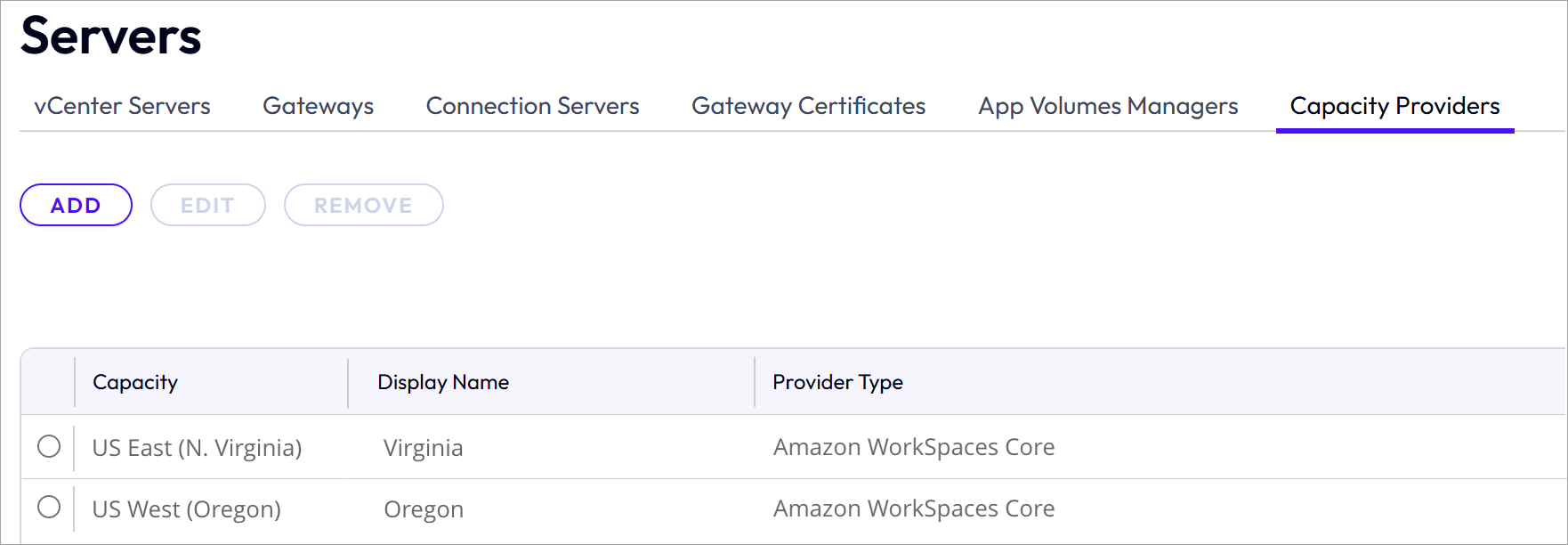
在 Horizon 8 管理主控台的伺服器 UI 中,使用容量提供者索引標籤將 Amazon WorkSpaces Core 新增為容量提供者。
![伺服器 UI 上的 [容量提供者] 索引標籤](images/servers-capacity-providers-addbttn.png "伺服器 UI 上的 [容量提供者] 索引標籤")
按一下新增,並在顯示的 UI 中完成下列操作:選取 Amazon WorkSpaces Core、輸入一個顯示名稱 (管理主控台在列出此提供者時會使用該名稱),以及選取此容量提供者所在的 Amazon AWS 區域。
附註:當連線伺服器位於 Amazon EC2 之外時,請勾選使用 IAM 存取金鑰核取方塊,並輸入您先前在先決條件中所設定的 AWS 存取金鑰識別碼與 AWS 安全存取金鑰。
下列螢幕擷取畫面顯示已新增的兩個提供者,一個使用 AWS 區域 US East (N. Virginia),另一個使用區域 US West (Oregon)。
建立最佳配置 Amazon WorkSpaces Core 服務包
在 Horizon 8 手動伺服器陣列中使用 Amazon WorkSpaces Core 時,服務包會作為伺服器陣列 RDS 主機的來源。
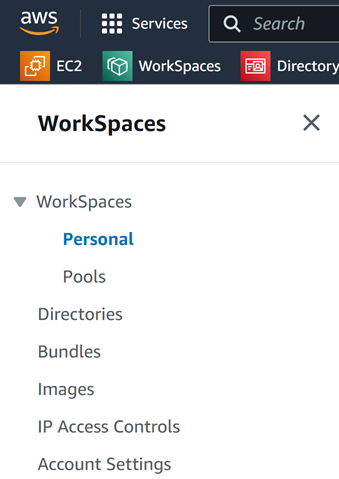
您可以使用 Amazon WorkSpaces UI (在 AWS 主控台中) 建立服務包。下列螢幕擷取畫面顯示該 UI 的導覽側邊。
在以下步驟中,您將使用 Amazon WorkSpaces UI 以 Windows Server 作業系統建立映像,建置 WorkSpaces 執行個體,在要用於手動伺服器陣列的每個執行個體上安裝 Horizon Agent,將每個執行個體轉換為映像,並從該映像建立服務包,以產生 Horizon Console 新增伺服器陣列精靈所需的服務包。 以下第一組步驟說明如何建立自訂服務包,下一組步驟則說明如何使用 Amazon 提供的 Windows Server 公用 BYOP 服務包。
自訂服務包 - 最佳配置模式建立
- 在 AWS WorkSpaces UI 中建立 Windows Server BYOL/BYOP 映像。(此步驟相當於在 vSphere 中建立虛擬機器。) **附註:**Amazon 建議建立新映像,而非匯入現有映像。請參閱 Amazon 中的使用 WorkSpaces 主控台建立 BYOL 映像一節。
- 在建立服務包時,請使用已匯入的映像。
- 使用該服務包建立 WorkSpaces Core 執行個體。
- 使用 RDP 連線至該執行個體,並依照遠端桌面平台服務主機中的說明設定 RDS 主機,其中包含在 RDS 主機上安裝 Horizon Agent 的步驟。
確保您安裝的是最新版本的 Horizon Agent。
在代理程式安裝程式的最後一個 UI 訊息中,會提示您必須重新啟動系統才能使組態變更生效。請依照畫面上的提示操作。
- 在 WorkSpaces UI 中,導覽至該已重新啟動的執行個體詳細資料,然後使用 WorkSpaces UI 的建立映像動作將該執行個體轉換為 AWS WorkSpaces 映像。(此步驟會將已完成與 Horizon Agent 配對的執行個體複製為 WorkSpaces 映像。Amazon WorkSpaces UI 使用建立映像動作來執行此複製程序。)
下列螢幕擷取畫面顯示名為 ws-1h046qbpz 的執行個體詳細資料 UI,以及建立映像按鈕的位置。部分顯示的值因隱私考量已被遮蔽。
![執行個體詳細資料 UI 與 [建立映像] 按鈕](images/AWS-UI-WSinstance-see-create-image-button.png "執行個體詳細資料 UI 與 [建立映像] 按鈕")
- 當您在 WorkSpaces UI 中看到步驟 7 所建立的映像狀態為「可用」時,請從該映像建立服務包,將該映像與您希望用於伺服器陣列機器的硬體類型結合。
![映像清單與 [建立服務包] 功能表選項](images/aws-create-bundle-menu-arrows.png "映像清單與 [建立服務包] 功能表選項")
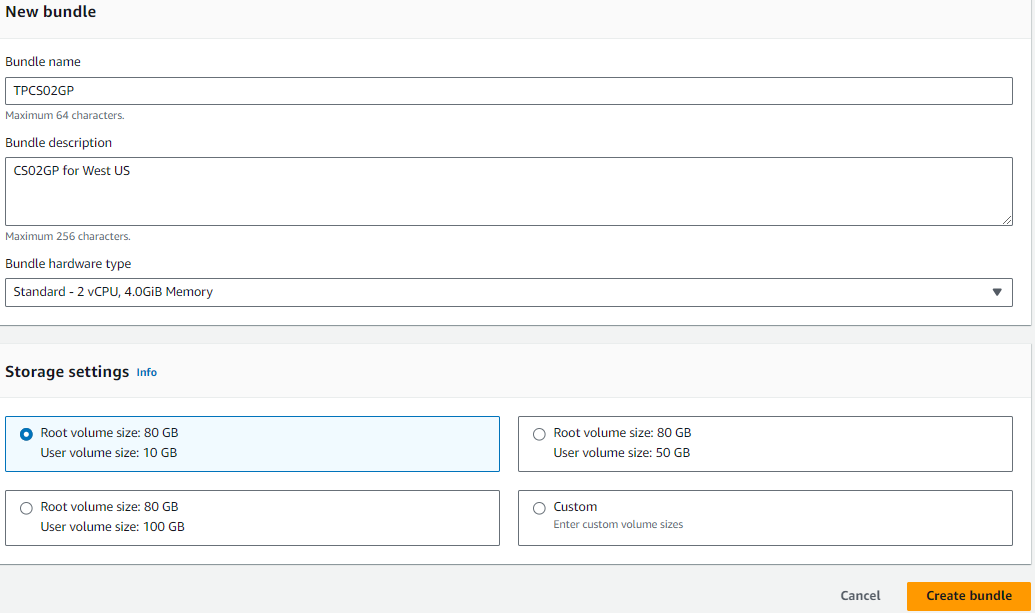
您在此處選取的硬體類型與您在步驟 2 中為建立的服務包所選取的原始硬體類型無關。此處選取的硬體類型將套用於伺服器陣列中的機器。
下列螢幕擷取畫面示範了如何對名為 TPCS02GP 的映像執行建立服務包功能表選項。在新的服務包 UI 中,您可以為該服務包選取硬體選項。
**提示:**為了協助區分 WorkSpaces UI 的「服務包」清單中已安裝 Horizon Agent 的服務包與其他服務包,建議在服務包的說明中加上附註,例如 Horizon Agent installed。
建立服務包後,請確認其狀態為「可用」。下列螢幕擷取畫面顯示識別碼為 wsb-xttnbll2j 的服務包處於可用狀態。
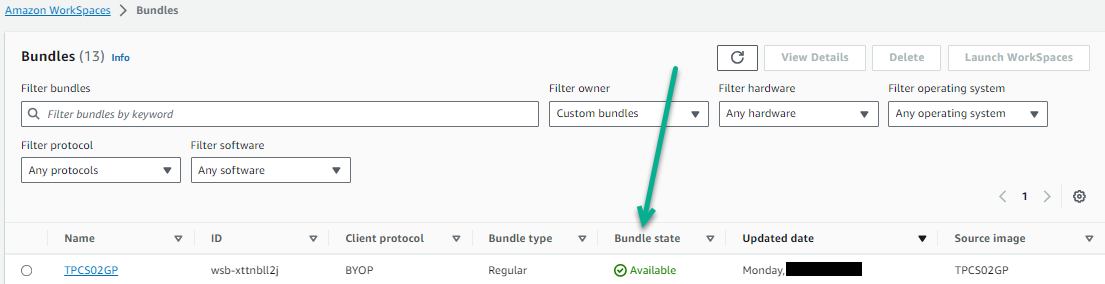
完成此最後步驟後,即可得到一個服務包,該服務包結合了最佳配置映像 (已安裝 Horizon Agent) 與您希望用於手動伺服器陣列的硬體類型。您將在 [新增伺服器陣列] 精靈中選取該服務包,作為伺服器陣列 RDS 主機的來源。
Windows Server 公用 BYOP 服務包最佳配置模式建立
**附註:**當您計劃使用公用 Windows Server Amazon WorkSpaces Core 服務包時,請先檢閱使用公用服務包的 AWS 先決條件。
- 在 AWS WorkSpaces UI 中,佈建一個 Windows Server WorkSpaces Core 公用服務包執行個體,並將其設定為永遠開啟執行個體,或使用 CLI 建立手動執行個體。
伺服器作業系統所使用的目錄必須是共用目錄 (而非專用於 VDI 的目錄)。
附註:您可以使用 UI 啟動永遠開啟執行個體,或使用 CloudShell 啟動手動 (按時計費) 或解耦 (無使用者) 執行個體以進行自訂。
CloudShell 命令範例:aws workspaces create-workspaces --workspaces DirectoryId=d-XXXXXXXX,UserName="'[UNDEFINED]'",BundleId=wsb-XXXXXXX,WorkspaceProperties={RunningMode=MANUAL},WorkspaceName=XXXXXXXX,其中
DirectoryID:要放置 WorkSpace 執行個體的目錄BundleID:您要複製的服務包 (Windows Server 作業系統)WorkSpaceName:可自訂名稱
-
使用 RDP 連線至該 WorkSpace 執行個體,並依照遠端桌面平台服務主機中的說明設定 RDS 主機,其中包含在 RDS 主機上安裝 Horizon Agent 的步驟。
-
依照 Horizon Agent 安裝程式的畫面提示重新啟動機器。
-
在 WorkSpaces UI 中,導覽至該已重新啟動的執行個體詳細資料,然後使用 WorkSpaces UI 的建立映像動作將該執行個體轉換為 AWS WorkSpaces 映像。(此步驟會將已完成與 Horizon Agent 配對的執行個體複製為 WorkSpaces 映像。Amazon WorkSpaces UI 使用建立映像動作來執行此複製程序。)
-
當您在 WorkSpaces UI 中看到步驟 5 所建立的映像狀態為「可用」時,請從該映像建立服務包,將該映像與您希望用於伺服器陣列機器的硬體類型結合。
您在此處選取的硬體類型與您在步驟 2 中為建立的服務包所選取的原始硬體類型無關。此處選取的硬體類型將套用於伺服器陣列中的機器。
下列螢幕擷取畫面示範了如何對名為 TPCS02GP 的映像執行建立服務包功能表選項。在新的服務包 UI 中,您可以為該服務包選取硬體選項。
**提示:**為了協助區分 WorkSpaces UI 的「服務包」清單中已安裝 Horizon Agent 的服務包與其他服務包,建議在服務包的說明中加上附註,例如 Horizon Agent installed。
建立服務包後,請確認其狀態為「可用」。下列螢幕擷取畫面顯示識別碼為 wsb-xttnbll2j 的服務包處於可用狀態。
完成此最後步驟後,即可得到一個服務包,該服務包結合了最佳配置映像 (已安裝 Horizon Agent) 與您希望用於手動伺服器陣列的硬體類型。您將在 [新增伺服器陣列] 精靈中選取該服務包,作為伺服器陣列 RDS 主機的來源。
接下來需要閱讀的內容
此頁面對您有幫助嗎?