快速導入程序會提供多個預先設定的資源與預設值,並引導您完成新帳戶的設定,讓使用者能夠快速啟動桌面和應用程式工作階段。此程序僅需您輸入最少的資訊、使用預設值與組態,即可快速啟動桌面和應用程式工作階段。
Horizon Cloud 的快速導入僅適用於 Azure 綠地部署。
成功完成快速導入程序後,您可以試用 Horizon Cloud 選項、瀏覽說明文件與示範,以瞭解產品的使用方式,並針對您的組織自訂服務。
除了下列程序外,您也可以參考如果您使用 Microsoft Azure,快速導入 Horizon Cloud 部署影片以取得相關指引。
程序
-
快速導入的第一步,是回覆歡迎電子郵件中的連結,並完成導入 Horizon Cloud 中所述、Horizon Cloud 導入前所需的步驟。開始快速導入工作流程之前,請務必先完成 Horizon Cloud 環境中的身分識別與存取管理中所述的身分識別與存取先決條件。
-
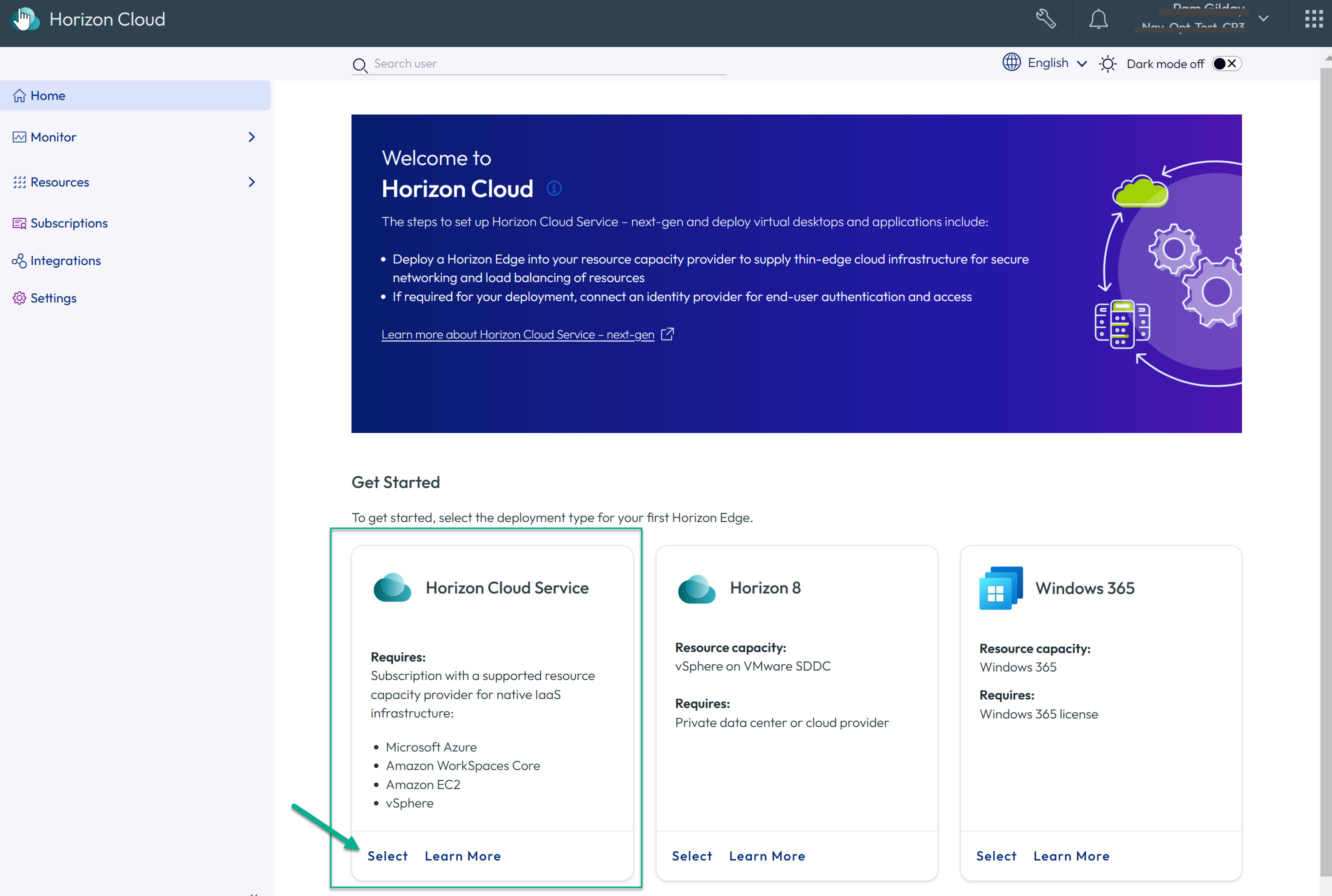
當在 [歡迎使用 Horizon Cloud] 頁面出現提示時,請在 Horizon Cloud 動態磚上按一下選取。
-
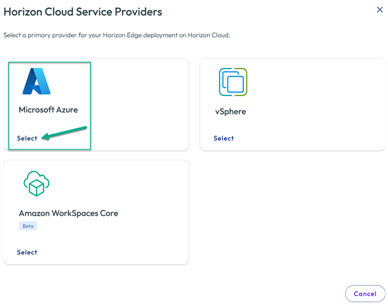
按一下 Microsoft Azure 動態磚上的選取。
-
在 [快速導入] 動態磚上按一下選取。
![Microsoft Azure Edge 部署頁面,其中醒目提示 [快速] 選項。](images/onboard_azure3b.jpg "Microsoft Azure Edge 部署頁面,其中醒目提示 [快速] 選項。")
-
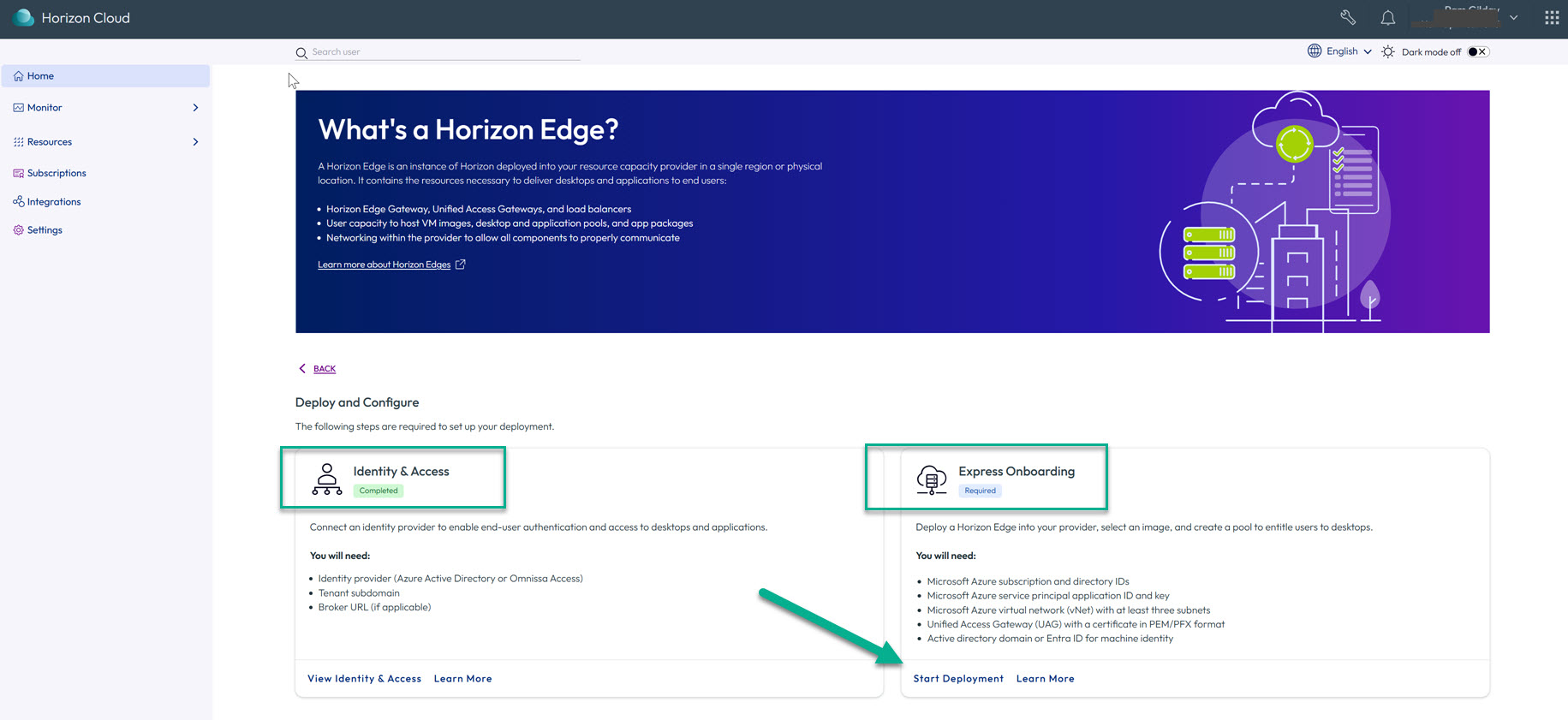
在 [快速導入] 動態磚上按一下開始部署。
**附註:**如果您尚未完成身分識別與存取先決條件,則無法繼續執行快速導入工作流程。在此情況下,請退出工作流程,完成身分識別與存取先決條件,然後重新啟動此程序。
-
依序回覆 [快速導入] 頁面各區段中的每個欄位。
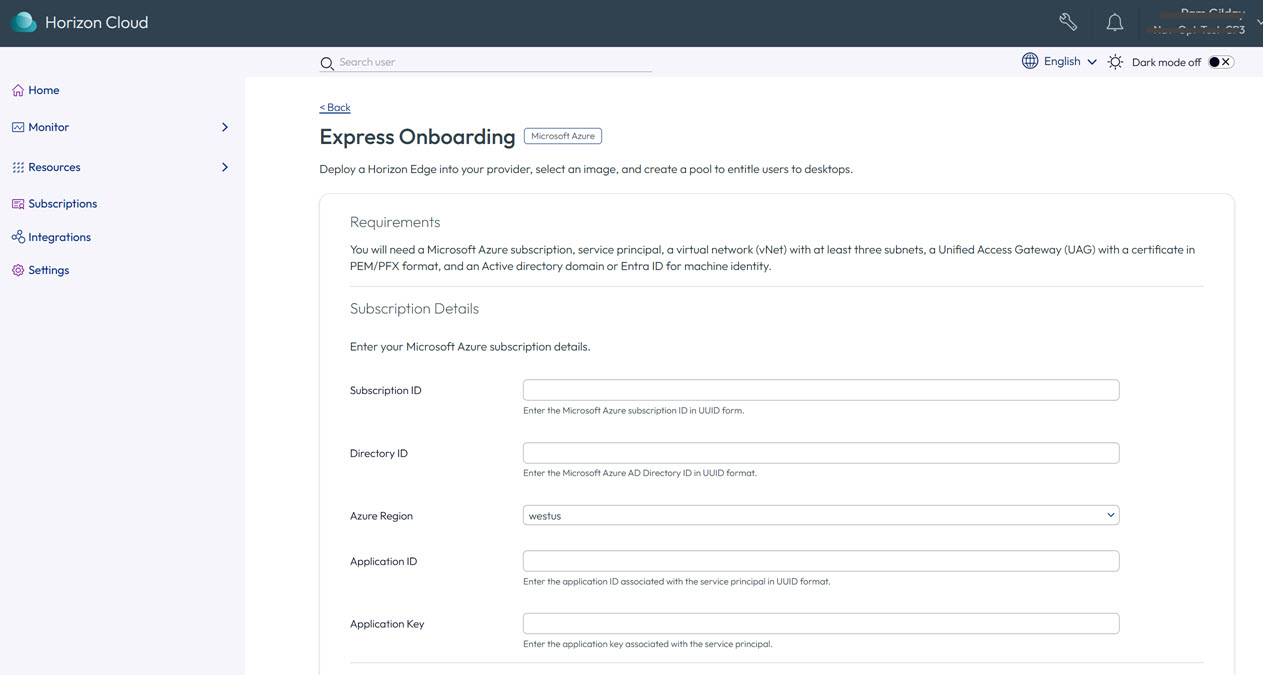
在您導覽 [快速導入] 頁面各區段時,畫面會提供說明以解答基本問題。如需瞭解各種欄位選項的詳細資訊,您可以搜尋本指南與使用和管理 Horizon Cloud
-
完成快速導入頁面後,按一下提交以起始部署並監控部署進度。
附註:如畫面所示,在您按一下提交後,快速導入 UI 工作流程將不再可用。
**附註:**結束 [快速導入] 畫面後,您可以從各自的資源頁面監控資源。
-
您可以監控各種資源類型 (例如 Edge、Unified Access Gateway、集區與集區群組等) 的部署進度。
如果在提交 [快速導入] 頁面後,任何資源類型發生問題,UI 中會顯示訊息,引導您前往相關記錄以協助疑難排解。
-
部署成功完成後,請在 [部署完成] 動態磚上按一下關閉。
此頁面對您有幫助嗎?