您可以使用鍵盤、顯示器、麥克風和其他外部裝置搭配遠端桌面平台和已發佈的應用程式。
鍵盤與監視器
您可以在遠端桌面平台上使用多台監視器以及各種類型的鍵盤。特定設定確保最佳的使用者體驗。
變更遠端桌面平台的顯示模式
您可以將遠端桌面平台的顯示模式變更為在所有監視器上顯示,或僅在連接至用戶端裝置的特定監視器上顯示。遠端應用程式一律會顯示在連接至用戶端裝置的所有監視器上。
如果您使用多台監視器,可以將遠端桌面平台顯示在所有監視器上,或僅顯示在特定監視器上。您最多可以選擇三台監視器。
一次只能有一個遠端桌面平台以多台監視器模式執行。
先決條件
- 此功能需搭配 Chrome OS 86 或更新版本。
- 如果用戶端裝置啟用了整合桌面平台模式,則不支援此功能。
- 針對已註冊的 Chrome 裝置,此功能需要管理員在 Horizon Client 應用程式的 JSON 組態檔中設定下列設定。
- 在
common-setting區段的editable內容中,將display設定新增至清單中。請參閱*〈用戶端功能〉*一節。
- 在
程序
-
連線至伺服器。
-
按一下桌面平台和應用程式選取器視窗右上角的設定工具列按鈕,向下捲動至顯示設定,然後按一下設定。
-
選取顯示選項,然後按一下確定。
選項 動作 使用所有顯示器 將遠端桌面平台視窗顯示在所有連接的監視器上。 使用單一顯示器 使用預設視窗大小,將遠端桌面平台視窗顯示在主要監視器上。 預設視窗大小為主要監視器的可用顯示區域,不包含作業系統的系統匣。 使用選取的顯示器 將遠端桌面平台顯示在您所選擇的監視器上。您只能選擇相鄰的監視器。 目前連接至用戶端系統的監視器縮圖會顯示在顯示排列下方。顯示拓撲會符合用戶端系統上的顯示設定。 若要選取或取消選取要顯示遠端桌面平台視窗的監視器,請按一下該監視器的縮圖。當您按一下縮圖時,該縮圖會變更顏色。 使用具有小視窗的單一顯示器 使用小型視窗大小 (640 x 480 像素),將遠端桌面平台視窗顯示在主要監視器上。 使用具有大視窗的單一顯示器 使用大型視窗大小 (1680 x 983 像素),將遠端桌面平台視窗顯示在主要監視器上。 使用具有自訂視窗的單一顯示器 使用自訂視窗大小,將遠端桌面平台視窗顯示在主要監視器上。您可以指定自訂寬度 (上限為 1800 像素) 與自訂高度 (上限為 964 像素)。 使用具有全螢幕的單一顯示器 以全螢幕模式將遠端桌面平台顯示在主要監視器上。 -
若要根據用戶端系統的 DPI 設定,在多台監視器上顯示遠端桌面平台,請將在延伸監視器上啟用 DPI 縮放選項切換為開啟。
如果已啟用高解析度模式設定,則此選項為停用。如果僅選取一台監視器,則此選項會隱藏。
-
按一下關閉。
下一步
若要結束多台監視器模式,請指向遠端桌面平台視窗的頂端,直到功能表列出現,然後按一下結束多部顯示器模式按鈕。
多台監視器功能每次僅支援一個桌面平台工作階段。若要切換至其他桌面平台,請先為目前的桌面平台結束多台監視器模式。然後切換至另一個桌面平台,並啟用多台監視器模式。
某些動作 (例如最小化顯示畫面) 可能會導致工作階段自動結束多台監視器模式。若要再次進入多台監視器模式,請指向遠端桌面平台視窗的頂端,直到功能表列出現,然後按一下使用多台監視器按鈕。
設定螢幕解析度
Horizon Client 可根據瀏覽器視窗的大小調整遠端桌面平台的顯示尺寸。若要使用此功能,管理員必須將遠端桌面平台設定為具有足夠的視訊 RAM (VRAM)。預設的 VRAM 組態為 36 MB。若未使用 3D 應用程式,所需的最小 VRAM 為 16 MB。
如果您使用的是具有高像素密度解析度的裝置 (例如 Google Chromebook Pixel),可以將遠端桌面平台或已發佈的應用程式設定為使用該解析度。在設定視窗中開啟高解析度模式選項。此選項僅在您使用高解析度顯示或大於 100% 縮放比例的一般顯示,且管理員尚未停用該功能時,才會顯示在設定視窗中。
如需如何停用高解析度模式功能的相關資訊,請參閱*〈使用 Google 管理控制台來設定已註冊的 Chrome 裝置〉*一節。
高解析度模式功能無法變更目前作用中遠端工作階段的解析度。您必須登出並重新登入,該功能才會生效。
高解析度模式可在單一監視器或多台監視器顯示模式下生效。
**附註:**如果高解析度模式下的顯示解析度過高,導致無法支援多台監視器模式,遠端工作階段將改為以單一監視器模式顯示。
若要使用 3D 轉譯功能,管理員必須為每個遠端桌面平台配置足夠的 VRAM。
- 透過軟體加速圖形功能,您可以使用 3D 應用程式,例如 Windows Aero 主題或 Google Earth。此功能需要配置 64 MB 至 128 MB 的 VRAM。
- 自 vSphere 5.1 起提供的共用硬體加速圖形功能 (vSGA),可讓您使用設計、建模與多媒體相關的 3D 應用程式。此功能需要配置 64 MB 至 512 MB 的 VRAM。預設值為 96 MB。
- 自 vSphere 5.5 起提供的專用硬體加速圖形功能 (vDGA),可將 ESXi 主機上的單一實體 GPU (圖形處理單元) 專用分配給一部虛擬機器。若您需要高階硬體加速的工作站圖形功能,請使用此功能。此功能需要配置 64 MB 至 512 MB 的 VRAM。預設值為 96 MB。
啟用 3D 轉譯功能時,最多僅支援一台監視器,且最大解析度為 3840 x 2160。
同樣地,如果您使用的是具有高像素密度解析度的裝置 (例如 Google Chromebook Pixel),則必須為每個遠端桌面平台配置足夠的 VRAM。
**重要:*估計 Blast 顯示通訊協定所需的 VRAM 數量,其方式與估計 PCoIP 顯示通訊協定所需的 VRAM 數量類似。如需瞭解如何估計所需的 VRAM 數量,請參閱《Horizon 概觀和部署規劃》指南中的〈估計虛擬機器桌面平台的記憶體需求〉*主題。
使用全螢幕模式
您可以將遠端桌面平台顯示為全螢幕模式。
先決條件
連線至遠端桌面平台。
程序
- 若要用全螢幕模式顯示遠端桌面平台,請指向遠端桌面平台視窗的頂端,直到功能表列出現,然後按一下全螢幕按鈕。
- 若要結束全螢幕模式,請指向遠端桌面平台視窗的頂端,直到功能表列出現,然後按一下結束全螢幕按鈕。
使用 DPI 同步
DPI 同步功能可確保遠端桌面平台或已發佈的應用程式工作階段中的 DPI 設定符合用戶端系統的 DPI 設定。
管理員可以停用 DPI 同步功能。
如同顯示調整值功能,DPI 同步功能可改善高 DPI 顯示器上文字和圖示的可讀性。與會使字型和影像變大但可能導致模糊的顯示調整值功能不同,DPI 同步功能可放大字型與影像,同時保持清晰度。因此,為了獲得最佳使用者體驗,一般會偏好使用 DPI 同步功能。
如果已停用 DPI 同步功能,系統將改為使用顯示調整值功能。顯示調整值功能會適當地調整遠端桌面平台或已發佈的應用程式。
DPI 同步代理程式群組原則設定會決定是否啟用 DPI 同步功能。此功能預設為啟用狀態。
DPI 同步功能的行為模式
預設的 DPI 同步行為取決於安裝在代理程式機器上的 Horizon Agent 版本。
從 Horizon Agent 2012 開始,系統預設會將用戶端的每台監視器 DPI 設定同步至代理程式,並在遠端工作階段中立即生效。此功能由每台監視器的 DPI 同步代理程式群組原則設定所控制。虛擬桌面平台、實體桌面平台與 RDSH 桌面平台預設支援「每台監視器的 DPI 同步」功能。
在較早版本的 Horizon Agent 中,用戶端僅支援與系統 DPI 設定進行同步。DPI 同步會在初始連線期間發生,而在重新連線時,顯示調整值會於必要時運作。當 DPI 同步正常運作,且用戶端系統的 DPI 設定符合遠端桌面平台的 DPI 設定時,即使您在使用者介面中選取允許顯示調整值選項,顯示調整值也無法生效。DPI 同步僅會在使用者登入並啟動遠端工作階段時發生。如果使用者在遠端工作階段期間變更 DPI 設定,則他們必須登出後並再次登入,讓遠端桌面平台的 DPI 設定符合用戶端系統的新 DPI 設定。
代理程式 DPI 設定位於 Windows 登錄中的 Computer\HKEY_CURRENT_USER\Control Panel\Desktop: logPixels 路徑下。
**附註:**系統的 DPI 設定可能與主要監視器的 DPI 設定不同。例如,如果您關閉主要監視器,且系統切換至一個具有與主要監視器不同 DPI 設定的外部顯示器,系統的 DPI 設定仍會與先前關閉的主要監視器的 DPI 設定相同。
此版本的用戶端不支援 DPI 同步每次連線的代理程式群組原則設定,該設定適用於 Horizon Agent 7.8 至 2006 版本。
如需有關 DPI 同步群組原則設定的詳細資訊,請參閱 Horizon Agent 版本的*《Horizon 遠端桌面平台功能和 GPO》*文件。
虛擬桌面平台支援的客體作業系統
針對虛擬桌面平台,下列客體作業系統支援 DPI 同步功能:
- 32 位元或 64 位元的 Windows 7
- 32 位元或 64 位元的 Windows 8.x
- 32 位元或 64 位元的 Windows 10
- 32 位元或 64 位元的 Windows 11
- 設定為桌面平台的 Windows Server 2008 R2
- 設定為桌面平台的 Windows Server 2016
- 設定為桌面平台的 Windows Server 2019
- 設定為桌面平台的 Windows Server 2022
**附註:**若 Windows Server 機器被設定為桌面平台,則「每台監視器的 DPI 同步」功能僅支援在 Windows Server 2022 上使用。
已發佈的桌面平台和已發佈的應用程式支援的 RDS 主機
針對已發佈的桌面平台和已發佈的應用程式,下列 RDS 主機支援 DPI 同步功能:
- Windows Server 2016
- Windows Server 2019
快速鍵組合
您可以啟用特定設定,以變更某些按鍵組合的鍵盤行為。
Chrome 支援在本機作業系統與遠端系統中使用特定按鍵與按鍵組合。若使用者透過 Windows 鍵盤連線,部分其他按鍵與按鍵組合在遠端作業系統中不受支援。但本機系統仍會處理這些輸入。您可以啟用相關設定來變更此行為。
若未啟用特定設定,下列按鍵與鍵盤組合在遠端桌面平台中通常無法正常運作。
-
Windows 組合鍵。
-
Alt+Backspace
附註:若要輸入 Ctrl+Alt+Del,請將滑鼠指向遠端桌面平台視窗頂端,待功能表列顯示後,按一下傳送 Ctrl+Alt+Delete 按鈕。
-
Caps Lock+modifier_key (如 Alt 或 Shift)。
若要在 Windows 遠端桌面平台中啟用下列快速鍵,請依照*〈設定鍵盤快速鍵對應〉*一節中的說明,啟用對應的快速鍵對應設定。
- Alt+Backspace (在桌面平台中模擬按下 Delete 鍵或 Ctrl+Z)
- Ctrl+Search (在桌面平台中模擬按下 Windows 鍵)
Windows 鍵組合無法在已發佈的應用程式中使用。這些按鍵組合可在 Windows Server 2019/2022 以及 Windows 11 的遠端桌面平台和已發佈的桌面平台中正常運作。
某些可在搭載 Windows 8.x 作業系統的遠端桌面平台中使用的按鍵組合,無法在搭載 Windows 7 或 Windows 10 作業系統的遠端桌面平台中使用。
**附註:**如需用戶端作業系統的預設鍵盤快速鍵清單,請參閱該用戶端作業系統的說明文件。如需預設的 Windows 快速鍵清單,請參閱 Microsoft Windows 網站 http://windows.microsoft.com。
設定鍵盤快速鍵對應
您可以透過建立鍵盤快速鍵對應,自訂遠端桌面平台和已發佈的應用程式如何解譯用戶端裝置上輸入的鍵盤快速鍵。建立鍵盤快速鍵對應時,您會將用戶端裝置上的某個鍵盤快速鍵對應至 Windows 的鍵盤快速鍵,以便在遠端桌面平台或應用程式中觸發相關聯的動作。
鍵盤快速鍵由一或多個輔助按鍵 (例如 Control 和 Shift) 以及一個按鍵碼組成。按鍵碼可以是鍵盤上的任意按鍵。當您在用戶端鍵盤上按下已對應的鍵盤快速鍵時,遠端桌面平台或應用程式中會執行對應的 Windows 鍵盤快速鍵與動作。
視訊
如需快速瞭解鍵盤快速鍵對應,請觀看這段三分鐘的視訊。
Chrome 版 Horizon Client 中的鍵盤快速鍵
對應作業系統鍵盤快速鍵的考量事項
許多作業系統都包含預設的鍵盤快速鍵。例如,Ctrl+W 和 Shift+Ctrl+W 是 Chrome 裝置上常用的鍵盤快速鍵。如果您嘗試在 Horizon Client 中對其中一個作業系統 (OS) 的鍵盤快速鍵進行對應,該快速鍵在用戶端裝置與遠端桌面平台或已發佈的應用程式中的行為可能無法預期。
在建立鍵盤快速鍵對應之前,請先參閱以下注意事項:
- 鍵盤上按鍵的實體配置可能會因鍵盤語言不同而有所差異。為確保鍵盤快速鍵對應能正確登錄至 Horizon Client,請使用語言設定指定您鍵盤的語言與配置。
- 如果您對某個鍵盤快速鍵進行對應,該快速鍵在用戶端裝置上的行為將取決於作業系統如何處理該快速鍵。例如,該鍵盤快速鍵可能會在作業系統中觸發某個動作,導致 Horizon Client 無法對該快速鍵做出回應。或者,該鍵盤快速鍵可能會同時在作業系統與 Horizon Client 中觸發某個動作。
- 在 Horizon Client 中對作業系統的鍵盤快速鍵進行對應之前,請儘可能先在用戶端作業系統中停用該快速鍵。並非所有作業系統的鍵盤快速鍵都能停用。
- 如果您在 Horizon Client 中對應了 Windows 鍵盤快速鍵,當您在遠端桌面平台或已發佈的應用程式中使用該快速鍵時,將會觸發所對應的動作。
- 在 Horizon Client 的鍵盤對應對話方塊中,包含 Windows 鍵的快速鍵對應預設為停用狀態。若要使用其中一個對應,必須在按鍵對應對話方塊中選取開啟核取方塊,以啟用此對應。這些快速鍵預設包含在對應功能中,且無法刪除。
**附註:**如需用戶端作業系統的預設鍵盤快速鍵清單,請參閱該用戶端作業系統的說明文件。如需預設的 Windows 快速鍵清單,請參閱 Microsoft Windows 網站 http://windows.microsoft.com。
建立鍵盤快速鍵對應
依照以下步驟設定鍵盤快速鍵對應。
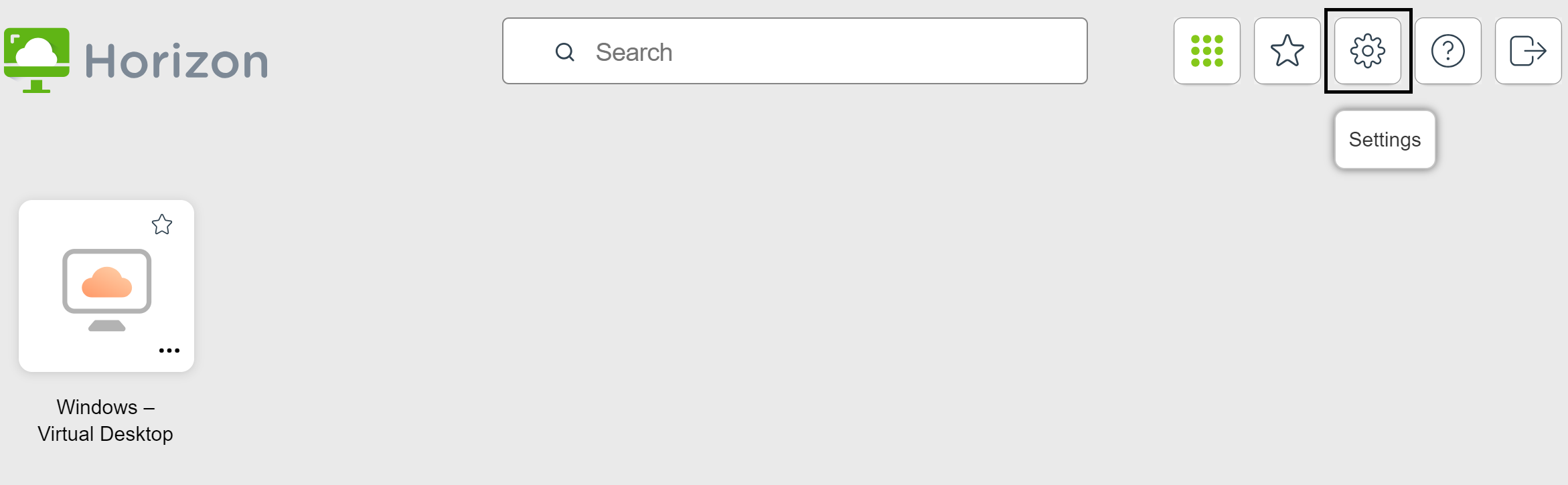
-
連線至伺服器,然後在桌面平台和應用程式選取器視窗的右上角,按一下設定工具列按鈕。
-
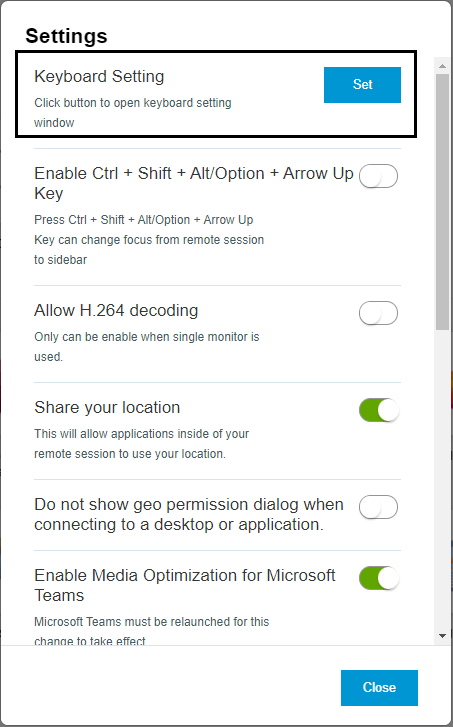
在設定視窗中,尋找鍵盤設定,然後按一下設定。
-
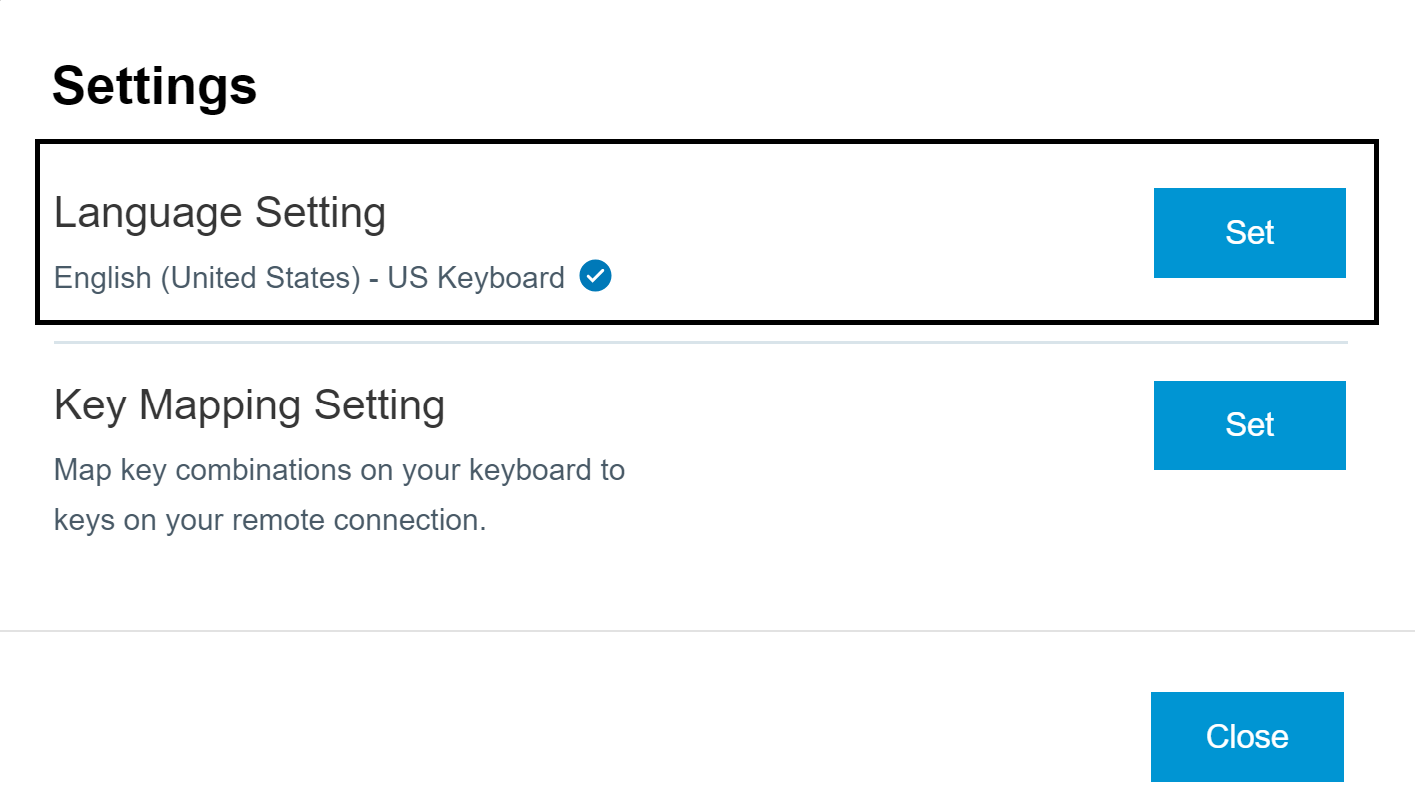
在鍵盤設定視窗中,指定鍵盤的語言。
a. 尋找語言設定,然後按一下設定。
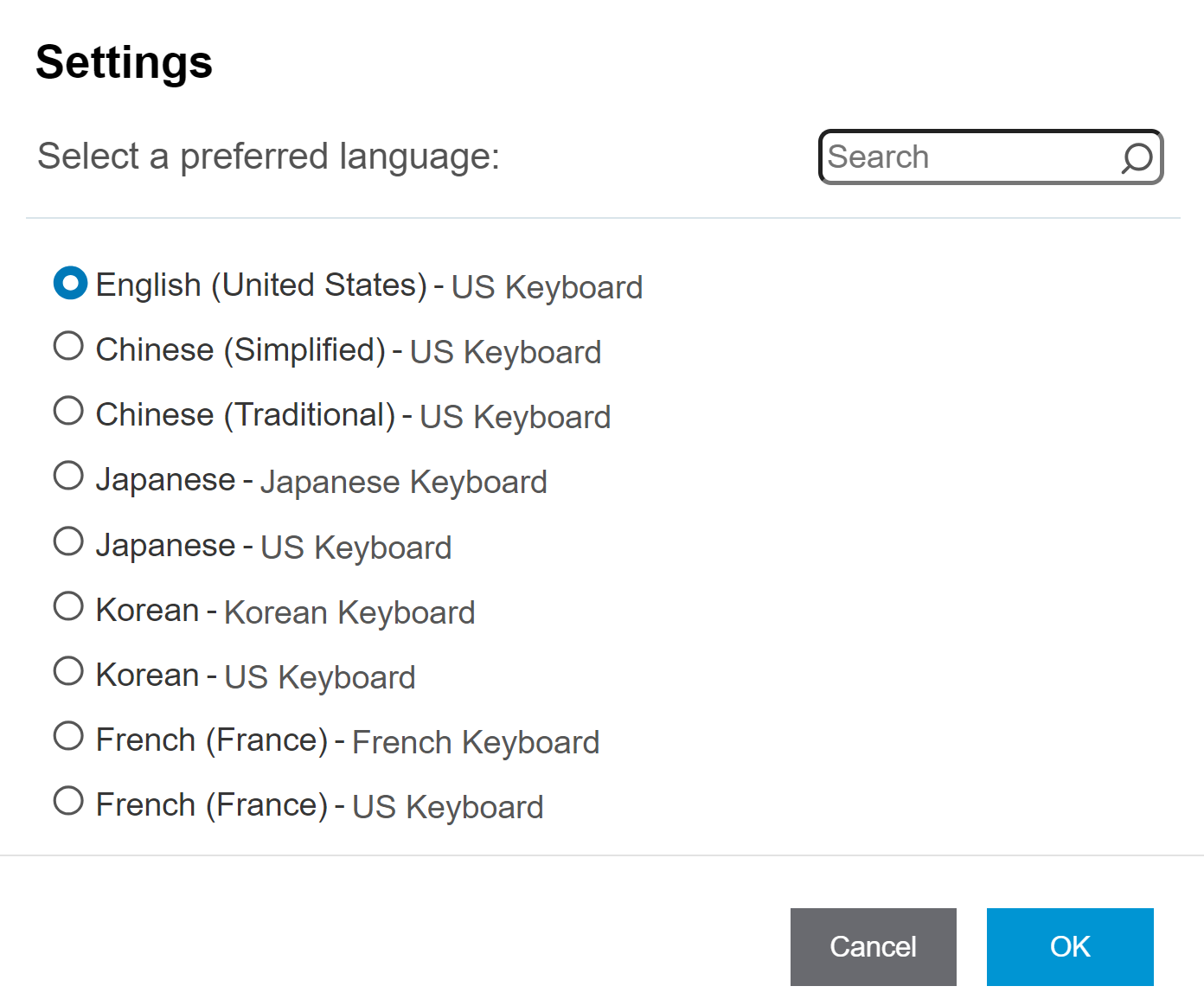
b. 在隨後出現的對話方塊中,選取與您的裝置相符的語言和鍵盤配置組合,然後按一下確定。
-
在鍵盤設定視窗中,設定鍵盤快速鍵對應。
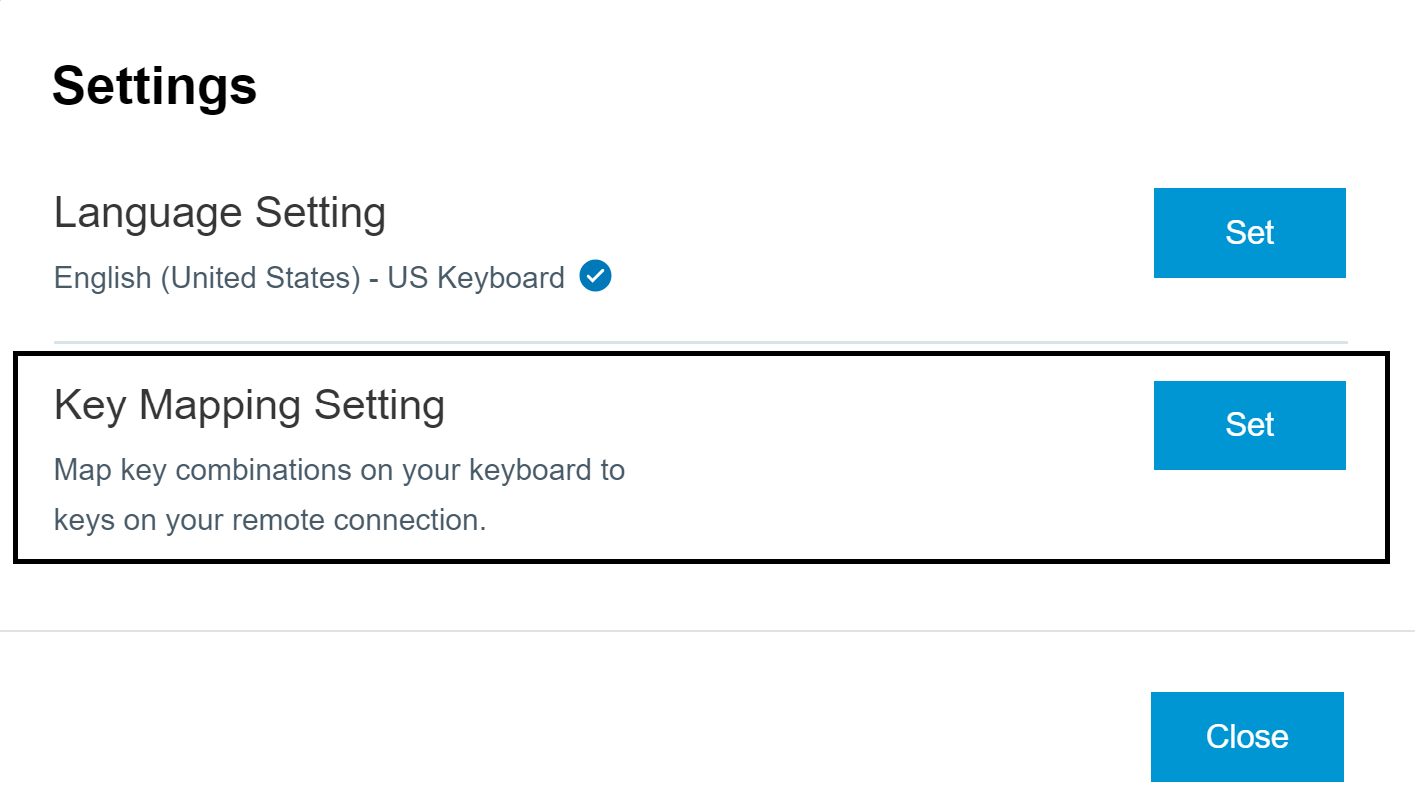
a. 尋找按鍵對應設定,然後按一下設定。
-
在按鍵對應對話方塊中,設定鍵盤快速鍵對應。
動作 程序 刪除鍵盤快速鍵對應 選取要刪除的對應,然後按一下減號 (-) 按鈕。 新增鍵盤快速鍵對應 附註:鍵盤對應可能會受到某些規則與限制的影響。請參閱本文下一節中的說明。 - 按一下加號 (+) 按鈕。
- 在從: 區段下,透過選取一或多個輔助按鍵並在文字方塊中輸入按鍵碼,以指定用戶端的鍵盤快速鍵序列。從: 欄位會顯示您所指定的用戶端鍵盤快速鍵。
- 在到: 區段下,透過選取一或多個輔助按鍵並在文字方塊中輸入按鍵碼,以指定對應的 Windows 鍵盤快速鍵序列。至: 欄位會顯示您所指定的 Windows 鍵盤快速鍵。
- 按一下新增以儲存您的變更。
修改鍵盤快速鍵對應 - 按一下對應項目旁的編輯按鈕,然後變更從: 和到: 的鍵盤快速鍵序列。
- 按一下更新以儲存變更。
啟用/停用鍵盤快速鍵對應 在按鍵對應對話方塊中,選取/取消選取對應項目旁的開啟核取方塊。 啟用/停用特定語言按鍵對應 選取或取消選取啟用特定語言按鍵對應核取方塊。 選取此核取方塊後,Horizon Client 會辨識與您指定的鍵盤語言相關的預設鍵盤對應設定。 還原預設對應 按一下還原預設值。您對預設鍵盤快速鍵對應所做的任何變更都會被刪除,並還原為預設對應設定。
c. 按一下儲存以儲存您的變更。然後,按關閉兩次以退出 [設定] 畫面。
-
-
若要使變更生效,請重新啟動目前已開啟的所有遠端桌面平台或已發佈的應用程式。
快速鍵對應規則
以下是鍵盤快速鍵對應所適用的規則與限制。
- 如果您嘗試新增與現有對應重複的鍵盤對應,系統會顯示錯誤訊息。
- 如果來源與目標的快速鍵組合相同,系統會顯示錯誤訊息。
- 您可以將單一輔助按鍵對應至另一個輔助按鍵,例如將 Command 鍵對應至 Control 鍵。但您無法建立由多個輔助按鍵組成的組合鍵之間的對應。
- 您無法對包含 Shift 鍵與字母鍵組合的快速鍵進行對應,例如 Shift+A。
- 如果您在未指定來源或目標快速鍵的情況下嘗試新增對應,系統會顯示錯誤訊息。
- 您無法對包含任何 LED 鍵 (Caps Lock、Num Lock、Scroll Lock) 的組合進行對應。
- 您無法將按鍵組合對應到輔助按鍵。
從遠端桌面平台或已發佈的應用程式列印
透過 Integrated Printing 功能,您可以從遠端桌面平台或已發佈的應用程式列印至網路印表機或本機連結的印表機。
若要使用此功能,管理員必須在虛擬機器或 RDS 主機上安裝 Horizon Agent,並啟用 Integrated Printing 選項。如需詳細資訊,請參閱*《Horizon 8 中的桌面平台和應用程式》*文件。
管理員可透過群組原則設定停用非桌面平台用戶端的印表機重新導向來關閉 Integrated Printing 功能。如需詳細資訊,請參閱*《Horizon 遠端桌面平台功能和 GPO》*文件。
若要在 Chrome 用戶端上支援原生印表機重新導向功能,請執行下列動作:
-
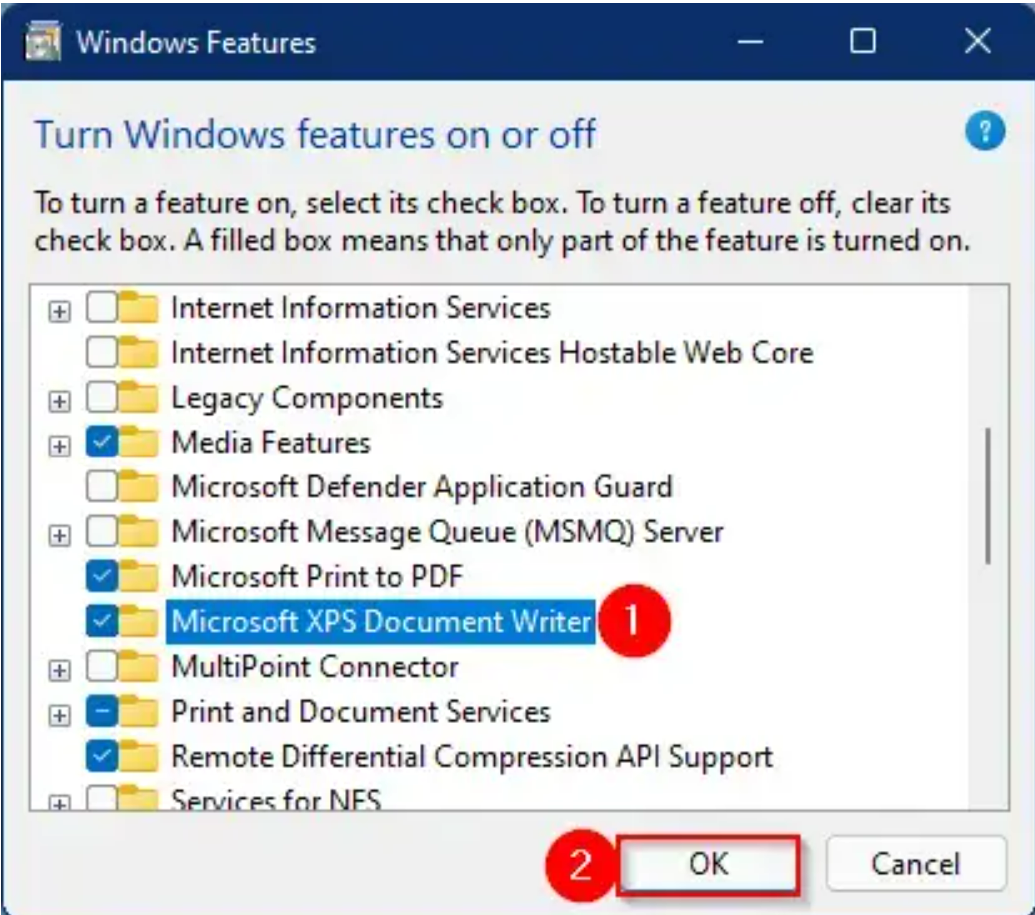
代理程式端必須安裝「Microsoft Print to PDF」驅動程式與「Microsoft XPS 文件寫入器」驅動程式。自 Windows 10 起,「Microsoft Print to PDF」驅動程式與「Microsoft XPS 文件寫入器」驅動程式為內建驅動程式。印表機本身不必安裝,但相關驅動程式必須存在。如果印表機尚未安裝,則需要新增印表機,但驅動程式必須事先存在。
導覽至 Windows 功能畫面,選取 Microsoft Print to PDF 與 Microsoft XPS 文件寫入器,即可在代理程式端新增這些驅動程式。
-
釘裝與裝訂等功能僅支援廠商提供的驅動程式,因為代理程式僅產生 PDF 檔案。
-
當使用者在代理程式端的應用程式中選取多份列印時,將確定要列印的檔案並一律進行逐份列印。例如,若列印作業包含兩頁並設定列印兩份,輸出的 PDF 檔案頁序將一律為 1-2-1-2。
-
每分鐘可叫用
getPrinterInfo的最大次數為 20 次。將每分鐘偵測一次印表機清單,如果印表機數量超過MAX_GET_PRINTER_INFO_CALLS_PER_MINUTEAPI 回應中的chrome.printing.getPrinter,則支援MAX_GET_PRINTER_INFO_CALLS_PER_MINUTE範圍內的可用印表機。
**附註:**不支援 PDF 列印的印表機無法在 Chrome 用戶端上支援原生印表機重新導向功能。
設定 Integrated Printing 功能的列印喜好設定
您可以在遠端桌面平台中設定 Integrated Printing 功能的列印喜好設定。透過 Integrated Printing 功能,您可以從遠端桌面平台使用本機或網路印表機,而不需在 Windows 遠端桌面平台中安裝其他印表機驅動程式。對於每部透過此功能而可使用的印表機,您可以設定資料壓縮、列印品質、雙面列印和顏色等設定的喜好設定。
在單一使用者的虛擬機器桌面平台中,每個虛擬印表機預設會顯示為 <printer_name>(vdi)。在已發佈的桌面平台或已發佈的應用程式中,每個虛擬印表機則預設顯示為 <printer_name>(v<session_ID>)。
管理員可透過群組原則,修改重新導向的用戶端印表機的印表機命名慣例。如需相關資訊,請參閱 Horizon Agent 版本的*《Horizon 遠端桌面平台功能和 GPO》*文件。
先決條件
若要使用 Integrated Printing,管理員必須在遠端桌面平台中安裝 Integrated Printing 功能。此工作涉及在 Horizon Agents Installer 中啟用 Integrated Printing 選項。如需安裝 Horizon Agent 的相關資訊,請參閱*《Horizon 8 中的桌面平台和應用程式》文件。如需設定 Integrated Printing 功能的相關資訊,請參閱《Horizon 遠端桌面平台功能和 GPO》*文件。
若要判斷遠端桌面平台是否已安裝 Integrated Printing 功能,請確認該遠端桌面平台的檔案系統中是否存在 -print-redir-server.exe 和 -print-redir-service.exe 檔案。
程序
- 在 Windows 遠端桌面平台中,移至控制台 > 硬體和音效 > 裝置和印表機。
- 在裝置和印表機視窗中,以滑鼠右鍵按一下虛擬印表機,然後從快顯功能表中選取印表機內容。
- 在一般索引標籤上,按一下喜好設定。
- 在 [列印喜好設定] 對話方塊中,選取不同的索引標籤,並指定要使用的設定。
- 若要儲存變更,請按一下確定。
使用網路攝影機、麥克風和喇叭的即時影音 (RTAV) 功能
如果管理員已設定即時影音 (RTAV) 功能,您即可在遠端桌面平台或已發佈的應用程式中使用用戶端機器的音訊與視訊裝置。即時影音 (RTAV) 功能與標準的視訊會議應用程式與以瀏覽器為基礎的視訊應用程式相容,並支援標準網路攝影機、USB 音訊裝置及類比音訊輸入。
即時影音 (RTAV) 概觀
預設的視訊解析度為 320 x 240 像素。預設的即時影音 (RTAV) 設定可順利搭配大多數網路攝影機與音訊應用程式使用。
如需變更即時影音 (RTAV) 設定的相關資訊,請參閱*《Horizon 遠端桌面平台功能和 GPO》*文件中的〈設定即時影音群組原則設定〉。
當遠端桌面平台或已發佈的應用程式連線至用戶端機器的音訊與視訊裝置時,在遠端桌面平台或已發佈的應用程式可以使用該裝置之前,Chrome 會在第一次時要求提供權限。如果您允許使用該裝置,Chrome 之後將不會再次要求提供權限。
如果在某個遠端桌面平台或已發佈的應用程式工作階段中正在使用即時影音 (RTAV) 功能,而您又啟動與第二個遠端桌面平台或已發佈應用程式的連線,且出現安全性警告 (例如未安裝有效憑證),若您忽略該警告並繼續連線至第二個遠端桌面平台或已發佈的應用程式,即時影音 (RTAV) 功能將會在第一個工作階段中停止運作。
提升即時影音 (RTAV) 效能
當即時影音 (RTAV) 搭配某些資料密集型應用程式 (例如視訊會議應用程式) 使用時,可能會遇到效能延遲的情況。若要提升效能,您可以啟用即時影音 (RTAV) 的 H.264 轉碼器。您也可以指定是否對即時影音 (RTAV) 使用硬體加速。
Chrome 用戶端使用 Opus 音訊轉碼器來處理各類音訊應用,包括 IP 網路電話 (VoIP)、視訊會議等。若要提升即時音訊效能,您可以在 Chrome 用戶端上設定 Opus 轉碼器。
以下各節將說明如何設定這些項目,以提升即時影音 (RTAV) 的效能。
啟用即時影音 (RTAV) 的 H.264 轉碼器
H.264 是視訊壓縮的產業標準,而視訊壓縮是將數位視訊轉換為在儲存或傳輸時佔用較少容量的格式的程序。
若要支援即時影音 (RTAV) 的 H.264 功能,您的用戶端裝置必須執行 ChromeOS 94 或更新版本。
若要啟用 H.264 轉碼器,請將 Google 管理原則設定 enableRTAVH264Codec 設定為 true (預設值)。請參閱*〈用戶端功能〉*一節。
設定即時影音 (RTAV) 的硬體加速功能
即時影音 (RTAV) 的硬體加速功能僅在您的裝置支援圖形處理單元 (GPU) 且該 GPU 相容於 FFmpeg 的情況下,才能在用戶端上正常運作。
啟用硬體加速可提升效能,但在某些使用情境下也可能導致功能上的限制。您可以透過組態設定,視需要啟用或停用即時影音 (RTAV) 的硬體加速功能。
若要設定硬體加速,請依照*〈用戶端功能〉*一節中的說明,設定「Google 管理」原則設定 hardwareAccelerationOption。
設定 Opus 轉碼器以提升音訊效能
在 Chrome 用戶端上,您可以依照以下步驟設定 Opus 轉碼器:
- 使用您的 Google 管理帳戶登入 Google 管理控制台,然後導覽至 Google 管理原則。
- 導覽至 common-setting,然後新增
enableRTAVOpusCodec: "true"或enableRTAVOpusCodec: "false"。 - 設定
enableRTAVOpusCodec: "true"以啟用 Opus 轉碼器,或者設定enableRTAVOpusCodec: "false"以停用 Opus 轉碼器。
**附註:**依預設,enableRTAVOpusCodec 一律設定為 true。
啟用非連續傳輸模式
非連續傳輸 (DTX) 模式提供一種在參與者靜音時大幅減少音訊流量的解決方案。音訊流量的減少是因為未傳送音訊封包所致。若要啟用非連續傳輸模式,請執行以下步驟:
- 使用您的 Google 管理帳戶登入 Google 管理控制台,然後導覽至 Google 管理原則。
- 導覽至 common-setting,然後新增
enableRTAVDTX: "true"或enableRTAVDTX: "false"。 - 設定
enableRTAVDTX: "true"以啟用即時影音 (RTAV) 非連續傳輸模式,或設定enableRTAVDTX: "false"以停用即時影音 (RTAV) 非連續傳輸模式。
**附註:**依預設,enableRTAVDTX 一律設定為 true。
在 Chrome 裝置上選取偏好的網路攝影機、麥克風或喇叭
在啟用即時影音 (RTAV) 功能的情況下,若本機用戶端系統連接了多個音訊與視訊裝置,遠端桌面平台或已發佈的應用程式僅會使用其中一個裝置。若要指定偏好的網路攝影機或麥克風,您可以在 Chrome 版 Horizon Client 中設定即時影音 (RTAV) 的相關設定。
若偏好的裝置可用,將會在遠端桌面平台或已發佈的應用程式中使用該裝置。若偏好的裝置無法使用,系統會改用同類型的其他裝置。
先決條件
- 確認管理員已依照 Horizon 8 說明文件入口網站中*《Horizon 遠端桌面平台功能和 GPO》*的說明,完成即時影音 (RTAV) 功能的設定。
- 確認本機用戶端系統中已安裝音訊與視訊裝置 (例如網路攝影機、麥克風或喇叭),且可正常運作。
- 連線至伺服器。
程序
-
按一下桌面平台和應用程式選取器視窗右上角的設定工具列按鈕,然後向下捲動至 [即時影音 (RTAV)] 設定。
-
從偏好的麥克風下拉式功能表中,選取偏好的麥克風。
-
從偏好的網路攝影機下拉式功能表中,選取偏好的網路攝影機。
-
從慣用的喇叭下拉式功能表中,選取慣用的喇叭。
選取全部將允許您使用多個喇叭重新導向,如*〈使用多個喇叭〉*中所述。選取預設將允許您在遠端工作階段中僅使用用戶端預設喇叭。
結果
下次啟動遠端桌面平台或已發佈的應用程式時,您所選擇的偏好網路攝影機、麥克風或喇叭將會重新導向至遠端工作階段。
使用多個喇叭
如果用戶端電腦連接了多個喇叭,且遠端桌面平台支援喇叭功能的多個裝置重新導向,則可在遠端桌面平台中使用所有連接至用戶端電腦的喇叭。
對於管理員 - 只有虛擬桌面平台支援此功能。已發佈的桌面平台或已發佈的應用程式不支援此功能。
對於使用者 - 能否使用多個喇叭,取決於管理員如何設定遠端桌面平台。若要使用此功能,您必須為慣用的喇叭設定選取全部。如需詳細資訊,請參閱*〈在 Chrome 裝置上選取偏好的網路攝影機、麥克風或喇叭〉*一節。
使用多個喇叭搭配裝置重新導向時,請留意以下提示。
- 當您連線至遠端桌面平台時,所有目前連接至用戶端電腦的喇叭都會被重新導向。
- 依預設,遠端桌面平台會使用設定為用戶端預設喇叭的裝置。您可以切換設定,讓遠端桌面平台使用任何連接至用戶端電腦的喇叭。
- 如果您從用戶端電腦中移除某個喇叭,且該喇叭未在遠端桌面平台中的應用程式中使用,則在您登出並重新登入遠端桌面平台後,該喇叭裝置會從遠端桌面平台中移除。如果該喇叭正由遠端桌面平台中的應用程式使用,則會在該應用程式釋放該喇叭裝置後將其刪除。
- 重新導向的喇叭其顯示名稱為實際裝置名稱,並附加 (VDI) 字樣,例如:Acme Speaker (VDI)。
- 您可以在遠端桌面平台中同時使用多個已重新導向的裝置。
在虛擬桌面平台中使用 USB 裝置
透過 USB 重新導向功能,您可以在虛擬桌面平台中使用部分本機連接的 USB 裝置。您可以將多個 USB 裝置重新導向至虛擬桌面平台,但每次僅能將一個裝置重新導向至一個桌面平台工作階段。您無法將 USB 裝置重新導向至已發佈的桌面平台和已發佈的應用程式。
您可以手動或自動將 USB 裝置重新導向至虛擬桌面平台。
若管理員已允許,您可以透過設定自動連線設定,修改所有裝置或特定裝置的自動重新導向行為。自動連線設定可套用至所有桌面平台,或僅套用至特定桌面平台。
管理員也可以指定 Horizon Client 是否應將複合 USB 裝置分割為各個獨立的介面元件進行重新導向。
支援的 USB 裝置
由於 Chrome OS 的限制,許多 USB 裝置無法重新導向至虛擬桌面平台。在此版本中,Omnissa 已測試以下 USB 裝置。可能支援其他裝置。如果 USB 裝置不受支援,當您嘗試重新導向該裝置時,Horizon Client 會傳回錯誤訊息。
- 印表機
- Brother MFC 8710 DW
- Brother QL-720NW
- HP LaserJet Pro M201dw
- HP LaserJet Pro MFP M426dfw
- HP LaserJet P2055d
- HP Deskjet 3525
- HP OfficeJet 200 Mobile
- Ricoh SP C261SNFw
- Samsung C43x 印表機系列
- Xerox WorkCentre 6515
- Xerox Workcentre 3225/DNI 印表機
- Zebra 標籤印表機 GC420-1005G0-000
- 掃描器
- AmbirScanPro 490i
- 人機介面裝置 (HID)
- Wacom 520A
- Wacom 500B
- 複合裝置
- Nuance PowerMic II
- Nuance PowerMic III
先決條件
若要支援將 USB 裝置重新導向至虛擬桌面平台,請確認您的系統環境符合下列需求。
- USB 重新導向功能需搭配 ChromeOS 87 或更新版本。此功能的自動連線設定需搭配 ChromeOS 107 或更新版本。
- 若要啟用 USB 自動偵測,請導覽至 [Google 管理原則] 設定,然後選取 WebUSB API 允許的裝置選項。
- 管理員必須為遠端桌面平台設定 USB 重新導向功能。如需詳細資訊,請參閱*《Horizon 遠端桌面平台功能和 GPO》*文件中的〈為 Chrome 和 HTML Access 用戶端設定 USB 重新導向〉。
- 管理員必須指定是否允許使用者編輯 USB 自動連線設定。請參閱*〈用戶端功能〉*一節。
若要支援分割複合 USB 裝置,請確認您的系統環境符合下列需求。
- 用戶端裝置需執行 Chrome 版 Horizon Client 2306 或更新版本。
- 以下其中一項:
- 管理員已為遠端桌面平台設定 USB 重新導向功能。如需詳細資訊,請參閱*《Horizon 遠端桌面平台功能和 GPO》*文件中的〈為 Chrome 和 HTML Access 用戶端設定 USB 重新導向〉。
- 管理員已依照*〈分割複合 USB 裝置〉*中所述設定「Google 管理」原則。
分割複合 USB 裝置
以下組態步驟說明其中一種啟用複合 USB 裝置分割的方法。或者,您也可以透過為遠端桌面平台設定 USB 重新導向功能來啟用 USB 裝置分割。
啟用裝置分割後,Horizon Client 會將複合 USB 裝置視為多個獨立元件進行重新導向。
-
將該複合 USB 裝置新增至 Google 管理的 USB DetachableAllowList 原則中。
a. 在 Google 管理控制台中,移至設定 > 裝置 >
> 裝置設定 > USB 存取。 b. 使用
: 格式新增複合 USB 裝置 ,其中 用於指定廠商識別碼, 用於指定裝置的產品識別碼。將每個識別碼指定為十六進位值。 c. 在主控台中儲存變更。
-
將該複合 USB 裝置新增至 Google 管理的 USBAllowDevicesForURL 原則中。
a. 在 Google 管理控制台中,移至設定 > 裝置 >
> 使用者和瀏覽器設定 > USB 存取。 b. 新增 Horizon Client 應用程式擴充功能識別碼。
c. 使用
: 格式新增複合 USB 裝置 ,其中 用於指定廠商識別碼, 用於指定裝置的產品識別碼。將每個識別碼指定為十六進位值。 d. 在主控台中儲存變更。
e. 若要使更新後的原則生效,請在瀏覽器中前往 chrome://policy,然後選取重新載入原則。
-
如*〈用戶端功能〉*一節所述,請將該複合 USB 裝置新增至
splitUSB用戶端原則下的allowList陣列中。
重新導向 USB 裝置的程序
下列程序說明如何新增 USB 裝置並設定重新導向至虛擬桌面平台的相關設定。
-
將 USB 裝置連線至用戶端系統。
-
啟動 Horizon Client 並連線至伺服器。
-
**選用:**為自動重新導向進行設定。
**附註:**管理員必須將自動重新導向設定設為可由您編輯。如果這些設定無法編輯,Horizon Client 將使用管理員所定義的預設自動重新導向原則。
a. 在桌面平台和應用程式選取器視窗的右上角,按一下設定工具列按鈕。
b. 在設定視窗中,尋找自動轉送 USB。啟用此設定的切換開關,然後按一下選取。
系統會顯示一個對話方塊,提供設定 USB 裝置自動連線行為的選項。
c. 選取您要套用自動連線設定的虛擬桌面平台。若要將設定套用於所有桌面平台,請選取套用至所有桌面平台。
d. 設定自動連線設定。
設定 說明 啟動時自動連線所有裝置 選取此選項可在桌面平台工作階段啟動時,自動重新導向所有插入的 USB 裝置。 插入時自動連線所有裝置 選取此選項可在您將 USB 裝置插入用戶端系統的 USB 連接埠時,自動重新導向所有 USB 裝置。 特定裝置的自動連線選項 使用這些選項可設定特定 USB 裝置的自動重新導向行為。您可以為每個裝置設定在工作階段啟動時、自裝置插入時,或在這兩種情況下皆發生時自動重新導向。 **附註:**每當您依照步驟 6 所述新增裝置以進行 USB 重新導向時,自動連線對話方塊中的裝置清單都會更新。或者,管理員可透過在 Google 管理控制台中設定 WebUSB API 允許的裝置來定義全域裝置清單。
您可以設定自動重新導向在工作階段啟動時、自裝置插入時,或在這兩種情況下皆發生。下表說明自動連線組態設定會如何影響自動重新導向功能的行為。
自動連線組態 自動重新導向行為 啟用啟動時自動連線,未啟用插入時自動連線 僅當桌面平台工作階段啟動時,裝置已插入用戶端系統,才會執行自動重新導向。 - 如果在工作階段啟動時尚未插入裝置,則不會執行重新導向。
- 如果裝置在工作階段啟動後才插入,則不會執行重新導向。
- 如果使用者啟動多個桌面平台工作階段,只有最先啟動的桌面平台會接收重新導向的裝置。每次僅能將裝置重新導向至一個桌面平台工作階段。
啟用插入時自動連線,未啟用啟動時自動連線 僅當裝置實際插入用戶端系統時,才會執行自動重新導向。 - 如果裝置在桌面平台工作階段啟動時尚未插入,但之後插入,則會執行重新導向。
- 如果裝置在工作階段啟動時已插入,則不會執行重新導向。
- 如果在工作階段期間移除裝置,並重新插入用戶端系統,則會執行重新導向。
- 如果開啟多個桌面平台工作階段,只有目前焦點所在的桌面平台會接收重新導向的裝置。每次僅能將裝置重新導向至一個桌面平台工作階段。
啟用啟動時自動連線,並啟用插入時自動連線 當桌面平台工作階段啟動時或裝置插入用戶端系統時,將執行自動重新導向。 - 如果裝置在工作階段啟動時已插入,則會執行重新導向。
- 如果裝置在桌面平台工作階段啟動時尚未插入,但之後插入,則會執行重新導向。
c. 按一下套用以儲存您的變更。
-
連線至虛擬桌面平台。
-
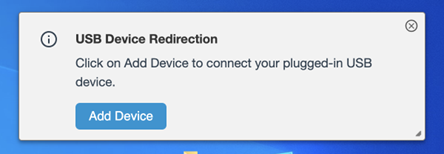
將滑鼠移至虛擬桌面平台視窗上方,直到頂端功能表列出現,然後按一下 USB 裝置重新導向按鈕。
-
按一下新增裝置。
-
從 USB 裝置清單選取裝置,然後按一下選取。
如果該裝置受支援,將會重新導向至遠端桌面平台,並可在工作階段中使用。如果該裝置不受支援,則會顯示錯誤訊息。
-
選用:再次按一下新增裝置,以重新導向另一個 USB 裝置。
-
若要從遠端桌面平台釋放 USB 裝置,請按一下釋放。
複合 USB 裝置重新導向
透過 USB 重新導向功能,您可以在虛擬桌面平台中使用本機連結的 USB 裝置。您可以將多個 USB 裝置重新導向至虛擬桌面平台,但每次僅能將一個裝置重新導向至一個桌面平台工作階段。下列程序說明啟用 USB 重新導向的步驟:
-
在安裝代理程式時一併安裝 USB 元件。
-
啟用 UsbVirtualChannelEnabled,並在登錄中設定 UsbVirtualChannelEnabled。
a. 路徑:
Agent\Configurationb. 索引鍵:UsbVirtualChannelEnabled
c. 值:true
-
從桌面平台登出,以使變更生效。
若要使複合 USB 裝置重新導向正常運作,您必須在代理程式的 GPO 或 Google 管理設定中完成以下組態。您可以使用代理程式的 GPO 或 Google 管理進行設定,但如果兩者同時存在,Google 管理的設定將會覆寫 GPO。
請依照以下步驟設定代理程式的 GPO:
-
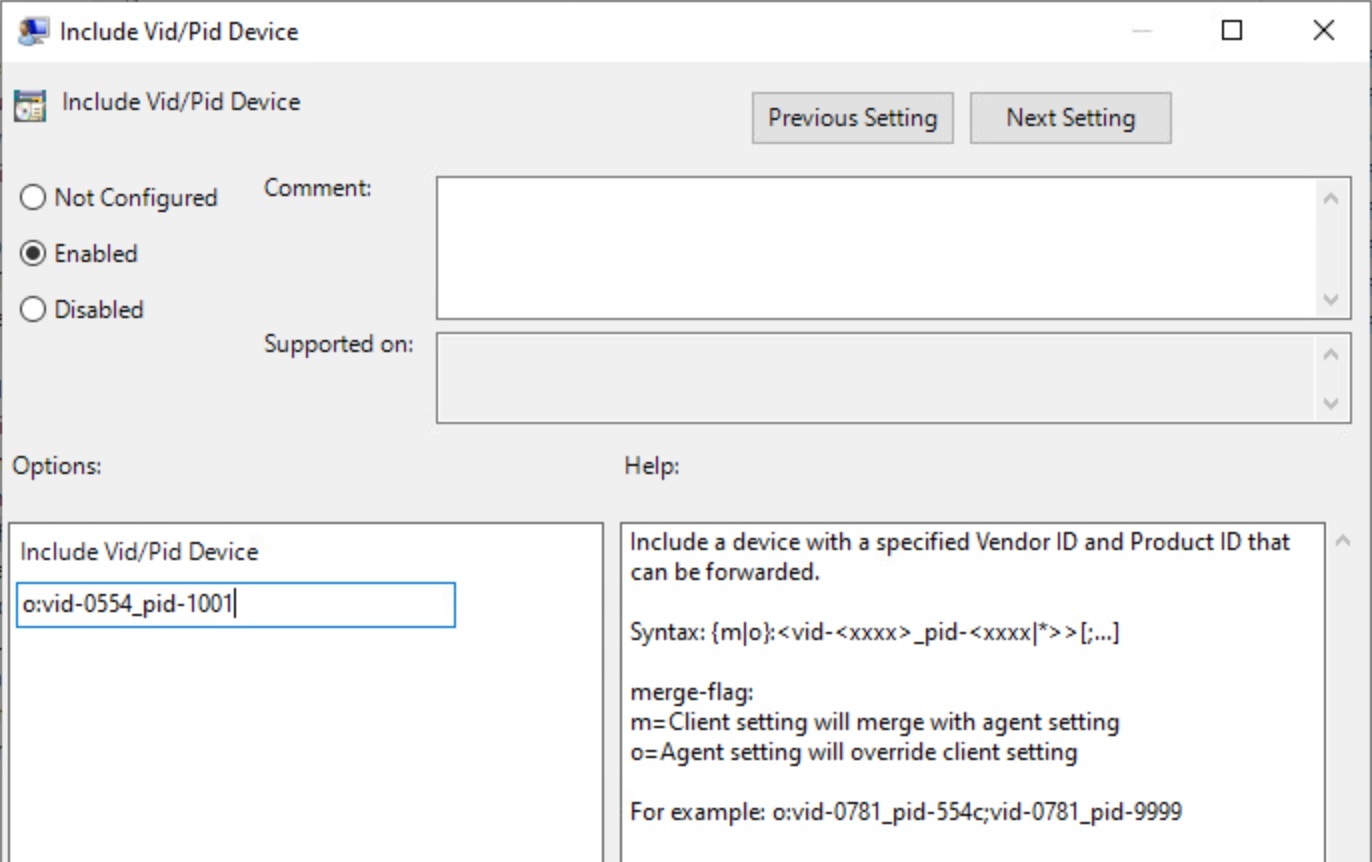
新增包含 Vid 或 Pid 的裝置、啟用該裝置,並如以下範例所示新增 Vid 或 Pid。此處,Vid 和 Pid 為十六進位數值。
以下範例中的裝置 Vid/Pid 為 0554/1001,組態必須設為 o:vid-0554_pid-1001。
-
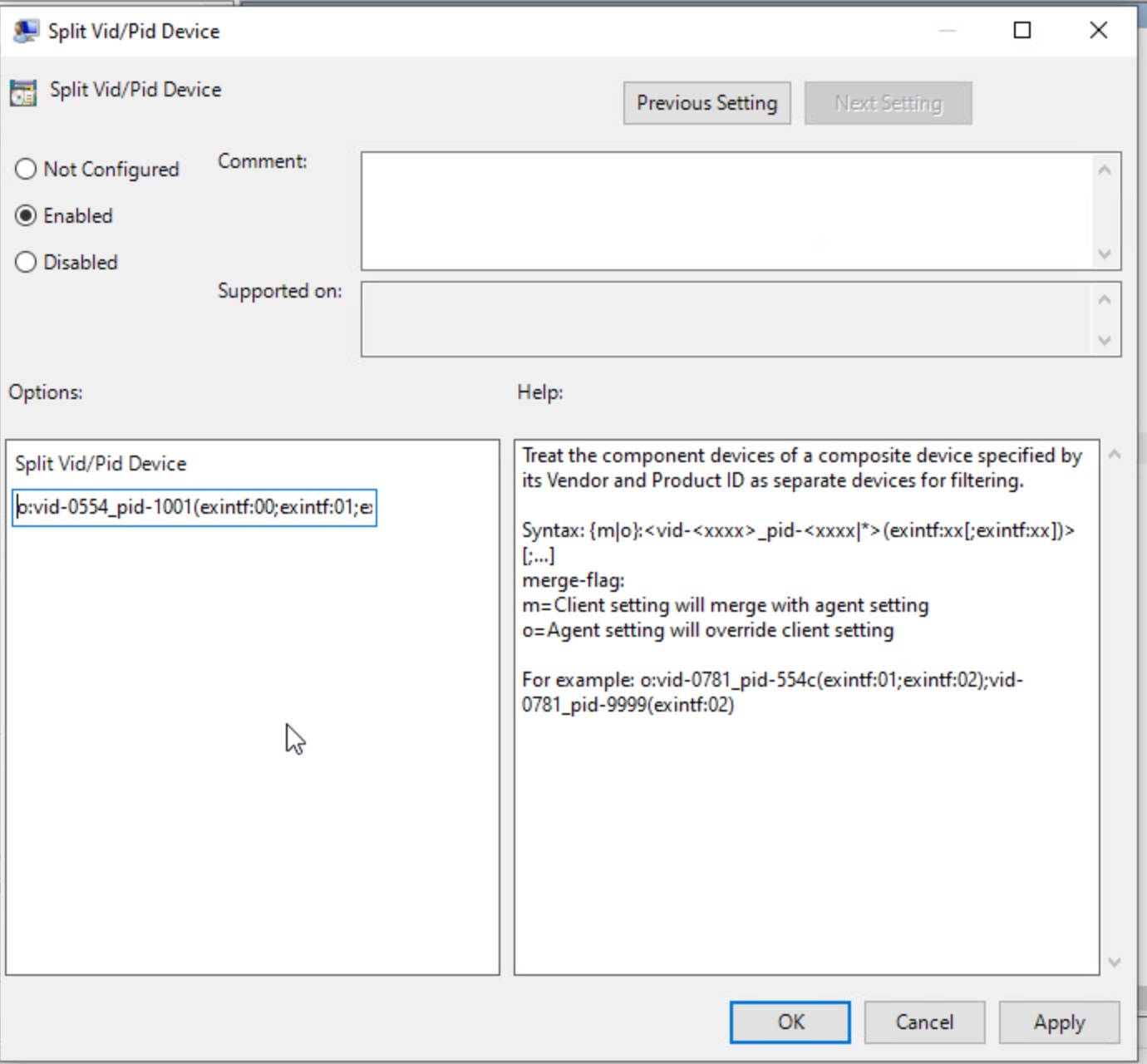
將 Vid 或 Pid 裝置分割,啟用該裝置,並將要排除的介面以 exintf 指定。如以下範例所示:裝置為 0554:1001,排除的介面為 00、01、02,組態必須設為 o:vid-0554_pid-1001(exintf:00;exintf:01;exintf:02)。如需識別應排除哪些介面,請參閱*〈識別要排除的介面〉*一節。
請依照以下步驟設定 Google 管理控制台:
-
Chromebook 裝置必須是組織中的受管理裝置。
-
Horizon Client Google 原則 - 在 Horizon Client Google 原則的一般設定中新增下列 splitUSB 索引鍵或值。以下為 PowerMic3 的設定範例,其 Vid/Pid 為 0554:1001,音訊介面為 00、01、02,這些介面不應作為 USB HID 介面進行重新導向。
{ "broker_list": { "Value": { "settings": { "server-list": [ { "server": "viewserver0.mydomain.com", "default": true, "description": "View Server 0", "username": "User0", "domain": "TestDomain0" } ], "common-setting": { "allowDataSharing": true, "allowFileDownload": true, "allowFileUpload": true, "autoForwardUSB": true, "autoForwardUSBPolicy": [ { "desktop": "HorizonAutoUsbAll", "autoConnectAllOnStart": true, "autoConnectAllOnInsert": true } ], "enableAdvancedTouch": true, "enableAnonymousLogin": false, "enableDisconnectionTriggeredQuit": true, "enableFileAssociation": false, "enableH264": true, "enableHighResolution": false, "enableLogoutTriggeredQuit": true, "enableMediaStream": false, "enableNetworkIndicator": true, "enableRTAVH264Codec": true, "enableScreenSharing": true, "enableWindowsKey": true, "display": "useAllMonitor", "forcePrivateMode": true, "hardwareAccelerationOption": "no-preference", "hideSecondaryServer": true, "ignoreCertErrors": false, "useAssetIdReplaceMachineName": false, "ws1WebviewMode": "secure-webview", "networkStateConfig": { "networkStateTcpRttMSLow": 2, "networkStateTcpRttMSHigh": 400, "networkStateQualityScoreTcpThresholdGood": 85, "networkStateQualityScoreTcpThresholdPoor": 40, "networkStateRttCheckPeriodMs": 15000 }, "splitUSB": { "allowList": [ { "device": "0554:1001", "excludedInterface": [ "00", "01", "02" ] } ] }, "urlFiltering": { "protocols": [ { "brokerHostname": "10.117.24.28", "protocol": "http", "remoteItem": "win2022_RDSH", "agentRules": ".*example1.com" }, { "brokerHostname": "10.117.161.109", "protocol": "https", "remoteItem": "win10_VDI", "agentRules": ".*example2.com" } ] }, "editable": { "allowDataSharing": true, "autoForwardUSB": true, "enableAnonymousLogin": true, "enableHighResolution": true, "enableH264": true, "enableWebRTCRedirection": true, "enableScreenSharing": true, "display": true } } } } } } -
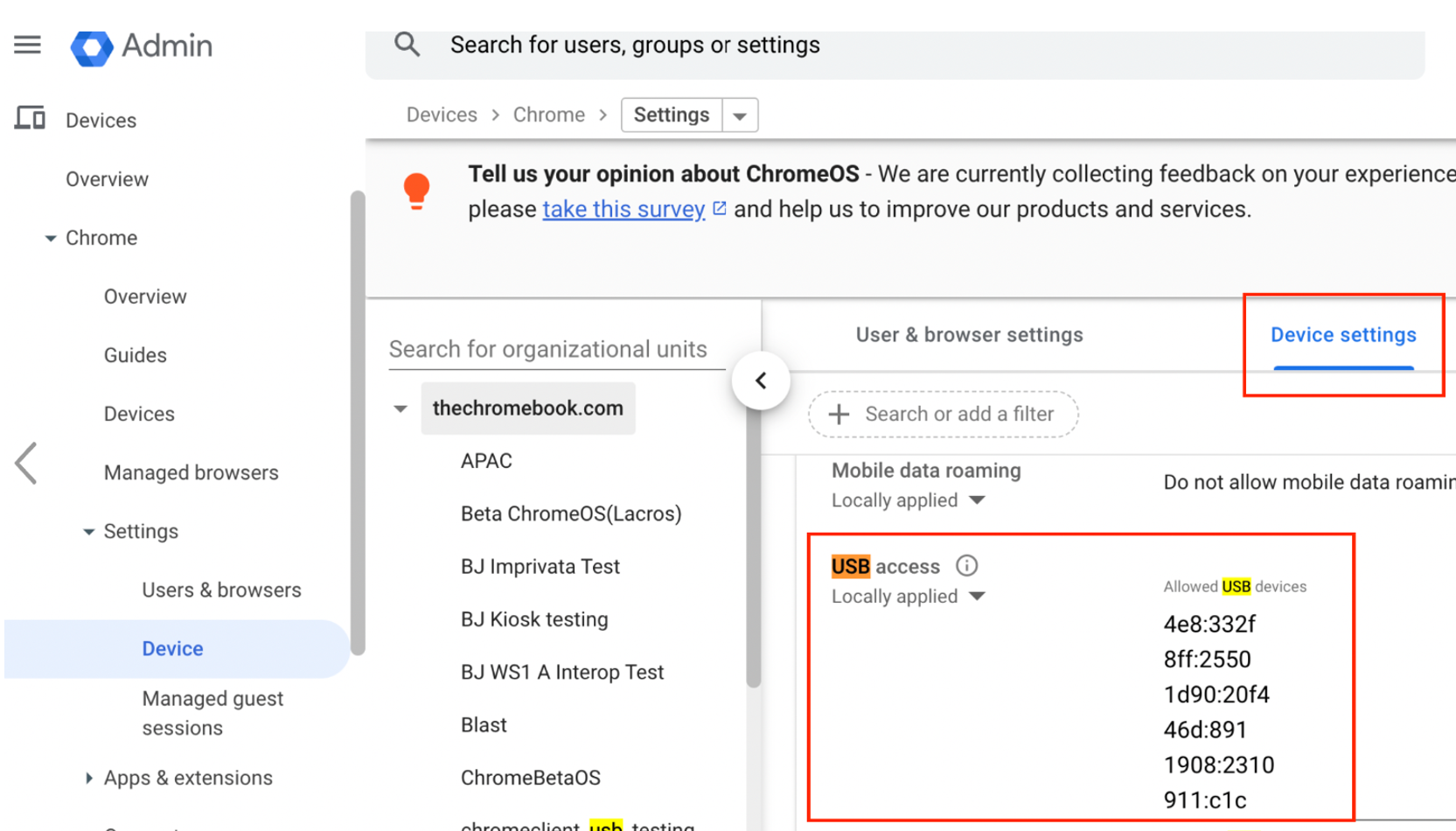
a. 導覽至設定 > 裝置 > 裝置組織 > 裝置設定,然後搜尋 USB 存取。
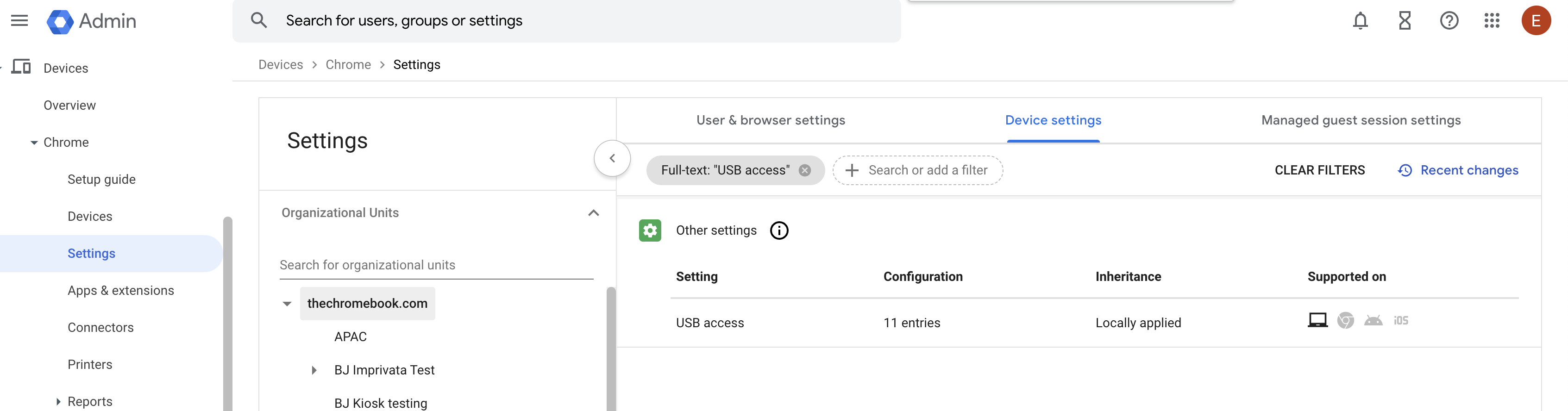
b. 新增您的裝置 vid:pid。
**附註:**Vid 和 Pid 必須為十六進位數字。
c. 在 Google 管理上按一下儲存。以下螢幕擷取畫面顯示一個 Google 管理控制台範例。
-
完成 Google 組態後,重新啟動 Chromebook。這些設定將同步到您的受管理裝置上。您可以確認是否已從 Google 管理同步 USB 組態:
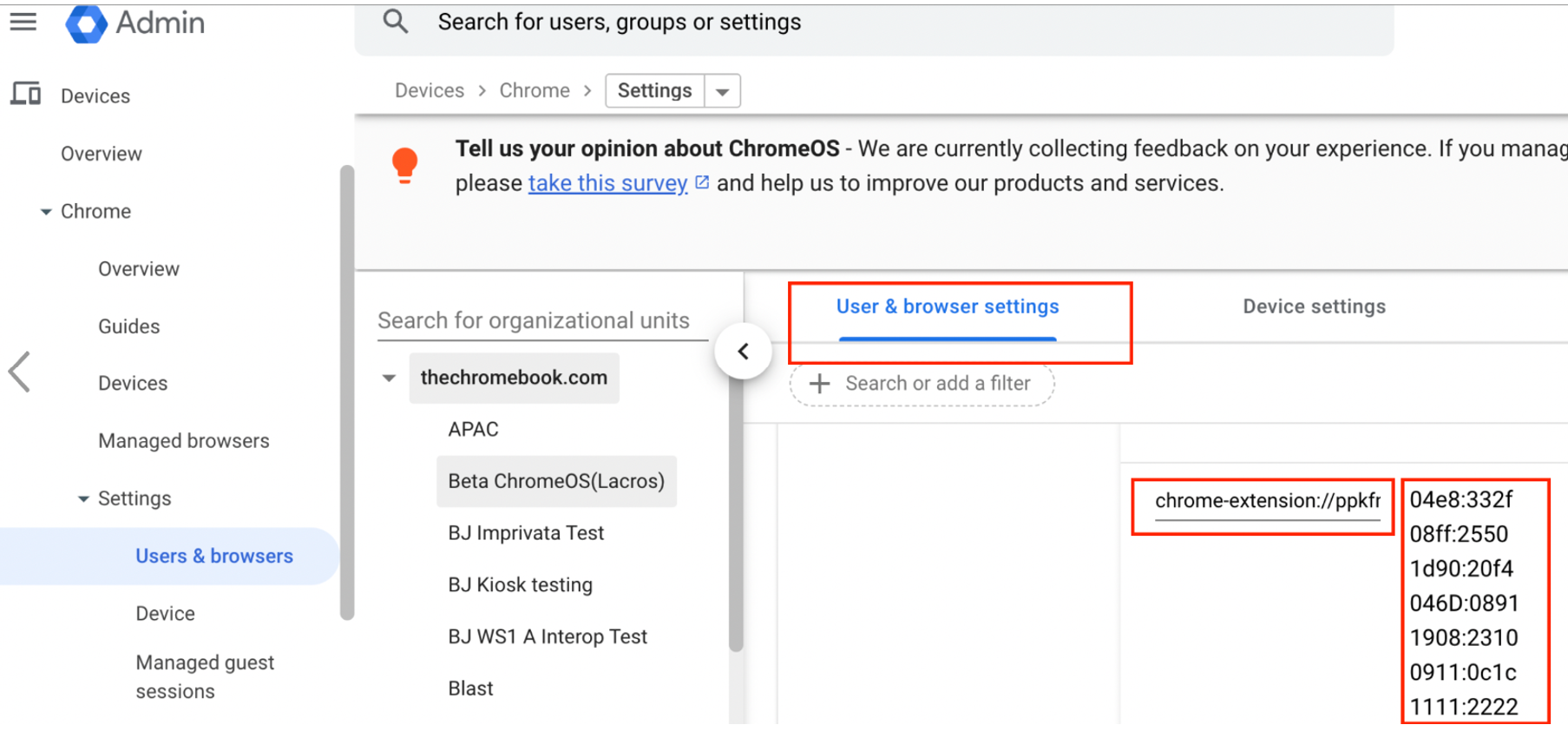
a. 導覽至設定 > 裝置 > 裝置組織 > 使用者和瀏覽器設定,然後搜尋 WebUSB API 允許的裝置。
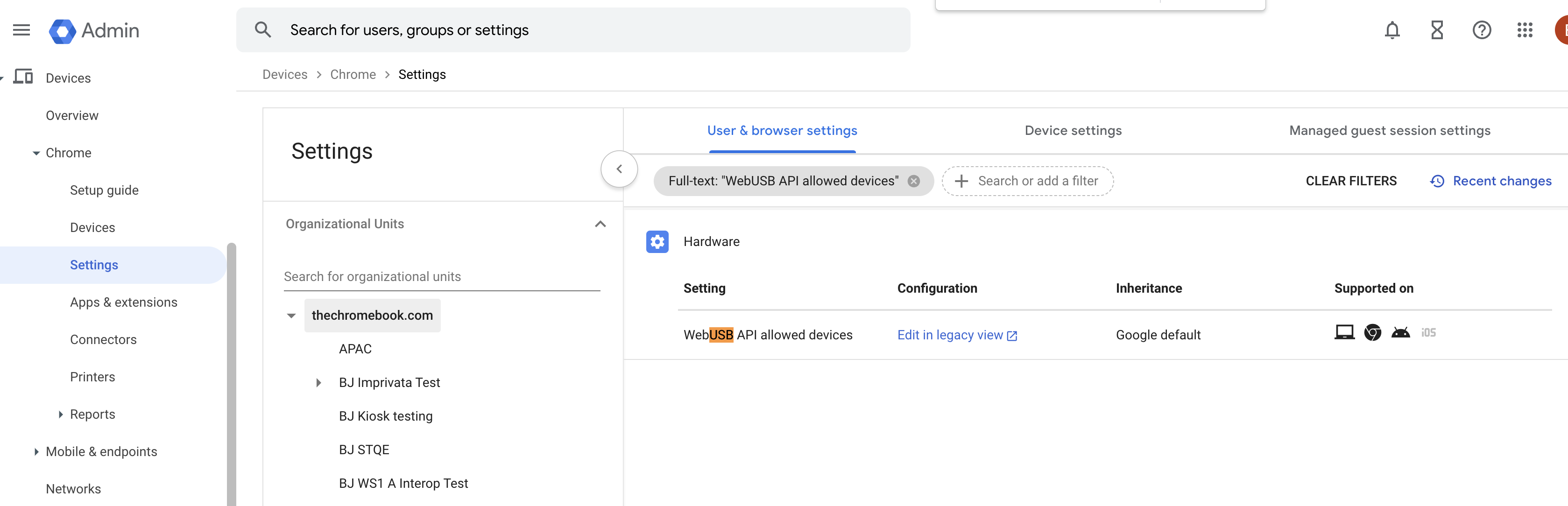
b. 新增應用程式擴充功能識別碼。
c. 新增您的裝置 vid:pid,vid 和 pid 應為十六進位數字。
d. 在 Google 管理上按一下儲存。以下螢幕擷取畫面顯示一個 Google 管理控制台範例。
完成 Google 組態後,重新啟動 Chromebook 以將這些設定同步到您的受管理裝置上。您可以確認是否已從 Google 管理同步 USB 組態:
- 開啟 Chrome 瀏覽器並輸入 chrome://policy。
- 在瀏覽器中搜尋 USB。此時將顯示從 Google 管理同步的 USB 組態。
識別要排除的介面
您需要識別必須排除的介面,例如鍵盤和音訊類型的介面。在此版本中,Omnissa 已測試下列複合 USB 裝置,例如 Nuance Powermic 2、Powermic 3 和 Yubikey。可能支援其他裝置。下列程序說明如何識別應排除的介面:
- 將您的裝置插入 Windows PC。
- 開啟軟體 vmwUsbview.exe。
- 在 USB 清單中,識別您的裝置和介面資訊。例如,如果您有音訊介面 0、1 和 2 需要排除,則必須將代理程式 GPO 設定為
o:vid-0554_pid-1001(exintf:00;exintf:01;exintf:02)。
使用 USB 重新導向
-
按一下頂端列中的 USB 面板。

-
按一下新增裝置來連接您插入的 USB 裝置。
此頁面對您有幫助嗎?