您可以開啟從本機檔案系統直接在已發佈的應用程式中開啟本機檔案的功能。此功能僅支援 Windows 系統的已發佈應用程式。
啟用此功能後,當您在用戶端系統的本機檔案上按一下滑鼠右鍵並選取使用其他應用程式開啟命令時,系統會列出可用的已發佈應用程式。
您也可以設定在按兩下檔案時,預設在已發佈的應用程式中開啟該檔案。啟用此功能後,本機檔案系統中具有特定副檔名的所有檔案,將會在您登入的伺服器上登錄。例如,如果 Microsoft Word 是伺服器上的已發佈應用程式,您可以在本機檔案系統中按兩下 .docx 檔案,以 Microsoft Word 已發佈的應用程式開啟該檔案。
先決條件
若要在已發佈的應用程式中開啟本機檔案,管理員必須先執行以下必要工作:
- 在 Horizon Agent 中安裝用戶端磁碟機重新導向功能。依預設會安裝用戶端磁碟機重新導向功能。如需詳細資訊,請參閱*《Horizon 遠端桌面平台功能和 GPO》*文件。
- 在 Omnissa Horizon Client 的組態檔中,將 view.enableFileAssociation 屬性設為
"TRUE"。如需詳細資訊,請參閱 Horizon Client 組態設定和命令列選項。
程序
-
連線至伺服器。
-
在桌面平台和應用程式選取器視窗的右上角,按一下設定按鈕 (齒輪圖示),然後選取左窗格中的應用程式。
-
若要開啟從本機檔案系統使用已發佈的應用程式開啟本機檔案的功能,請選取在主控應用程式中開啟本機檔案核取方塊。接著關閉 [設定] 視窗。
![在 [設定] 視窗的 [應用程式] 面板中,選取 [在主控應用程式中開啟本機檔案] 選項。](images/GUID-1F821432-484B-419F-BDD8-C999F332DF01-low.png "在 [設定] 視窗的 [應用程式] 面板中,選取 [在主控應用程式中開啟本機檔案] 選項。")
-
在本機檔案系統中,使用已發佈的應用程式開啟該檔案。
-
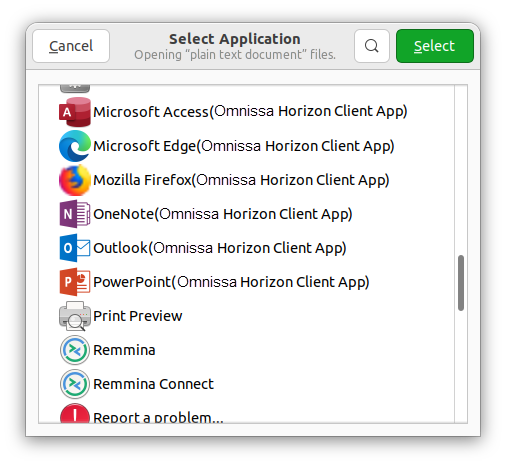
若要使用已發佈的應用程式開啟檔案一次,請以滑鼠右鍵按一下該檔案,然後選取使用其他應用程式開啟。如有需要,請選取用於檢視所有應用程式的選項。然後,從清單中選取已發佈的應用程式。
-
若要將已發佈的應用程式設為開啟指定副檔名所有檔案的預設應用程式,請在檔案上按一下滑鼠右鍵並選取屬性。在 [屬性] 視窗中使用控制項,將已發佈的應用程式設為預設應用程式。
-
此頁面對您有幫助嗎?