Puede activar la posibilidad de abrir archivos locales directamente en el sistema de archivos local mediante aplicaciones publicadas. Esta función solo es compatible con aplicaciones publicadas basadas en Windows.
Con esta función, el comando Abrir con otra aplicación del sistema cliente muestra las aplicaciones publicadas disponibles cuando hace clic con el botón secundario en un archivo local.
También puede establecer que los archivos se abran de forma predeterminada en aplicaciones publicadas al hacer doble clic en el archivo. Con esta función, todos los archivos que se encuentren en su sistema de archivos local con determinadas extensiones de archivo se registran en el servidor en el que inició sesión. Por ejemplo, si Microsoft Word es una aplicación publicada del servidor, puede hacer doble clic en un archivo .docx de su sistema local para abrirlo con la aplicación Microsoft Word publicada.
Requisitos
Para abrir archivos locales en aplicaciones publicadas, un administrador debe realizar las siguientes tareas previas.
- Instale la función de redireccionamiento de unidades cliente en Horizon Agent. La función de redireccionamiento de unidades cliente está instalada de forma predeterminada. Para obtener más información, consulte el documento Funciones de escritorios remotos y GPO de Horizon.
- Establezca la propiedad view.enableFileAssociation en
"TRUE"en los archivos de configuración de Omnissa Horizon Client. Para obtener más información, consulte Opciones de la línea de comandos y configuración de Horizon Client.
Procedimiento
-
Conéctese a un servidor.
-
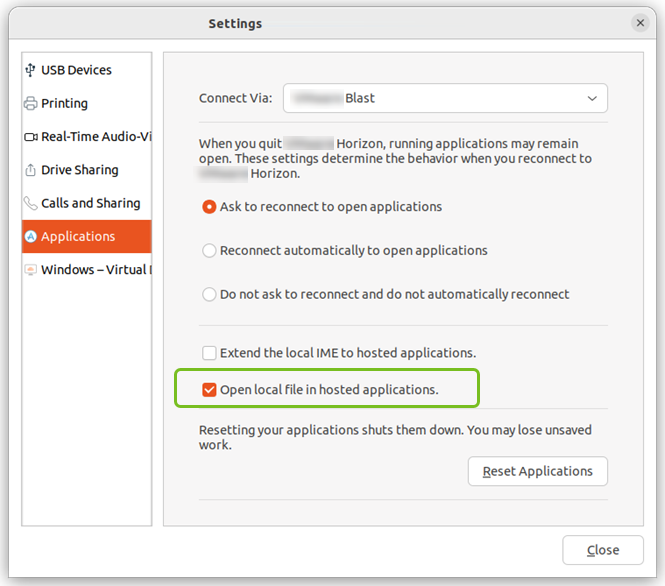
Haga clic en el botón Configuración (icono de rueda dentada), situado en la esquina superior derecha de la ventana de selección de aplicaciones y escritorios, y seleccione Aplicaciones en el panel izquierdo.
-
Para activar la posibilidad de abrir archivos locales con aplicaciones publicadas desde el sistema de archivos local, seleccione la casilla de verificación Abrir archivo local en aplicaciones alojadas en el host. A continuación, cierre la ventana Ajustes.
-
En tu sistema de archivos local, abra el archivo en una aplicación publicada.
-
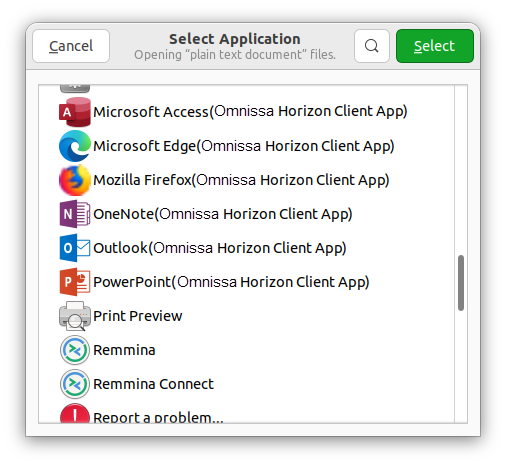
Para usar la aplicación publicada para abrir el archivo una vez, haga clic con el botón secundario en el archivo y seleccione Abrir con otra aplicación. Si es necesario, seleccione la opción para ver todas las aplicaciones. A continuación, seleccione la aplicación publicada de la lista.
-
Para establecer la aplicación publicada como la predeterminada para abrir todos los archivos con la extensión especificada, haga clic con el botón secundario en el archivo y seleccione Propiedades. Con los controles de la ventana Propiedades, establezca la aplicación publicada como la predeterminada.
-
¿Le resultó útil esta página?