Omnissa Workspace ONE UEM 與 Adaptiva 合作提供替代的對等散發系統。在 Adaptiva 對等式散發系統中,安裝會從辦公室或子網路中稱為匯合點 (RVP) 的特定裝置開始。此初始下載需要一段時間。但是,安裝時間會縮短,因為裝置不會占用儲存系統或應用程式套件的通訊線路。相反地,裝置會收到網路中其他裝置傳送的套件。系統也會監控網路的流量。如果網路繁忙,安裝便會暫停,直到網路可用性提高為止。
Adaptiva 對等式散發元件角色
對等式分配會使用兩個元件:點對點伺服器及點對點用戶端。
-
點對點伺服器
-
此元件會保留 Win32 應用程式的中繼資料,但不是實際的應用程式套件。其也會保留關於用戶端、用戶端 IP 位址、作用中用戶端的數量,以及每個用戶端目前內容的相關資訊。
-
此元件位於您的網路內且必須與這些元件通訊。
- Enterprise Systems Connector
- SQL Database 或 SQL Server Express
- 裝置上的點對點用戶端
-
先從 Omnissa Workspace ONE UEM Console 下載和安裝伺服器,然後再配置對等散發。
-
-
點對點用戶端
-
此元件會在對等式系統或裝置之間分配應用程式套件,而且會收到伺服器傳送的應用程式中繼資料。這些用戶端會使用您透過對等式分配功能購買的授權。
-
此元件位於裝置上且必須與以下元件通訊:
- 裝置上的軟體分配用戶端
- 點對點伺服器
-
當您完成對等式分配軟體設定時,對等式分配系統會自動將用戶端部署到裝置上。安裝的點對點用戶端會使用一個授權。
-
-
網路拓樸
- 此元件會將您的網路以階層中的辦公室表示。其可讓對等式分配系統更有效率地部署應用程式。其會使用階層以控制哪些用戶能取得下載,以及順序為何。其會將名為會合點 (或稱為 RVP) 的裝置作為辦公室中的主要用戶端。RVP 會收到下載並將應用程式散佈到對等式用戶端。
- 此元件是您上傳至 Workspace ONE UEM Console 的試算表。如果您沒有網路拓樸,則可從主控台下載試算表,然後編輯對等式分配系統一開始識別的拓樸。
- 雖然此元件供選擇性使用,卻可大幅提高效率和下載速度。
使用 Adaptiva 點對點散發的注意事項
如需協助設定您的對等散發系統以避免組態問題,請檢視網路行為、通訊類型,以及元件和授權管理之間的通訊通道。
-
共同網路 - Enterprise Systems Connector 是點對點伺服器,而點對點用戶端必須全部透過相同網路進行通訊。如果這些系統元件位於網路的子網路,而且子網路可以通訊,則功能就能傳輸應用程式。不在網路內的用戶端無法透過點對點分配收到應用程式。
-
加密 - 點對點伺服器及 Workspace ONE UEM 之間的通訊會加密處理。網路內點對點用戶端之間的通訊不會加密處理。此通訊會使用 UDP,但用戶端之間的套件本身不會加密處理。雖然系統會檢查竄改的套件,但最佳作法則是不要傳送具有點對點散發的機密套件。
-
UDP - 點對點伺服器及用戶端會使用 UDP 來和 Workspace ONE UEM 進行通訊。
-
中央辦公室 - 點對點伺服器必須位於上層中央辦公室的其中一個子網路。
-
授權過剩 - 點對點系統不會阻止您指派超過所購買的授權數量。如果您指派了額外的授權,系統就會向您收取這些授權的費用。
為了協助您衡量使用情況,用戶端安裝與使用授權的比率是 1:1。
-
開啟連接埠 - 點對點用戶端需要開啟特定連接埠以傳輸中繼資料。瞭解您的網路管理團隊是否關閉必要的連接埠或是封鎖這些連接埠的廣播。如果這些連接埠已關閉或是不允許廣播,請聯絡您的 Workspace ONE UEM 代表以瞭解替代連接埠。
-
主控台、用戶端及伺服器版本 - 您必須部署及使用支援的點對點用戶端及點對點伺服器版本。Workspace ONE UEM 主控台中包含點對點用戶端的更新時,請更新點對點伺服器。如果是不受支援的版本,功能則無法正常運作。
-
SQL Server Express - 在具有 Enterprise Systems Connector 的同一個伺服器上下載和安裝 SQL Server Express。因為可能需要一段時間才能完成安裝,所以請先安裝此元件,然後再配置點對點設定。
-
應用程式中繼資料 - 點對點系統會儲存和傳輸 blob ID (或內容 ID)、應用程式大小和應用程式雜湊。不會儲存或傳輸任何其他資料。
-
初始下載 - 對等式分配程序的第一個下載需要最久的時間。初始下載之後,因為子網路中的更多裝置會收到應用程式,所以下載時間會縮短。
-
啟動程序 - 儲存您的配置之後,系統便會透過授權金鑰啟動點對點伺服器及用戶端。您可以輸入拓樸,或是使用網路在啟動時產生的拓樸。而在啟動時,系統也會將所有現有 Win32 應用程式發佈到點對點伺服器。自此之後,屬於對等式分配網路的裝置就會開始收到應用程式下載。
Adaptiva 點對點散發的需求
對等式分配需要通訊、資料管理、應用程式部署,以及可選儲存空間的元件。
支援的平台和應用程式類型
- Windows 桌面
- Win32 應用程式
必要元件
-
SQL - 取得 SQL Server Express 或是檢視您的組織是否使用 SQL Database。點對點伺服器使用 SQL Database 以儲存應用程式中繼資料及網路拓樸的相關資訊。若要下載 SQL Server Express,必須開啟出埠連接埠 443。
確保點對點伺服器可以與 SQL Server Express 或組織的 SQL Database 通訊。
-
Enterprise Systems Connector - 確定已啟用 Enterprise Systems Connector。此元件可確保網路及 Workspace ONE UEM 之間的通訊安全無虞。確定已在 Enterprise Systems Connector 組態中啟用所有其他元件選項 (位於群組與設定 > 所有設定 > 系統 > 企業整合 > Cloud Connector > 進階 > AirWatch 服務 > 所有其他元件)。
-
軟體套件部署 - 配置 Workspace ONE UEM,透過軟體分發方式辨識應用程式套件的部署。軟體分發用戶端位於裝置上,用於與點對點系統及 Workspace ONE UEM 主控台通訊。前往群組與設定 > 所有設定 > 裝置與使用者 > Microsoft > Windows > 應用程式部署,然後啟用軟體套件部署。
-
檔案儲存 (內部部署) - Workspace ONE UEM 會將 Win32 應用程式儲存在安全的檔案儲存系統。當用戶端找不到其他具有應用程式套件的用戶端時,點對點用戶端會收到儲存系統傳送的應用程式套件。
搭配 Adaptiva 執行點對點散發所使用的連接埠
開啟網路中的特定連接埠,以便點對點用戶端得以將中繼資料傳輸至點對點伺服器。如果您沒有設定會阻止建立防火牆原則的群組原則,對等式分配元件安裝程式會建立必要的防火牆規則。
從用戶端傳訊到伺服器
| 正在傳送元件 | 正在接收元件 | 通訊協定 | 連接埠 | 說明 |
|---|---|---|---|---|
| 點對點用戶端 | 點對點伺服器 | UDP | 34322 | 用戶端收到小型訊息後,確認或回覆伺服器。 |
| 點對點用戶端 | 點對點伺服器 | UDP | 34323 | 用戶端將小型訊息傳送到伺服器。 |
| 點對點用戶端 | 點對點伺服器 | UDP | 34331 | 使用前景通訊協定,從用戶端傳送到伺服器的大型回覆。 |
| 點對點用戶端 | 點對點伺服器 | UDP | 34333 | 用戶端使用前景通訊協定,將大型訊息傳送到伺服器。 |
| 點對點用戶端 | 點對點伺服器 | UDP | 34339 | 使用背景通訊協定,從用戶端傳送到伺服器的大型回覆。 |
| 點對點用戶端 | 點對點伺服器 | UDP | 34341 | 用戶端使用背景通訊協定,將大型訊息傳送到伺服器。 |
從伺服器傳訊到用戶端
| 正在傳送元件 | 正在接收元件 | 通訊協定 | 連接埠 | 說明 |
|---|---|---|---|---|
| 點對點伺服器 | 點對點用戶端 | UDP | 34324 | 伺服器收到小型訊息後,確認或回覆用戶端。 |
| 點對點伺服器 | 點對點用戶端 | UDP | 34325 | 伺服器將小型訊息傳送到用戶端。 |
| 點對點伺服器 | 點對點用戶端 | UDP | 34335 | 使用前景通訊協定,從伺服器傳送到用戶端的大型回覆。 |
| 點對點伺服器 | 點對點用戶端 | UDP | 34337 | 伺服器使用前景通訊協定,將大型訊息傳送到用戶端。 |
| 點對點伺服器 | 點對點用戶端 | UDP | 34343 | 使用背景通訊協定,從伺服器傳送到用戶端的大型回覆。 |
| 點對點伺服器 | 點對點用戶端 | UDP | 34345 | 伺服器使用背景通訊協定,將大型訊息傳送到用戶端。 |
從用戶端傳訊到用戶端
| 正在傳送元件 | 正在接收元件 | 通訊協定 | 連接埠 | 說明 |
|---|---|---|---|---|
| 點對點用戶端 | 點對點用戶端
| UDP | 34324 | 用戶端收到另一個用戶端傳送的小型訊息之後,則會傳送確認及回覆到此連接埠。 |
| 點對點用戶端 | 點對點用戶端
| UDP | 34325 | 用戶端會將小型訊息傳送到其他用戶端。 |
| 點對點用戶端 | 點對點用戶端
| UDP | 34335 | 使用前景通訊協定,從用戶端傳送到用戶端的大型回覆。 |
| 點對點用戶端 | 點對點用戶端
| UDP | 34337 | 用戶端使用前景通訊協定,將大型訊息傳送到其他用戶端。 |
| 點對點用戶端 | 點對點用戶端
| UDP | 34343 | 使用背景通訊協定,從用戶端傳送到用戶端的大型回覆。 |
| 點對點用戶端 | 點對點用戶端
| UDP | 34345 | 用戶端使用背景通訊協定,將大型訊息傳送到其他用戶端。 |
傳訊用戶端到用戶端廣播
| 正在傳送元件 | 正在接收元件 | 通訊協定 | 連接埠 | 說明 |
|---|---|---|---|---|
| 點對點用戶端 | 相同子網路的點對點用戶端 | UDP | 34329 | 用戶端對其他用戶端的廣播要求 |
從伺服器到用戶端的資料傳輸
| 正在傳送元件 | 正在接收元件 | 通訊協定 | 連接埠 | 說明 |
|---|---|---|---|---|
| 點對點伺服器 | 中央辦公室的點對點用戶端 | UDP | 34760 | 伺服器使用前景通訊協定,將內容傳送到用戶端。 |
從用戶端到用戶端的資料傳輸
| 正在傳送元件 | 正在接收元件 | 通訊協定 | 連接埠 | 說明 |
|---|---|---|---|---|
| 點對點用戶端 | 相同辦公室的點對點用戶端 | UDP | 34760 | 用戶端使用前景通訊協定,傳送內容給相同邏輯辦公室中的其他用戶端。 |
| 點對點用戶端 | 從屬辦公室中的點對點用戶端 | UDP | 34750 | 用戶端使用背景通訊協定,傳送內容給子級辦公室中的用戶端。 |
資料傳輸控制連接埠
| 正在傳送元件 | 正在接收元件 | 通訊協定 | 連接埠 | 說明 |
|---|---|---|---|---|
| 點對點用戶端 | 點對點伺服器 | UDP | 34545 | 用戶端使用適應性通訊協定,傳送控制訊號給伺服器以進行任何大型傳輸。 |
| 點對點用戶端 | 相同辦公室、主要辦公室及從屬辦公室中的點對點用戶端 | UDP | 34546 | 用戶端使用適應性通訊協定,傳送控制訊號給其他用戶端以進行任何大型傳輸。 |
ESC、伺服器和資料庫之間的資料傳輸
| 正在傳送元件 | 正在接收元件 | 通訊協定 | 連接埠 | 說明 |
|---|---|---|---|---|
| Enterprise Systems Connector (ESC) | 點對點伺服器 | UDP | 34323 | ESC 傳送啟用、運作狀況檢查、應用程式中繼資料訊息至點對點伺服器。 |
| 點對點伺服器 | ESC | UDP | 34320 | 點對點伺服器回應 ESC 的要求。 |
點對點網路的資料傳輸行為
若要在您的點對點部署中控制應用程式套件來源 (也稱為散佈最佳化),請考慮在網路和子網路中的資料傳輸方式。
定義具有一或多個子網路或透過區域網路 (LAN) 連線之子網路範圍的辦公室。辦公室會從其主要辦公室擷取內容,然後將內容散發到從屬辦公室。
-
辦公室類型 – 對等式分配有三種類型的辦公室,而這些辦公類型會以特定方式分享資料。
- 預設 - 定義標準的有線 LAN。用戶端嘗試分享內容,而且會傳送廣播交付要求。
- VPN - 定義專為透過 VPN 連線之用戶端配置的辦公室及子網路範圍。VPN 辦公室內部的用戶端不會嘗試分享內容,但會傳送廣播交付要求。
- WiFi - 定義專為透過 WiFi 連線之用戶端配置的辦公室及子網路範圍。WiFi 辦公室內部的用戶端會分享內容,但不會傳送廣播交付要求。
**附註:**如果您的實體辦公室具備有線 (預設) 子網路及 WiFi 子網路,則為每個網路建立一個辦公室。將 WiFi 辦公室設為有線辦公室的從屬,如此 WiFi 網路就能從有線主要辦公室收到套件。
-
中央辦公室及點對點伺服器 – 點對點伺服器必須位於上層中央辦公室的其中一個子網路。此位置適用於階層中的所有用戶端。
辦公室中的資料傳輸
系統會將內容從主要辦公室散發到從屬辦公室一次。此行為會限制寬域網路 (WAN) 連結之間傳送的資料。
- 適應性通訊協定 – 適應性通訊協定是一種專屬通訊協定,可監控邊緣路由器佇列的長度,以及在佇列即將變空時傳送資料。此通訊協定由進階核心驅動程式實作,消除了透過對等式分發部署應用程式時調節頻寬的必要性。
- 在辦公室內 – 辦公室內的資料傳輸會使用 LAN 或前景通訊協定。對等式分配系統不會管理此通訊協定。
- 在辦公室之間 – 辦公室之間的資料傳輸會使用 WAN 或背景通訊協定。此通訊協定又稱為適應性通訊協定,可確保 WAN 連結上的頻寬可用性。
- 在子網路之間 – 將透過 WAN 連結連線的子網路定義為個別辦公室。如果辦公室的配置錯誤,則 LAN 通訊協定可能使用 WAN 連結,導致 WAN 網路呈現飽和狀態。
用戶端會依據所列順序的準則接收應用程式
點對點系統會依據許多因素傳送和接收應用程式,包含可用的裝置空間、裝置尺寸大小和作業系統類型。下載的順序會由上而下按照這些選擇而定。
- 具有最大實際可用空間的裝置
- 識別為首選 (也稱為會合點 (RVP)) 的裝置
- 裝置機箱類型 (選擇時桌上型電腦優先於筆記型電腦)
- 裝置作業系統類型 (選擇時伺服器優先於工作站)
- 系統不停機時間較長的裝置
- 具有最大可用空間的裝置
備份系統
如果在階層中找不到套件,點對點用戶端會收到 CDN 或檔案儲存系統傳送的應用程式套件。CDN (對於內部部署為選擇性) 可透過檔案儲存系統加快下載速度。
從 UEM Console 安裝點對點伺服器
您可以從 Workspace ONE UEM Console 中的對等散發頁面下載點對點伺服器,並安裝伺服器。您可以依照安裝精靈中的提示執行安裝。
-
確認裝載點對點伺服器的機器符合這些需求。
-
導覽至群組與設定 > 所有設定 > 系統 > 企業整合 > 對等散發,然後下載伺服器。
-
開啟伺服器安裝程式可執行檔。
-
選擇 SQL Server 類型並配置設定。
從以下項目中選擇:
a. 若要下載和使用 SQL Server Express 的新執行個體,請配置精靈安裝 SQL Server Express 的位置。
b. 若要使用現有的 SQL Database 或 SQL Express Server,請輸入 SQL 伺服器和登入資訊。詳細資料包含資料庫伺服器名稱、SQL 執行個體名稱、連線的連接埠和驗證詳細資訊。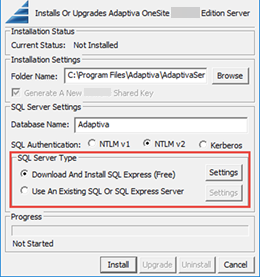
-
選擇安裝。如果下載了 SQL Server Express 的新執行個體,就會透過對等式分配伺服器下載並安裝伺服器。下載並安裝對等式分配伺服器。
-
複製安全金鑰並輸入到 UEM Console 中。另外也須輸入新執行個體的名稱和 IP 位址伺服器。
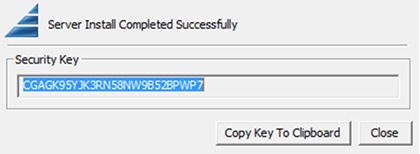
附註:如果您在對等散發時找不到原始的安全金鑰,您可以重新執行對等散發安裝程式以產生新金鑰。您可以選擇在安裝設定區域選擇產生新的共用金鑰選項。
手動安裝 SQL Server Express
安裝點對點散發伺服器時,部分執行個體需要 SQL Server Express。如果點對點伺服器上的防火牆規則會封鎖免費的 SQL Server Express 下載,您可以手動安裝 SQL Server Express。
-
從 http://redirect.adaptiva.cloud/sqlexpress2014 將 SQL Server Express 下載到無防火牆限制的機器上。
-
在伺服器機器上,於
c:\sqltemp複製和解壓縮已下載的 SQL Server Express 安裝程式。C:\sqltemp\Setup.exe /q /Hideconsole /ACTION=Install /IACCEPTSQLSERVERLICENSETERMS /Features=SQLEngine /TCPENABLED=1 /BROWSERSVCSTARTUPTYPE=Automatic /AddCurrentUserAsSQLAdmin /SQLSYSADMINACCOUNTS="NT AUTHORITY\LOCAL SERVICE" "NT AUTHORITY\SYSTEM" /SQLSVCACCOUNT="NT AUTHORITY\SYSTEM" /SQLSVCSTARTUPTYPE=Automatic /INSTANCENAME=ADAPTIVASQL -
使用 SQL Server Express 執行點對點伺服器安裝精靈。系統會在 %temp% 中產生 SQL 設定記錄。
此頁面對您有幫助嗎?