Workspace ONE Peer Distribution 使用 Windows 作業系統內建的原生 Windows BranchCache 功能。此功能提供另一個可替代 Adaptiva 的點對點技術供客戶使用。
Windows 桌面與 Windows Server 裝置支援對等散發。
使用 Workspace ONE 進行對等式散發的需求和所用的連接埠
使用對等散發設定檔,在您的 Windows 裝置上設定對等散發。對等散發支援分散式、託管和本機 BranchCache 模式以及其組態設定,例如磁碟空間百分比和快取留存時間上限。您也可以在應用程式與書籍 > 原生 > 清單檢視 > 應用程式詳細資料下的對等散發詳細資料面板中,檢視應用程式的 BranchCache 統計資料。如需詳細資訊,請參閱監控您的個別應用程式版本。
開始使用 Workspace ONE Peer Distribution 之前,請先啟動檔案儲存快取,以便裝置服務伺服器可以儲存應用程式的快取,並供 BranchCache 服務存取。啟動檔案儲存快取可讓您設定儲存檔案的外部存放庫。停用的設定表示檔案以二進位大型物件形式儲存於資料庫。
設定 Workspace ONE Peer Distribution 時,系統會自動設定 Windows Defender 防火牆的連接埠。但若使用第三方防火牆,您可能需要手動設定連接埠。
在 Windows Server 裝置上部署對等散發設定檔之前,必須先安裝 BranchCache 功能。如需安裝說明,請參閱安裝 BranchCache 功能。
使用 Workspace ONE 進行對等式散發所用的連接埠
| 方向 | 通訊協定 | 連接埠 | 應用程式 | 動作 |
|---|---|---|---|---|
| 傳入 | TCP | 80 | 系統 | 允許 |
| 傳入 | UDP | 3702 | =%systemroot%\\system32\\svchost.exe | 允許 |
| 傳出 | TCP | 任何 (遠端 80) | 系統 | 允許 |
| 傳出 | UDP | 任何 (遠端 3702) | =%systemroot%\\system32\\svchost.exe | 允許 |
設定對等散發設定檔
使用 Workspace ONE 進行對等式散發可讓您將 Windows 應用程式部署到企業網路。此設定檔使用 Windows 作業系統內建的原生 Windows BranchCache 功能。
-
導覽到資源 > 設定檔和基準 > 設定檔 > 新增 > 新增設定檔。
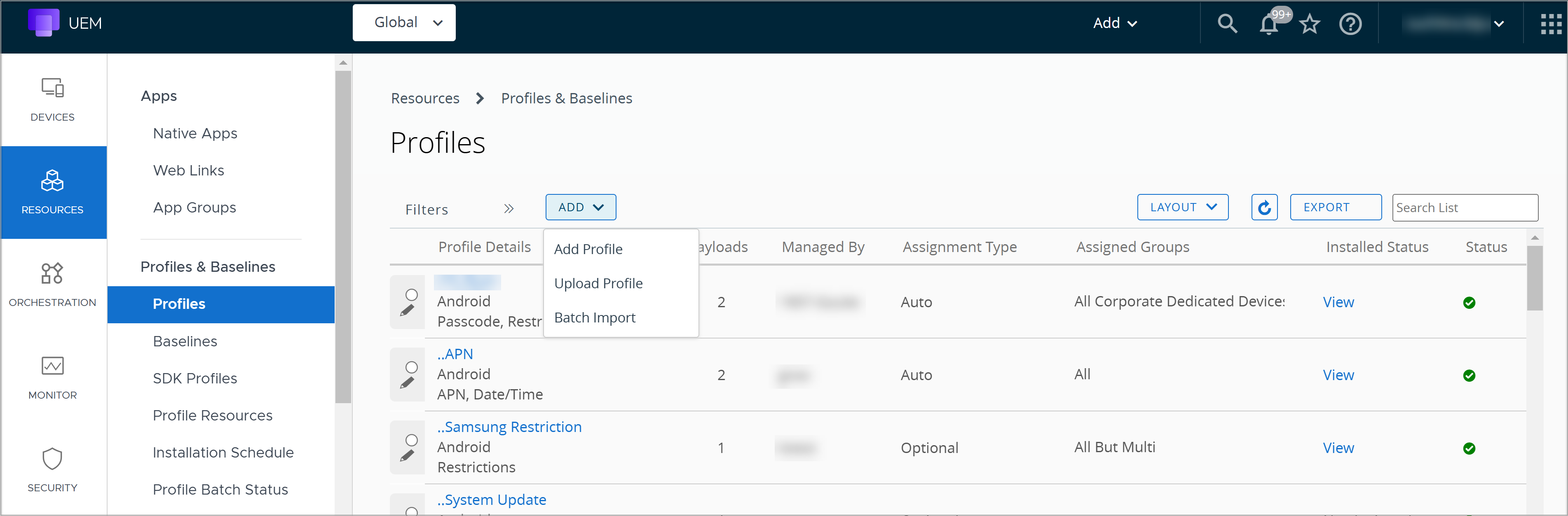
-
選擇 Windows,然後選擇裝置類型 Windows。
-
選取裝置設定檔。
-
配置設定檔的一般設定。
-
選取對等散發設定檔,然後選取配置。您必須先設定檔案儲存區,才能建立對等散發設定檔。您必須先設定檔案儲存區,才能建立對等散發設定檔。
-
選取要使用的 Workspace ONE Peer Distribution 模式。
設定 說明 分散式 選取此選項可讓您的裝置從本機子網路上的同儕節點下載應用程式。 託管 選取此選項可讓您的裝置從代管的快取伺服器下載應用程式。 本機 選取此選項可讓您的裝置僅從本機裝置快取下載應用程式。 已停用 選取此選項可停用對等式散發。 -
進行快取設定:
設定 說明 快取最長使用期限 (天) 輸入在裝置清除項目之前,對等式散發項目應保留在快取中的天數上限。 用於 BranchCache 的磁碟空間百分比 輸入裝置應允許對等式散發使用的本機磁碟空間數量。 -
如果在對等散發設定檔中將散發模式設定為託管,請確保填入快取設定組態並至少增加一個託管快取伺服器。裝置可以與此單個託管快取伺服器進行下載和上載內容。
有關配置託管快取伺服器的資訊,請參閱 Microsoft 說明文件中的部署託管快取伺服器。
-
選取儲存並發佈。
此頁面對您有幫助嗎?