本節將說明為在 Nutanix AHV 上部署 Omnissa Unified Access Gateway 所需的平台準備步驟。
在 Nutanix AHV 上部署 Unified Access Gateway 的先決條件
執行 PowerShell 部署指令碼的建議作業系統
下表列出可用來執行以 PowerShell 為基礎之 Unified Access Gateway 部署至 Nutanix AHV 的作業系統。這裡指的不是 Unified Access Gateway 應用裝置本身的作業系統。
| 作業系統 | 建議的作業系統版本 |
|---|---|
| Windows | 10 和 11 |
| Ubuntu | 20.04、22.04、24.04 |
為 PowerShell 部署作業預先準備您的平台
-
開啟 Powershell 視窗,並安裝下列套件。
Install-Package 7Zip4PowerShell
支援的 Nutanix 軟體最低版本
- Prism Central (PC):2024.3
- AOS:7.0
- AHV:10.0
步驟 1:將 UAG vmdk 映像上傳至 Prism Central
-
從 Omnissa Customer Connect 入口網站下載適用於 vSphere、AWS、Google Cloud 和 Nutanix 的 Unified Access Gateway (UAG) 檔案。
系統會將壓縮檔euc-unified-access-gateway-x.x.x.xxxxxxxxx.ova下載至您的本機電腦。 -
從
.ova檔案擷取.vmdk映像。Windows Ubuntu expand-7zip ova-filename target-location
例如,euc-unified-access-gateway-x.y.0.0-12345678_OVF10.ova是下載的檔案,其中x-y為版本號碼,12345678為組建編號。
若要將.vmdk檔案解壓縮至C:\uag,請執行下列命令:expand-7zip C:\uag\euc-unified-access-gateway-x.y.0.0-12345678_OVF10.ovatar -xvf ova-filename
例如:tar -xvf euc-unified-access-gateway-x.y.0.0-12345678_OVF10.ova -
登入 Prism Central 並上傳
.vmdk映像檔。如需詳細資訊,請參閱新增映像。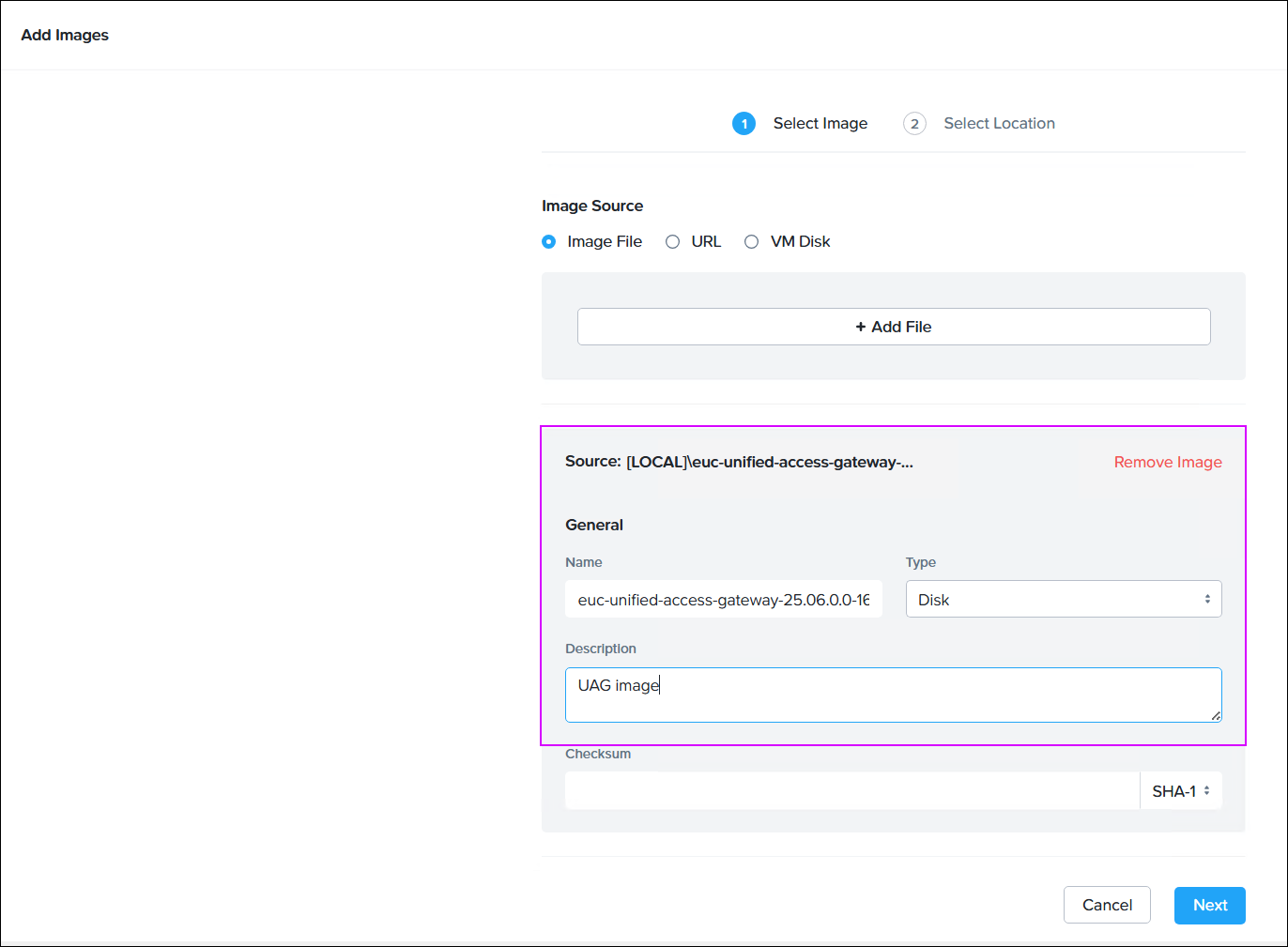
步驟 2:準備 .ini 檔案
若要準備 .ini 檔案,請設定 [一般] 設定項目,並新增 [Nutanix] 區段,加入下表所列的參數。
如需設定 [一般] 區段參數的詳細資訊,請參閱 PowerShell 部署參數。
Nutanix AHV 特定設定
| 值 | 範例 | 說明 |
|---|---|---|
prismCentralUserName | user1.test1.com | 輸入 Prism Central 使用者名稱。 |
prismCentralAddress | prism3.prov1.test1.com | 輸入 Prism Central 位址。 |
cluster | 叢集 1 | 輸入要部署虛擬機器的客戶名稱。 |
image | uag-vm | 輸入映像的名稱。 |
subnet0、subnet1、subnet2 | subnet0=subneta, subnet1=subnetb, subnet2=subnetc | 輸入 eth0 介面的子網路名稱。 只有在多個 NIC 部署期間才需要 subnet1 和 subnet2。 附註:若要在 Prism Central 取得網路詳細資料,請移至網路與安全性 > 子網路。 |
.ini 檔案範例
[General]
name=uag-vm
defaultGateway=10.xx.xx.xxx
deploymentOption=twonic
requestTimeoutMsec=10000
snmpEnabled=false
sshEnabled=true
sshKeyAccessEnabled=true
sshPasswordAccessEnabled=true
DNS=10.12.120.xxx


[Nutanix]
prismCentralUserName=user1.test1.com
prismCentralAddress=prism3.prov1.test1.com
cluster=cluster1
image=euc-unified-access-gateway-25.03.0.0-14396117930-system.vmdk
subnet0=subneta
subnet1=subnetb
步驟 3:將 Unified Access Gateway 部署至 Nutanix AHV
您可以使用 uagdeployntnx.ps1 PowerShell 命令,將 Unified Access Gateway 部署至 Nutanix AHV。
-
從 Omnissa Customer Connect 入口網站下載 Unified Access Gateway (UAG) PowerShell 指令碼檔案。
系統會將壓縮檔uagdeploy-xx.xx.x.x-xxxxxxxx下載至您的本機電腦。 -
從壓縮檔中解壓縮這些檔案。確保您的機器上已有下列 PowerShell 指令碼。
uagdeployntnx.ps1 -
開啟 PowerShell 視窗並執行下列命令:
.\uagdeployntnx.ps1 Nutanix.ini
4. 系統提示時,請輸入 root 使用者密碼、管理員密碼,以及 Prism Central 密碼。如需 root 使用者與管理員密碼需求的詳細資訊,請參閱密碼需求。
部署成功後,虛擬機器會在 Prism Central 上建立。
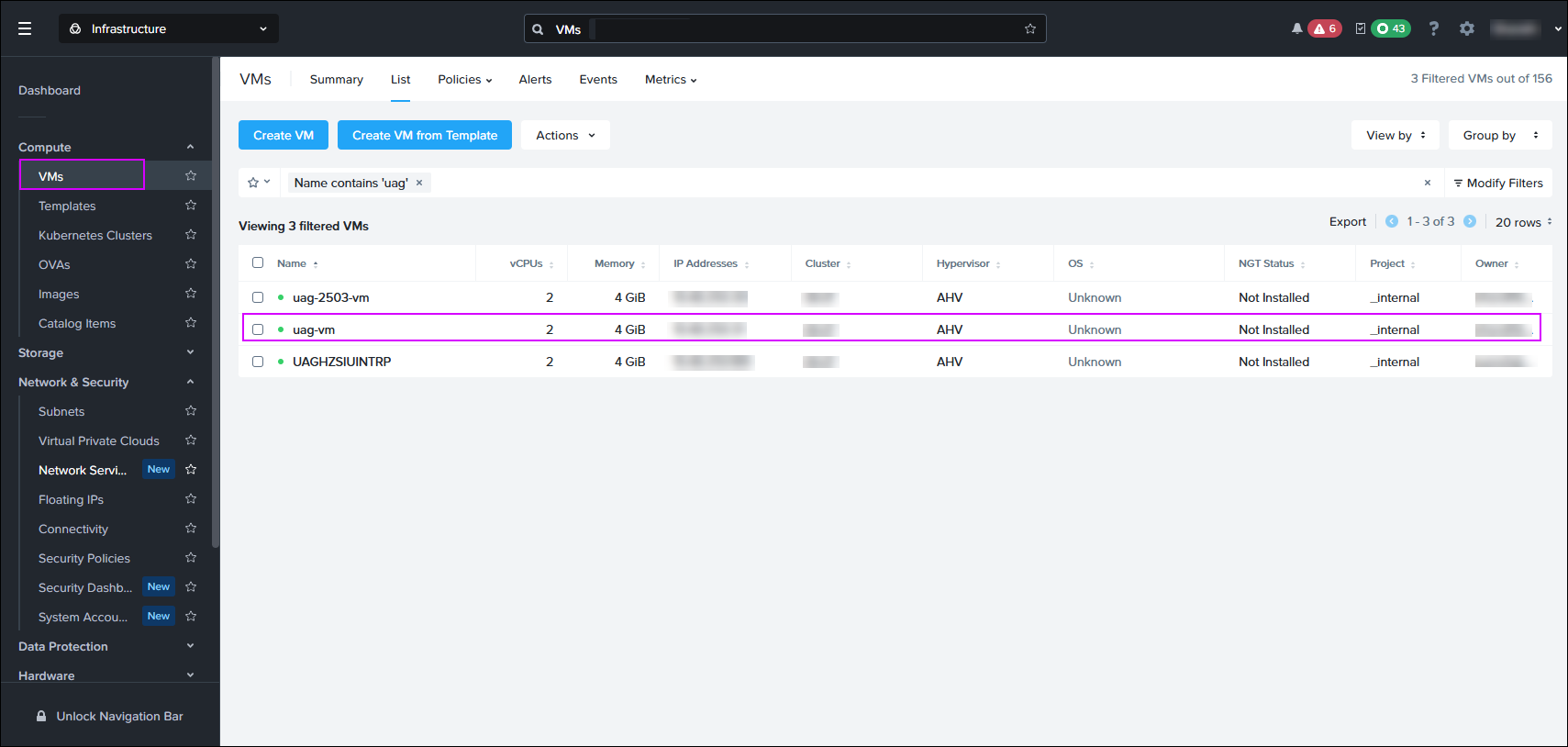
下一步
- 使用 IP 資訊登入虛擬機器,確認所有服務均如預期運作。
- 使用
https://uag-ip:9443登入管理員 UI,並依您的需求配置相關設定。請參閱進行 Horizon 設定。
此頁面對您有幫助嗎?