本節說明在建立任何 Unified Access Gateway 執行個體之前,準備 Azure 環境所需的步驟,以及用於將 Unified Access Gateway 3.9 或更新版本部署至 Microsoft Azure 的 PowerShell 命令。
程序
- 為 PowerShell 部署準備 Windows 或 Ubuntu 用戶端
- 準備 Microsoft Azure 環境
- 將 Unified Access Gateway 映像上傳至 Microsoft Azure,並建立 managedImage
- 為 Microsoft Azure 部署準備 INI 檔案
- 使用 uagdeployaz.ps1 PowerShell 命令將 Unified Access Gateway 部署至 Azure
步驟 1:為 PowerShell 部署準備 Windows 或 Ubuntu 用戶端
-
使用管理權限開啟 PowerShell 命令視窗。
-
執行
Install-Module -Name Az -Force命令。 -
若要登入 Azure 環境,請執行命令
connect-AzAccount。
執行 PowerShell 部署指令碼的建議作業系統
下表列出可用來執行以 PowerShell 為基礎之 Unified Access Gateway 部署至 Microsoft Azure 的作業系統。這裡指的不是 Unified Access Gateway 應用裝置本身的作業系統。
| 作業系統 | 建議的作業系統版本 |
|---|---|
| Windows | 10 和 11 |
| Ubuntu | 20.04、22.04、24.04 |
步驟 2:準備 Microsoft Azure 環境
- 在訂閱中登錄 UseStandardSecurityType 功能。
目前,Unified Access Gateway 支援標準啟動方法。Microsoft 建議在訂閱中明確登錄UseStandardSecurityType功能以啟用標準啟動。如需詳細資訊,請參閱 Microsoft 常見問題集〈我可以在部署新的虛擬機器時停用受信任啟動功能嗎?〉一節中的附註。
- 檢查
UseStandardSecurityType功能是否已登錄。
Get-AzProviderFeature -FeatureName UseStandardSecurityType -ProviderNamespace Microsoft.Compute - 如果該功能處於
Unregistered狀態,請執行此命令。
Register-AzProviderFeature -FeatureName UseStandardSecurityType -ProviderNamespace Microsoft.Compute - 等待登錄完成。執行此命令以檢查狀態。
Get-AzProviderFeature -FeatureName UseStandardSecurityType -ProviderNamespace Microsoft.Compute
狀態應顯示Registered。 - 登錄完成後,重新整理資源提供者。
Register-AzResourceProvider -ProviderNamespace Microsoft.Compute
-
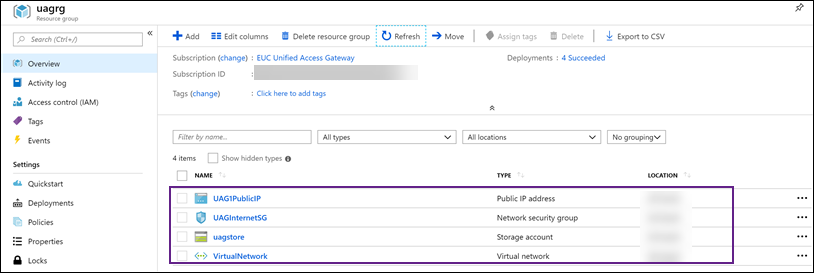
新增一個名為 Azure 資源群組的群組,以在其中部署 Unified Access Gateway 應用裝置。您可以使用 Azure 入口網站 Web 介面,或執行以下範例中的 PowerShell 命令來新增:
$resourceGroup="uagrg" $location="uk south" New-AzResourceGroup -Name $resourceGroup -Location $location -
新增一個儲存區帳戶,並在該儲存區帳戶中新增一個名為
virtual-disk的 Blob 容器。此容器用來儲存 Unified Access Gateway 映像。您可以使用 Azure 入口網站 Web 介面,或執行以下範例中的 PowerShell 命令來新增:New-AzStorageAccount -ResourceGroupName $resourceGroup -AccountName uagstore ` -Location $location -SkuName Standard_LRS New-AzRmStorageContainer -Name virtual-disk -ResourceGroupName $resourceGroup ` -StorageAccountName uagstore
4. 建立具有預設子網路的虛擬網路。
```
New-AzVirtualNetwork -Name VirtualNetwork -ResourceGroupName $resourceGroup `
-Location $location -AddressPrefix "10.0.0.0/16"
```
5. 或者,虛擬網路可以具有指定的子網路,以便可以指定這些子網路,如下所示。
```
$frontendSubnet = New-AzVirtualNetworkSubnetConfig -Name frontendSubnet `
-AddressPrefix "10.0.1.0/24"
$backendSubnet = New-AzVirtualNetworkSubnetConfig -Name backendSubnet `
-AddressPrefix "10.0.2.0/24"
New-AzVirtualNetwork -Name VirtualNetwork -ResourceGroupName $resourceGroup `
-Location $location -AddressPrefix "10.0.0.0/16" -Subnet $frontendSubnet,$backendSubnet
```
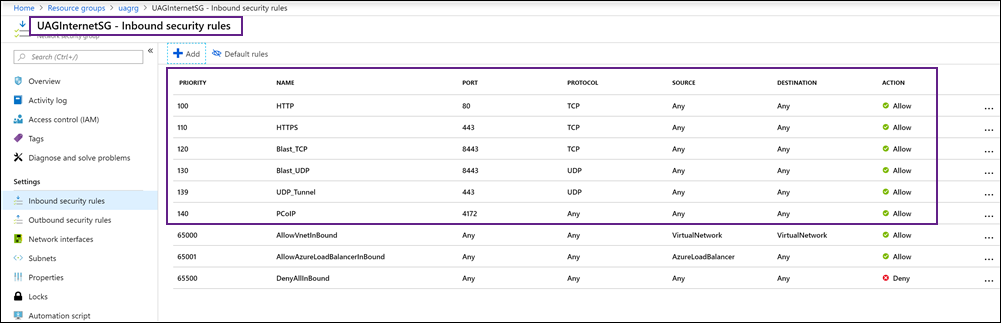
6. 如果要直接從網際網路存取 Unified Access Gateway 應用裝置,請新增一個名為 UAGInternetSG 的安全群組,以控制從網際網路到每個 Unified Access Gateway 的輸入連接埠存取。您可以使用入口網站或透過 PowerShell 來新增安全群組。此安全群組可供多個 Unified Access Gateway 應用裝置共用。例如,對於 Horizon Access,允許以下連接埠:
-   HTTPS - TCP 443
-   HTTP - TCP 80
-   Blast -TCP 8443
-   Blast/BEAT UDP 8443
-   UDP Tunnel - UDP 443
-   PCoIP - TCP 和 UDP 4172
-
(選用) 執行以下任一命令以新增公用 IP 位址物件。
選項 1:
New-AzRmPublicIpAddress -Name UAG1PublicIP -ResourceGroupName $resourceGroup -AllocationMethod Static -Location $location選項 2:在特定區域上建立 IP
$ipName="UAG1PublicIP"
$alloc="Static"
$sku="Standard"
$zone="3"

New-AzPublicIpAddress -ResourceGroupName $resourceGroup -Name $ipName -Location
$location -AllocationMethod $alloc -Sku $sku -Zone $zone
如需 PowerShell 命令的詳細資訊,請參閱 Microsoft Azure PowerShell 說明文件。
結果
物件會顯示在 Azure 入口網站中。
步驟 3:將 Unified Access Gateway 映像上傳至 Microsoft Azure,並建立 managedImage
-
從 Omnissa 取得特定 Unified Access Gateway 版本的 Unified Access Gateway
.vhd映像。 -
使用以下範例 PowerShell 命令,將
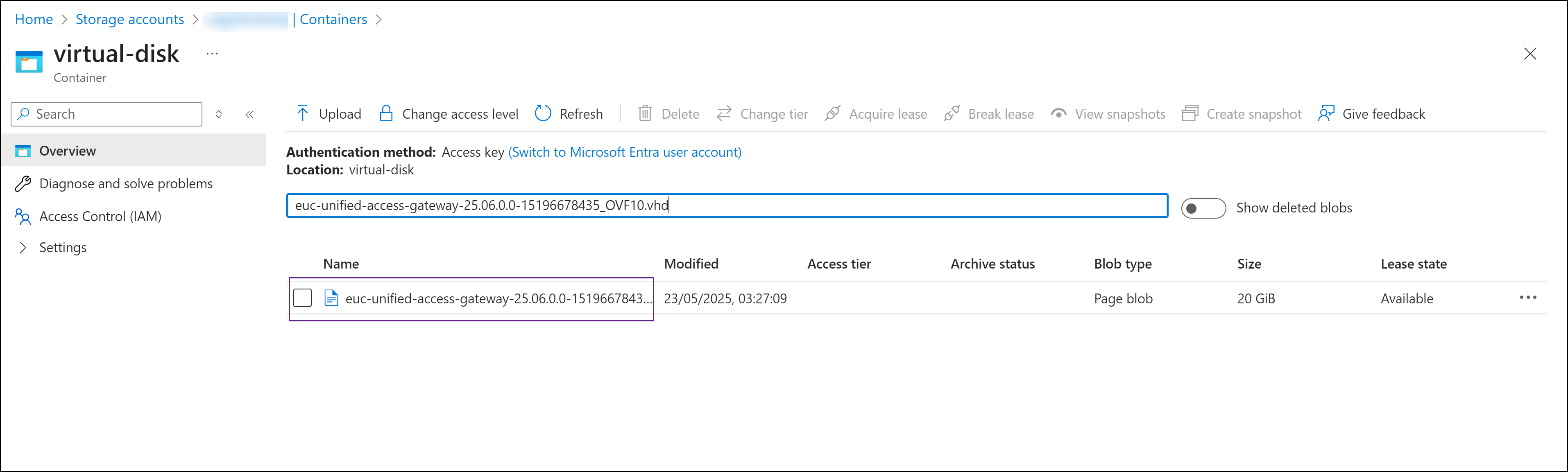
.vhd映像上傳至先前建立的virtual-disk容器,並建立受管理映像。$imageURI = "https://<storage_account_name>.blob.core.windows.net/virtual-disk/euc-unified-access-gateway-25.06.0.0-15196678435_OVF10.vhd"$imagePath = "E:\UAGImages\euc-unified-access-gateway-25.06.0.0-15196678435_OVF10.vhd"$location="<Azure region name>"$imageName= "euc-unified-access-gateway-25.06.0.0-15196678435_OVF10.vhd"Add-AzVhd -ResourceGroupName $resourceGroup -LocalFilePath $imagePath ` -Destination $imageURI -NumberOfUploaderThreads 32$imageConfig = New-AzImageConfig -Location $location $imageConfig = Set-AzImageOsDisk -Image $imageConfig -OsType Linux -OsState Generalized -BlobUri $imageURI $image = New-AzImage -ImageName $imageName -ResourceGroupName $resourceGroup -Image $imageConfig上傳的 .vhd 映像會列在 virtual-disk 容器中。
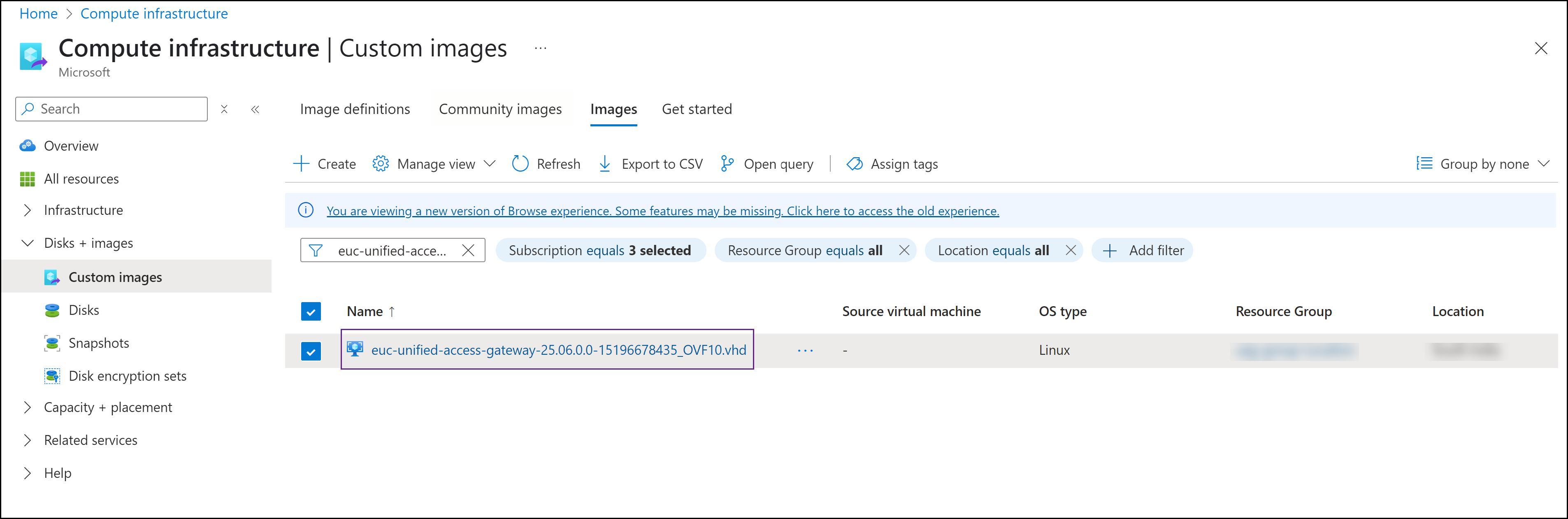
新建立的映像會列在自訂映像區段中。
步驟 4:為 Microsoft Azure 部署準備 INI 檔案
INI 檔案的大多數區段與支援 vSphere、Hyper-V 和 Azure 部署的 Unified Access Gateway 標準 INI 設定相同。
對於 Microsoft Azure 部署,不會使用 [一般] 區段中的下列設定。如需瞭解 [一般] 區段中其他設定的詳細資訊,請參閱 PowerShell 部署參數。
diskModedsfoldernetInternetnetManagementNetworknetmask0、netmask1、netmask2netBackendNetworksourcetargetip0、defaultGateway、netmask0、ipmode0v6ip0、v6ipprefix0、v6DefaultGateway
針對 Microsoft Azure,新增了一個名為 [Azure] 的群組,包含所有 Microsoft Azure 部署特定的設定。
Azure 部署特定的設定
| 值 | 範例 | 說明 |
|---|---|---|
location | location=uksouth | Unified Access Gateway 部署的 Azure 位置。 |
networkSecurityGroupName0 | networkSecurityGroupName0=UAGInternetSG | (選用) eth0 NIC 的 Azure 網路安全群組名稱。 |
networkSecurityGroupName1 | networkSecurityGroupName1=UAGManagementSG | (選用) eth1 NIC 的 Azure 網路安全群組名稱。 |
networkSecurityGroupName2 | networkSecurityGroupName2=UAGBackendSG | (選用) eth2 NIC 的 Azure 網路安全群組名稱。 |
publicIPAddressName0 | publicIPAddressName0=UAG1PublicIP0 | (選用) eth0 NIC 的 Azure 公用 IP 位址物件名稱。 |
publicIPAddressName1 | publicIPAddressName1=UAG1PublicIP1 | (選用) eth1 NIC 的 Azure 公用 IP 位址物件名稱。 |
publicIPAddressName2 | publicIPAddressName2=UAG1PublicIP2 | (選用) eth2 NIC 的 Azure 公用 IP 位址物件名稱。 |
resourceGroupName | resourceGroupName=uagrg | Unified Access Gateway 部署的資源群組名稱。 |
subnetName0 | subnetName0=subneta | (選用) 指定虛擬網路中 eth0 NIC 子網路的子網路名稱。如果未設定,則會使用虛擬網路的預設子網路。 |
subnetName1 | subnetName1=subnetb | (選用) 指定虛擬網路中 eth1 NIC 子網路的子網路名稱。如果未設定,則會使用虛擬網路的預設子網路。 |
subnetName2 | subnetName2=subnetc | (選用) 指定虛擬網路中 eth2 NIC 子網路的子網路名稱。如果未設定,則會使用虛擬網路的預設子網路。 |
subscriptionID | subscriptionID=12345678-1234-1234-1234-123456788901 | Azure 帳戶訂閱識別碼。 |
virtualNetworkName | virtualNetworkName=VirtualNetwork | Azure 虛擬網路名稱。 |
vmSize | vmSize=Standard_A2_v2 | Azure 虛擬機器映像大小。 |
zone | zone=2 | 位置的區域編號。 |
managedImageName | managedImageName=imageName | Azure 受管理映像名稱。 |
vNetResourceGroupName | vNetResourceGroupName=resourceGroupName | (選用) 網路資源群組名稱。如果未提供金鑰,則會考慮 resourceGroupName。 |
nsgResourceGroupName | nsgResourceGroupName=resourceGroupName | (選用) 網路安全群組的資源群組。如果未提供金鑰,則會考慮 resourceGroupName。 |
publicIpAddrResourceGroupName | publicIpAddrResourceGroupName=UAG1PublicIP11 | (選用) 資源群組所使用的 Azure 網路安全群組名稱。如果未提供金鑰,則會考慮 resourceGroupName。 |
INI 檔案範例
[General]
#name indicates the name of the Azure virtual machine
name=UAG11

#uagName indicates the UAG OS hostname and must be the same as the Azure virtual machine name
uagName=UAG11

deploymentOption=twonic

[Azure]
subscriptionID=12345678-1234-1234-1234-123456788901
resourceGroupName=uagrg
location=uk south
managedImageName=imageName
vmSize=Standard_A2_v2
virtualNetworkName=VirtualNetwork

# eth0 settings
subnetName0=subneta
publicIPAddressName0=UAGPublicIP0
networkSecurityGroupName0=UAGInternetSG

# eth1 settings
subnetName1=subnetb
步驟 5:使用 uagdeployaz.ps1 PowerShell 命令將 Unified Access Gateway 部署至 Azure
-
在 Omnissa Customer Connect 上,移至 Unified Access Gateway (UAG) PowerShell 指令碼檔案,然後按一下立即下載。
系統會將壓縮檔uagdeploy-xx.xx.x.x-xxxxxxxx下載至您的本機電腦。 -
從壓縮檔中解壓縮這些檔案。確認下列 PowerShell 指令碼已可在您的機器上使用:
uagdeployaz.ps1和uagdeploy.psm1 -
開啟 PowerShell 視窗並執行該命令。
uagdeployaz.ps1 uag1.ini -
系統提示時,請輸入 root 使用者密碼、管理員密碼。如需 root 使用者與管理員密碼需求的詳細資訊,請參閱密碼需求。 成功部署後,會在 Microsoft Azure 上建立虛擬機器。
下一步
使用 IP 資訊登入虛擬機器,確認所有服務均如預期運作。
使用 https://uag-ip:9443 登入管理員 UI,並依您的需求配置相關設定。請參閱進行 Horizon 設定。
此頁面對您有幫助嗎?