このセクションでは、Unified Access Gateway インスタンスを作成する前に Azure 環境を準備するために必要な手順と、Unified Access Gateway 3.9 以降を Microsoft Azure にデプロイするための PowerShell コマンドについて説明します。
手順
- PowerShell デプロイのための Windows または Ubuntu クライアントの準備
- Microsoft Azure 環境の準備
- Microsoft Azure への Unified Access Gateway イメージのアップロードと管理対象イメージの作成
- Microsoft Azure デプロイ用の INI ファイルの準備
- uagdeployaz.ps1 PowerShell コマンドを使用した Azure への Unified Access Gateway のデプロイ
ステップ 1:PowerShell デプロイのための Windows または Ubuntu クライアントの準備
-
管理者権限で PowerShell コマンド ウィンドウを開きます。
-
Install-Module -Name Az -Forceコマンドを実行します。 -
Azure 環境にログインするには、コマンド
connect-AzAccountを実行します。
PowerShell デプロイ スクリプトを実行するための推奨オペレーティング システム
次の表に、Microsoft Azure への PowerShell ベースの Unified Access Gateway デプロイを実行できるオペレーティング システムを示します。これは、Unified Access Gateway アプライアンス自体のオペレーティング システムを指すものではありません。
| オペレーティング システム | 推奨される OS バージョン |
|---|---|
| Windows | 10 および 11 |
| Ubuntu | 20.04、22.04、24.04 |
ステップ 2:Microsoft Azure 環境の準備
- サブスクリプションで UseStandardSecurityType 機能を登録します。
現在、Unified Access Gateway は標準起動方式に対応しています。Microsoft は、標準起動方式を有効にするために、UseStandardSecurityType機能をサブスクリプションに明示的に登録することを推奨しています。詳細については、Microsoft FAQ「仮想マシンの新しい展開でトラステッド起動を無効にできますか?」に記載されている注を参照してください。
UseStandardSecurityType機能がすでに登録されているか確認します。
Get-AzProviderFeature -FeatureName UseStandardSecurityType -ProviderNamespace Microsoft.Compute- 機能の状態が「
Unregistered」の場合は、次のコマンドを実行します。
Register-AzProviderFeature -FeatureName UseStandardSecurityType -ProviderNamespace Microsoft.Compute - 登録が完了するまで待機します。次のコマンドを実行してステータスを確認します。
Get-AzProviderFeature -FeatureName UseStandardSecurityType -ProviderNamespace Microsoft.Compute
ステータスが「Registered」と表示されていれば成功です。 - 登録が完了したら、リソース プロバイダを更新します。
Register-AzResourceProvider -ProviderNamespace Microsoft.Compute
-
Unified Access Gateway アプライアンスがデプロイされる「Azure Resource Group」という名前のグループを追加します。追加する場合は、Azure ポータルの Web インターフェイスを使用するか、次の例のように PowerShell コマンドを実行します。
$resourceGroup="uagrg" $location="uk south" New-AzResourceGroup -Name $resourceGroup -Location $location -
ストレージ アカウントを追加し、そのストレージ アカウント内に
virtual-diskという BLOB コンテナを追加します。これは、Unified Access Gateway イメージを保存するためです。追加する場合は、Azure ポータルの Web インターフェイスを使用するか、次の例のように PowerShell コマンドを実行します。New-AzStorageAccount -ResourceGroupName $resourceGroup -AccountName uagstore ` -Location $location -SkuName Standard_LRS New-AzRmStorageContainer -Name virtual-disk -ResourceGroupName $resourceGroup ` -StorageAccountName uagstore
4. デフォルトのサブネットを持つ仮想ネットワークを作成します。
```
New-AzVirtualNetwork -Name VirtualNetwork -ResourceGroupName $resourceGroup `
-Location $location -AddressPrefix "10.0.0.0/16"
```
5. または、仮想ネットワークにサブネットを指定して、次のように指定することもできます。
```
$frontendSubnet = New-AzVirtualNetworkSubnetConfig -Name frontendSubnet `
-AddressPrefix "10.0.1.0/24"
$backendSubnet = New-AzVirtualNetworkSubnetConfig -Name backendSubnet `
-AddressPrefix "10.0.2.0/24"
New-AzVirtualNetwork -Name VirtualNetwork -ResourceGroupName $resourceGroup `
-Location $location -AddressPrefix "10.0.0.0/16" -Subnet $frontendSubnet,$backendSubnet
```
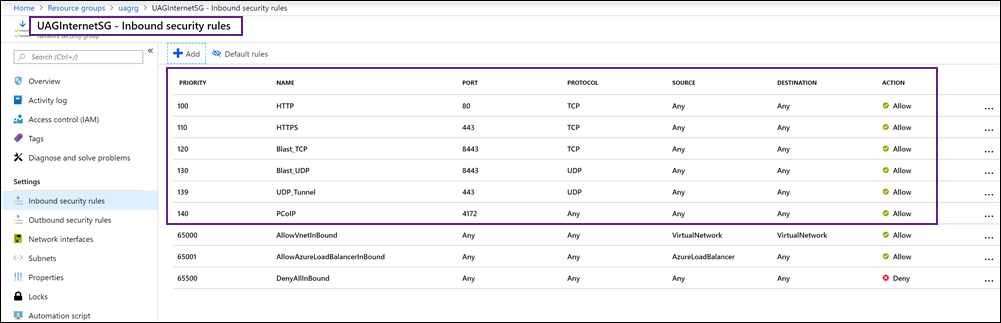
6. Unified Access Gateway アプライアンスにインターネットから直接アクセスする場合は、「UAGInternetSG」というセキュリティ グループを追加して、インターネットから各 Unified Access Gateway への受信ポート アクセスを制御します。ポータルまたは PowerShell を使用してセキュリティ グループを追加できます。このセキュリティ グループは、複数の Unified Access Gateway アプライアンスで共有できます。たとえば、Horizon Access では、次のポートを許可します。
-   HTTPS - TCP 443
-   HTTP - TCP 80
-   Blast -TCP 8443
-   Blast/BEAT UDP 8443
-   UDP トンネル - UDP 443
-   PCoIP - TCP および UDP 4172
-
(オプション)次のいずれかのコマンドを実行して、パブリック IP アドレス オブジェクトを追加します。
オプション 1:
New-AzRmPublicIpAddress -Name UAG1PublicIP -ResourceGroupName $resourceGroup -AllocationMethod Static -Location $locationオプション 2:特定のゾーンに IP アドレスを作成する
$ipName="UAG1PublicIP"
$alloc="Static"
$sku="Standard"
$zone="3"

New-AzPublicIpAddress -ResourceGroupName $resourceGroup -Name $ipName -Location
$location -AllocationMethod $alloc -Sku $sku -Zone $zone
PowerShell コマンドの詳細については、Microsoft Azure PowerShell ドキュメントを参照してください。
タスクの結果
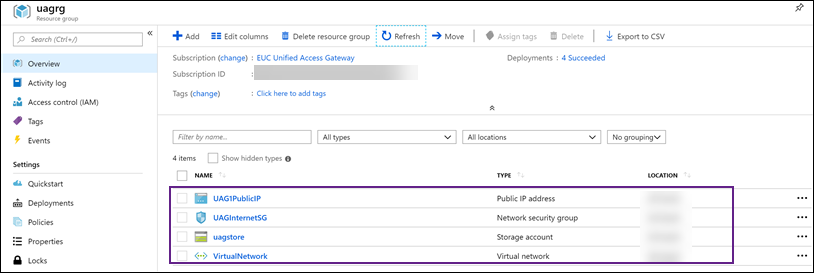
オブジェクトは Azure ポータルに表示されます。
ステップ 3:Microsoft Azure への Unified Access Gateway イメージのアップロードと管理対象イメージの作成
-
Omnissa から特定の Unified Access Gateway バージョンの Unified Access Gateway
.vhdイメージ ファイルを取得します。 -
次の PowerShell コマンドの例を使用して、
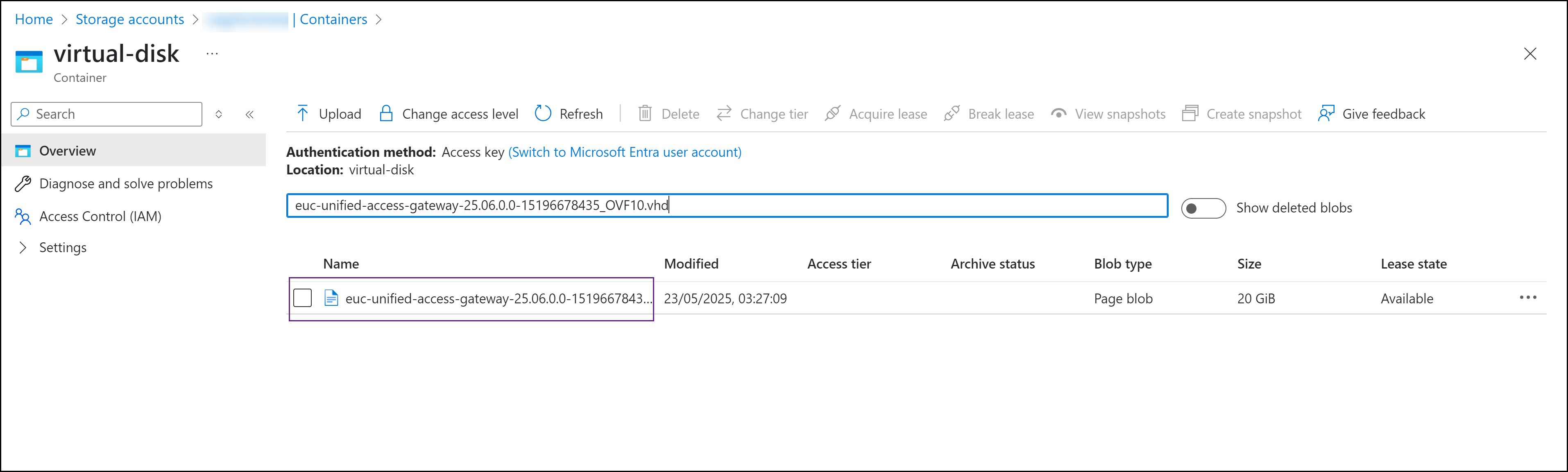
.vhdイメージを以前に作成したvirtual-diskコンテナにアップロードし、管理対象イメージを作成します。$imageURI = "https://<storage_account_name>.blob.core.windows.net/virtual-disk/euc-unified-access-gateway-25.06.0.0-15196678435_OVF10.vhd"$imagePath = "E:\UAGImages\euc-unified-access-gateway-25.06.0.0-15196678435_OVF10.vhd"$location="<Azure region name>"$imageName= "euc-unified-access-gateway-25.06.0.0-15196678435_OVF10.vhd"Add-AzVhd -ResourceGroupName $resourceGroup -LocalFilePath $imagePath ` -Destination $imageURI -NumberOfUploaderThreads 32$imageConfig = New-AzImageConfig -Location $location $imageConfig = Set-AzImageOsDisk -Image $imageConfig -OsType Linux -OsState Generalized -BlobUri $imageURI $image = New-AzImage -ImageName $imageName -ResourceGroupName $resourceGroup -Image $imageConfigアップロードされた .vhd イメージが virtual-disk コンテナに一覧表示されます。
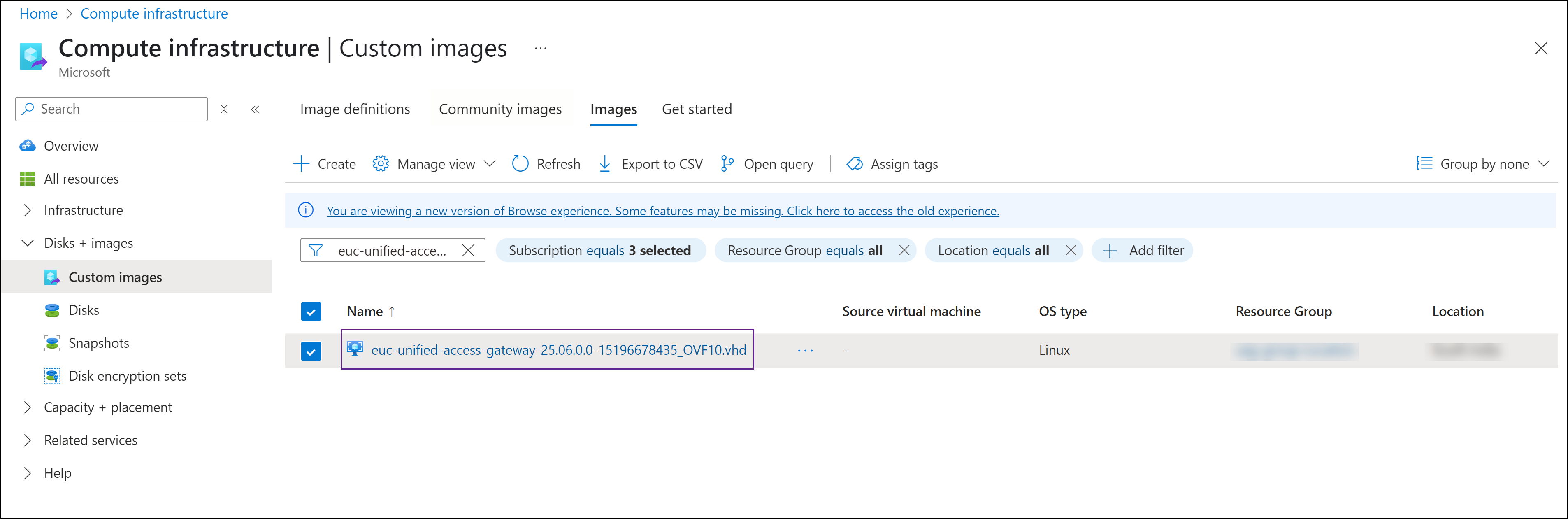
作成された新しいイメージが [カスタム イメージ] セクションに一覧表示されます。
ステップ 4:Microsoft Azure デプロイ用の INI ファイルの準備
INI ファイルのほとんどのセクションは、vSphere、Hyper-V、Azure のデプロイでサポートされている Unified Access Gateway の標準 INI 設定と同じです。
Microsoft Azure のデプロイの場合、[General] セクションの次の設定は使用されません。[General] セクションのその他の設定の詳細については、「PowerShell デプロイ パラメータ」を参照してください。
diskModedsfoldernetInternetnetManagementNetworknetmask0、netmask1、netmask2netBackendNetworksourcetargetip0、defaultGateway、netmask0、ipmode0v6ip0、v6ipprefix0、v6DefaultGateway
Microsoft Azure の場合、Microsoft Azure のデプロイに固有のすべての設定を含む [Azure] という新しいグループがあります。
Azure のデプロイに固有の設定
| 値 | 例 | 説明 |
|---|---|---|
location | location=uksouth | Unified Access Gateway をデプロイする Azure の場所。 |
networkSecurityGroupName0 | networkSecurityGroupName0=UAGInternetSG | (オプション)eth0 NIC の Azure ネットワーク セキュリティ グループ名。 |
networkSecurityGroupName1 | networkSecurityGroupName1=UAGManagementSG | (オプション)eth1 NIC の Azure ネットワーク セキュリティ グループ名。 |
networkSecurityGroupName2 | networkSecurityGroupName2=UAGBackendSG | (オプション)eth2 NIC の Azure ネットワーク セキュリティ グループ名。 |
publicIPAddressName0 | publicIPAddressName0=UAG1PublicIP0 | (オプション)eth0 NIC の Azure パブリック IP アドレス オブジェクト名。 |
publicIPAddressName1 | publicIPAddressName1=UAG1PublicIP1 | (オプション)eth1 NIC の Azure パブリック IP アドレス オブジェクト名。 |
publicIPAddressName2 | publicIPAddressName2=UAG1PublicIP2 | (オプション)eth2 NIC の Azure パブリック IP アドレス オブジェクト名。 |
resourceGroupName | resourceGroupName=uagrg | Unified Access Gateway デプロイのリソース グループの名前。 |
subnetName0 | subnetName0=subneta | (オプション)指定された仮想ネットワーク内の eth0 NIC サブネットのサブネット名。設定されていない場合、仮想ネットワークのデフォルト サブネットが使用されます。 |
subnetName1 | subnetName1=subnetb | (オプション)指定された仮想ネットワーク内の eth1 NIC サブネットのサブネット名。設定されていない場合、仮想ネットワークのデフォルト サブネットが使用されます。 |
subnetName2 | subnetName2=subnetc | (オプション)指定された仮想ネットワーク内の eth2 NIC サブネットのサブネット名。設定されていない場合、仮想ネットワークのデフォルト サブネットが使用されます。 |
subscriptionID | subscriptionID=12345678-1234-1234-1234-123456788901 | Azure アカウントのサブスクリプション ID。 |
virtualNetworkName | virtualNetworkName=VirtualNetwork | Azure 仮想ネットワーク名。 |
vmSize | vmSize=Standard_A2_v2 | Azure 仮想マシンのイメージ サイズ。 |
zone | zone=2 | 場所のゾーン番号。 |
managedImageName | managedImageName=imageName | Azure 管理対象イメージ名。 |
vNetResourceGroupName | vNetResourceGroupName=resourceGroupName | (オプション)ネットワーク リソース グループ名。キーが指定されていない場合は、resourceGroupName が考慮されます。 |
nsgResourceGroupName | nsgResourceGroupName=resourceGroupName | (オプション)ネットワーク セキュリティ グループのリソース グループ。キーが指定されていない場合は、resourceGroupName が考慮されます。 |
publicIpAddrResourceGroupName | publicIpAddrResourceGroupName=UAG1PublicIP11 | (オプション)リソース グループの Azure ネットワーク セキュリティ グループ名。キーが指定されていない場合は、resourceGroupName が考慮されます。 |
INI ファイルの例
[General]
#name indicates the name of the Azure virtual machine
name=UAG11

#uagName indicates the UAG OS hostname and must be the same as the Azure virtual machine name
uagName=UAG11

deploymentOption=twonic

[Azure]
subscriptionID=12345678-1234-1234-1234-123456788901
resourceGroupName=uagrg
location=uk south
managedImageName=imageName
vmSize=Standard_A2_v2
virtualNetworkName=VirtualNetwork

# eth0 settings
subnetName0=subneta
publicIPAddressName0=UAGPublicIP0
networkSecurityGroupName0=UAGInternetSG

# eth1 settings
subnetName1=subnetb
ステップ 5:uagdeployaz.ps1 PowerShell コマンドを使用した Azure への Unified Access Gateway のデプロイ
-
Omnissa Customer Connect から、Unified Access Gateway (UAG) PowerShell スクリプト ファイルに移動し、[今すぐダウンロード] をクリックします。
zip ファイルuagdeploy-xx.xx.x.x-xxxxxxxxがローカル マシンにダウンロードされます。 -
zip ファイルを解凍します。次の PowerShell スクリプトがマシン上で使用可能であることを確認します。
uagdeployaz.ps1およびuagdeploy.psm1 -
PowerShell ウィンドウを開き、コマンドを実行します。
uagdeployaz.ps1 uag1.ini -
プロンプトが表示されたら、root ユーザー パスワード、管理者パスワードを入力します。root ユーザーと管理者パスワードの要件の詳細については、「パスワード要件」を参照してください。 デプロイに成功すると、Microsoft Azure に仮想マシンが作成されます。
次の手順
IP 情報を使用して仮想マシンにログインし、すべてのサービスが期待どおりに動作していることを確認します。
https://uag-ip:9443 を使用して管理ユーザー インターフェイスにログインし、要件に応じて設定を構成します。「Horizon 設定の構成」を参照してください。
このページは役に立ちましたか?