若要完成 AD FS 身分識別提供者執行個體的組態,請將 AD FS 驗證方法納入您的存取原則中。
下列程序以 Windows 裝置為例,說明如何將 AD FS 驗證方法納入原則規則中。您可以將此範例作為設定自有存取原則時的操作指引。
如需設定存取原則與原則規則的詳細資訊,請參閱*《管理 Omnissa Access 使用者驗證方法》*指南。
先決條件
程序
-
使用完整管理員權限登入 Omnissa Access Console。
-
在資源索引標籤中,選取原則。
![此螢幕擷取畫面顯示 [原則] 頁面](images/GUID-E89B734F-8C1B-459A-94EB-436E695E72F0-low.png "此螢幕擷取畫面顯示 [原則] 頁面")
-
選取要修改的存取原則,然後按一下編輯。
[編輯原則] 頁面隨即顯示。
-
按下一步。
![此螢幕擷取畫面顯示 [編輯原則] 精靈](images/GUID-8F5915C8-5D53-4665-9B92-3D383D8A3DE1-low.png "此螢幕擷取畫面顯示 [編輯原則] 精靈")
-
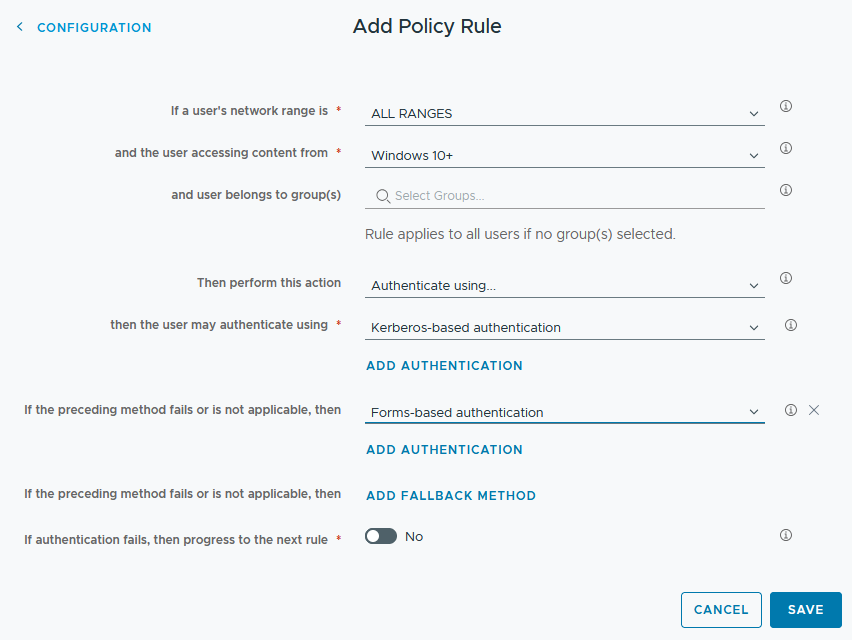
在 [組態] 頁面上,按一下新增原則規則,並為 Windows 裝置建立一個規則。
- 依下列範例所示,將 Kerberos 式驗證指定為第一個驗證方法,並將表單型驗證指定為後援方法。請將且使用者屬於群組: 選項保留空白,以將此規則套用至所有使用者。
- 按一下儲存。
新原則規則會在規則清單中顯示為 Kerberos 式驗證+1。
-
在規則清單中重新排序規則,讓 Kerberos 式驗證+1 位於清單頂端,作為第一個套用的規則。若要在清單中移動規則,請拖曳規則名稱左側的控制點。
-
按下一步。檢閱您的變更,然後按一下儲存。
結果
您現在已完成將 AD FS 設定為 Omnissa Access 的受信任身分識別提供者。接下來,您必須將 Omnissa Access 設定為 AD FS 的受信任信賴憑證者。
後續步驟
執行將 Omnissa Access 設定為 AD FS 的信賴憑證者中所述的程序。
此頁面對您有幫助嗎?