在將 Omnissa Access 設定為宣告提供者,並將 AD FS 設定為服務提供者後,您可以使用 AD FS 聯盟應用程式測試 SP 起始驗證流程。成功完成組態後,您即可使用 Omnissa Access 驗證對 AD FS 聯盟應用程式的存取。
使用下列程序,使用 AD FS 聯盟應用程式測試 SP 起始驗證流程。如需驗證流程的詳細資訊,請參閱 IdP 起始與 SP 起始驗證流程。
先決條件
請執行下列主題中所述的程序:
程序
-
在您的電腦瀏覽器中開啟私人瀏覽工作階段 (這是測試聯盟驗證時的理想作法)。
-
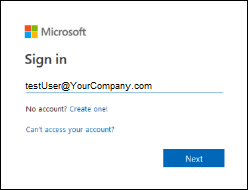
導覽至 AD FS 聯盟應用程式的登入入口網站 (例如 Office 365 的 **https://login.microsoftonline.com**\)。
-
輸入位於 AD FS 聯盟網域中使用者的使用者名稱。
確認應用程式入口網站會將您重新導向至 AD FS 主領域探索頁面,且該頁面會將 Omnissa Access 顯示為驗證選項。
![此螢幕擷取畫面顯示 AD FS [主領域探索] 頁面](images/GUID-D5234899-EC49-4359-A30D-28162EA1416F-low.png "此螢幕擷取畫面顯示 AD FS [主領域探索] 頁面")
**附註:**Omnissa Access 驗證選項會使用您在設定宣告提供者時所指定的顯示名稱。如需詳細資訊,請參閱將 Omnissa Access 新增為 AD FS 的宣告提供者。
-
選取使用 Omnissa Access 進行驗證的選項。
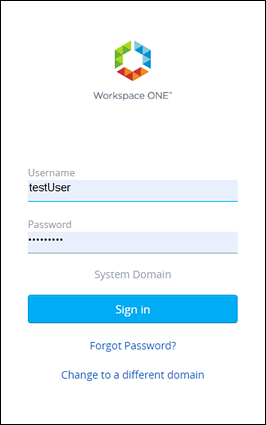
確認 AD FS 會將您重新導向至 Workspace ONE Intelligent Hub 登入頁面。
-
輸入有權使用此資源之使用者的認證。
確認 Omnissa Access 已成功將您驗證並登入應用程式入口網站。
![應用程式入口網站的螢幕擷取畫面,其中顯示 [保持登入狀態] 選項頁面](images/GUID-0298F6C1-C391-4599-871E-A0D723F807AB-low.png "應用程式入口網站的螢幕擷取畫面,其中顯示 [保持登入狀態] 選項頁面")
後續步驟
此頁面對您有幫助嗎?