Après avoir configuré Omnissa Access en tant que fournisseur de réclamations et AD FS en tant que fournisseur de services, vous pouvez tester le flux d'authentification initié par le fournisseur de services avec une application fédérée AD FS. Une configuration réussie vous permet d'utiliser Omnissa Access pour authentifier l'accès à une application fédérée AD FS.
Utilisez la procédure suivante pour tester le flux d'authentification initié par le fournisseur de services avec une application fédérée AD FS. Pour plus d'informations sur les flux d'authentification, reportez-vous à la section Flux d'authentification initiés par le fournisseur d'identité et par le fournisseur de services.
Conditions préalables
Effectuez les procédures décrites dans les sections suivantes :
- Création d'une approbation de fournisseur de réclamations Omnissa Access dans AD FS
- Configuration d'AD FS en tant que fournisseur de services pour Omnissa Access
Procédure
-
Ouvrez une session de navigation privée (une bonne pratique lors du test de l'authentification fédérée) sur votre navigateur d'ordinateur.
-
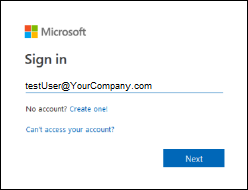
Accédez au portail de connexion d'une application fédérée AD FS (par exemple, https://login.microsoftonline.com pour Office 365).
-
Entrez le nom d'utilisateur d'un utilisateur résidant dans le domaine fédéré AD FS.
Vérifiez que le portail d'applications vous redirige vers la page Détection de domaine d'accueil AD FS, qui présente Omnissa Access comme une option d'authentification.
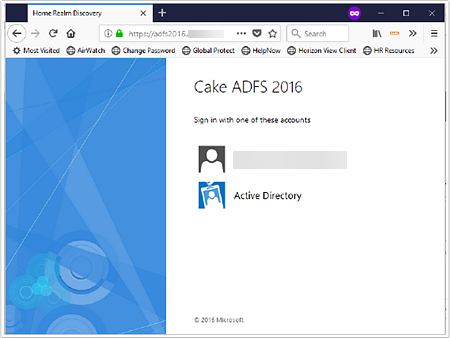
Remarque : l'option d'authentification Omnissa Access utilise le nom complet que vous avez spécifié lors de la configuration du fournisseur de réclamations. Pour plus d'informations, reportez-vous à la section Ajouter Omnissa Access en tant que fournisseur de réclamations pour AD FS.
-
Sélectionnez l'option d'authentification avec Omnissa Access.
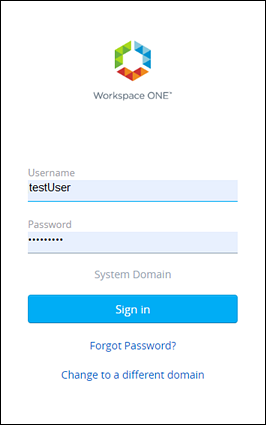
Vérifiez qu'AD FS vous redirige vers la page de connexion à Workspace ONE Intelligent Hub.
-
Entrez les informations d'identification d'un utilisateur autorisé à accéder à cette ressource.
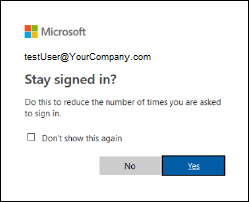
Vérifiez qu'Omnissa Access vous authentifie correctement dans le portail d'applications.
Étape suivante
Continuez avec l'Intégration d'applications fédérées AD FS à Workspace ONE Intelligent Hub.
Cette page vous a-t-elle été utile ?