Pour ajouter Omnissa Access à la fédération AD FS, configurez Omnissa Access en tant que partie de confiance (ou fournisseur de services) pour AD FS.
Conditions préalables
Obtenir les métadonnées du fournisseur de services Omnissa Access
Procédure
-
Sur le serveur AD FS, exécutez la console de gestion AD FS en tant qu'administrateur.
-
(AD FS 3.0). Dans le volet de gauche, développez le dossier Relations d'approbation.
-
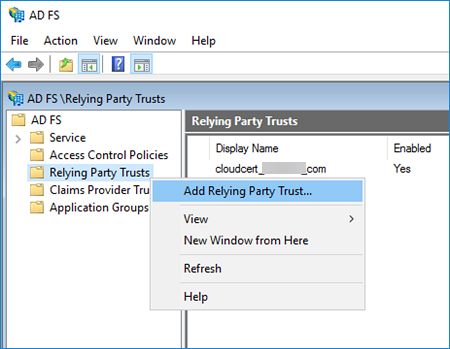
Dans le volet de gauche, cliquez sur Approbations de la partie de confiance pour le mettre en surbrillance. Cliquez ensuite avec le bouton droit sur Approbations de la partie de confiance et sélectionnez Ajouter une approbation de partie de confiance dans le menu.
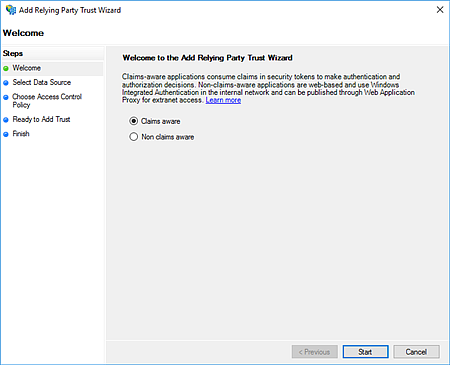
L'assistant Ajouter une approbation de partie de confiance s'affiche.
-
Démarrez l'assistant Ajouter une approbation de partie de confiance.
- (AD FS 4.0). Sélectionnez Prise en charge des réclamations, puis cliquez sur Démarrer.
- (AD FS 3.0). Cliquez sur Démarrer.
-
Sur la page Sélectionner une source de données, sélectionnez Importer des données sur la partie de confiance publiée en ligne ou sur un réseau local. Dans la zone de texte, collez l'URL du fichier de métadonnées du fournisseur de services Omnissa Access que vous avez obtenue précédemment. Cliquez ensuite sur Suivant.
L'URL ressemble à
https://{AccessTenant}/SAAS/API/1.0/GET/metadata/sp.xml, où{AccessTenant}est remplacé par le nom de domaine complet (FQDN) du service Omnissa Access. -
Sur la page Spécifier un nom complet, dans la zone de texte Nom complet, entrez un nom pour le service Omnissa Access. Dans la zone de texte Remarques, entrez une description de cette approbation de partie de confiance. Cliquez ensuite sur Suivant.
Dans AD FS 3.0, la page Authentification multifacteur s'affiche. L'intégration Workspace ONE Intelligent Hub ne nécessite pas d'authentification multifacteur. Cliquez sur Suivant.
-
Configurez le paramètre approprié pour autoriser tous les utilisateurs à accéder à Workspace ONE Intelligent Hub après qu'Omnissa Access a reçu les réclamations valides.
- (AD FS 4.0). Sur la page Choisir une stratégie de contrôle d'accès, sélectionnez Autoriser tout le monde. Cliquez ensuite sur Suivant.
- (AD FS 3.0). Sur la page Choisir les règles d'autorisation d'émission, sélectionnez Autoriser tous les utilisateurs à accéder à cette partie de confiance. Cliquez ensuite sur Suivant.
-
Sur la page Prêt à ajouter une approbation, vérifiez vos modifications, puis cliquez sur Suivant.
-
Sur la page Terminer, sélectionnez l'option pour modifier les règles de réclamation ou la stratégie d'émission après la fermeture de l'assistant.
- (AD FS 4.0). Cochez la case Configurer la stratégie d'émission de réclamations pour cette application, puis cliquez sur Fermer.
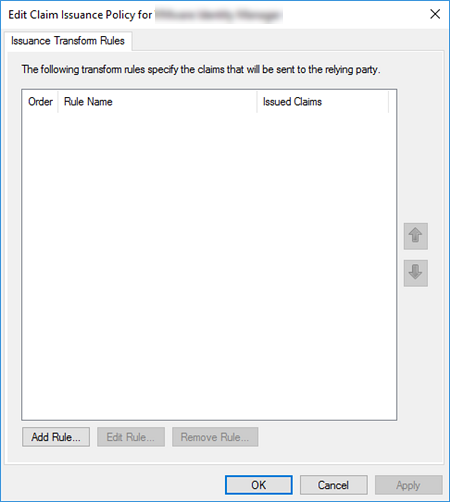
- (AD FS 3.0). Cochez la case Ouvrir la boîte de dialogue Modifier les règles de réclamation pour cette approbation de fournisseur de réclamations lorsque l'assistant se ferme, puis cliquez sur Fermer. La fenêtre Modifier la stratégie d'émission de réclamation (AD FS 4.0) ou la fenêtre Modifier les règles de réclamation (AD FS 3.0) s'affiche.
Étape suivante
Configurer les règles de réclamation pour l'approbation de partie de confiance
Cette page vous a-t-elle été utile ?