Pour configurer l'intégration AD FS, vous devez ajouter AD FS en tant qu'instance de fournisseur d'identité dans Omnissa Access.
Conditions préalables
- Téléchargez le fichier de métadonnées de fédération pour le serveur AD FS en accédant à l'URL : https://ADFSdomain/FederationMetadata/2007-06/FederationMetadata.xml où ADFSdomain est remplacé par le nom de domaine complet de votre serveur AD FS.
- Dans la console Omnissa Access, configurez les stratégies d'accès que vous souhaitez utiliser pour l'instance du fournisseur d'identité AD FS. Pour obtenir des informations détaillées sur la configuration des stratégies d'accès, reportez-vous au guide Gestion des méthodes d'authentification utilisateur dans Omnissa Access.
Procédure
-
Connectez-vous à la console Omnissa Access avec les privilèges d'administrateur complets.
-
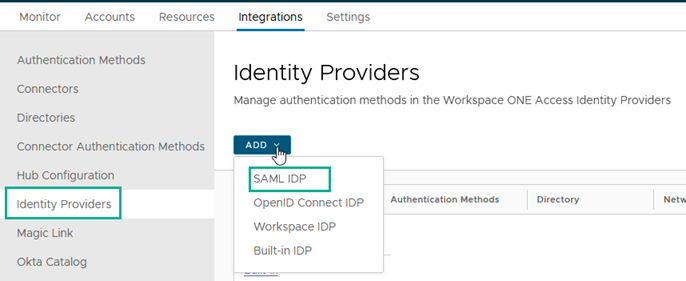
Dans l'onglet Intégrations, sélectionnez Fournisseurs d'identités.
-
Cliquez sur Ajouter et sélectionnez Fournisseur d'identité SAML.
-
Modifiez les paramètres de configuration.
Paramètre Description Nom du fournisseur d'identité Entrez un nom descriptif court pour cette instance de fournisseur d'identité AD FS. Métadonnées SAML - Pour établir une relation de confiance avec AD FS, ajoutez ici les métadonnées de fédération. Dans la zone de texte, copiez et collez les contenus du fichier de métadonnées de fédération AD FS que vous avez obtenus précédemment.
- Cliquez sur Traiter des métadonnées IdP. Les mappages de format d'ID de nom sont automatiquement importés à partir des métadonnées AD FS.
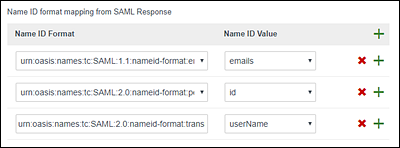
- (Facultatif) Configurez des formats d'ID de nom AD FS supplémentaires et mappez-les à des valeurs utilisateur dans le service Omnissa Access.
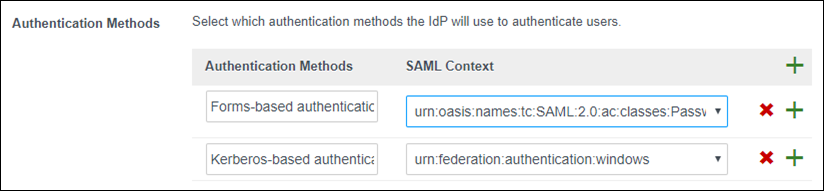
Provisionnement d'utilisateurs juste-à-temps N'activez pas ce paramètre. Utilisateurs Sélectionnez les répertoires Omnissa Access des utilisateurs qui peuvent s'authentifier à l'aide d'AD FS. Réseau Les plages réseau existantes configurées dans le service sont répertoriées. Sélectionnez les plages réseau des utilisateurs, en fonction de leurs adresses IP, que vous souhaitez diriger vers AD FS à des fins d'authentification. Méthodes d'authentification Pour ajouter une méthode d'authentification qu'AD FS doit utiliser, cliquez sur le signe plus vert et entrez le nom de la méthode. Sélectionnez ensuite la classe de contexte d'authentification SAML qui prend en charge la méthode. Configurez les méthodes d'authentification suivantes. - Authentification basée sur les formulaires : pour le contexte SAML, sélectionnez urn:oasis:names:tc:SAML:2.0:ac:classes:PasswordProtectedTransport.
- Authentification basée sur Kerberos : pour le contexte SAML, sélectionnez urn:federation:authentication:windows
Configuration de la déconnexion unique N'activez pas ce paramètre. La configuration de la déconnexion unique n'est pas requise pour l'instance du fournisseur d'identité AD FS. Certificat de signature SAML Pour afficher les métadonnées du fournisseur de services Omnissa Access dans une fenêtre de navigateur, cliquez sur Métadonnées du fournisseur de services (SP). Copiez et enregistrez l'URL. Vous aurez besoin de cette URL ultérieurement pour configurer les propriétés du service de fédération dans AD FS. -
Cliquez sur Ajouter.
Étape suivante
Ajouter les méthodes d'authentification AD FS pour accéder aux règles de stratégie
Cette page vous a-t-elle été utile ?