Para configurar la integración de AD FS, debe agregar AD FS como una instancia del proveedor de identidad en Omnissa Access.
Requisitos
- Descargue el archivo de metadatos de la federación para el servidor de AD FS accediendo a la URL: https://ADFSdomain/FederationMetadata/2007-06/FederationMetadata.xml, sustituyendo ADFSdomain por el nombre de dominio completo de su servidor de AD FS.
- En la consola de Omnissa Access, configure las directivas de acceso que desee utilizar para la instancia del proveedor de identidad de AD FS. Para obtener información sobre cómo configurar las directivas de acceso, consulte la guía Administrar los métodos de autenticación de usuarios de Omnissa Access.
Procedimiento
-
Inicie sesión en la consola de Omnissa Access con privilegios de administrador.
-
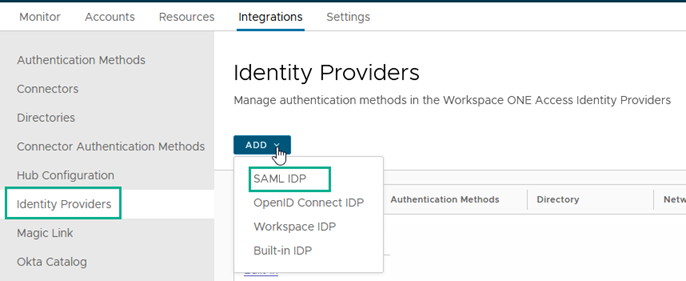
En la pestaña Integraciones, seleccione Proveedores de identidades.
-
Haga clic en AGREGAR y seleccione IdP de SAML.
-
Modifique los ajustes de configuración.
Ajuste Descripción Nombre del proveedor de identidad Introduzca un nombre descriptivo breve para la instancia del proveedor de identidad de AD FS. Metadatos SAML - Para establecer la relación de confianza con AD FS, agregue los metadatos de federación aquí. En el cuadro de texto, copie y pegue el contenido del archivo de metadatos de federación de AD FS que obtuvo anteriormente.
- Haga clic en Procesar metadatos del IdP. Las asignaciones de formato de identificador de nombre se importan automáticamente desde los metadatos de AD FS.
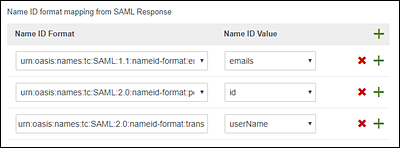
- (Opcional) Configure formatos adicionales de identificador de nombre de AD FS y asígnelos a los valores de usuario en el servicio Omnissa Access.
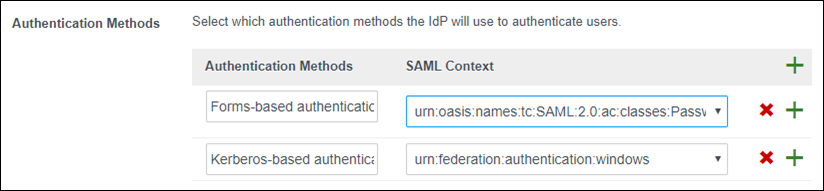
Aprovisionamiento de usuarios Just-in-Time No habilite esta opción. Usuarios Seleccione los directorios de Omnissa Access de los usuarios que pueden autenticarse con AD FS. Red Incluye una lista de los rangos de redes existentes configurados en el servicio. Seleccione los rangos de redes para los usuarios en función de sus direcciones IP que desea dirigir a AD FS para su autenticación. Métodos de autenticación Para agregar un método de autenticación que desea que utilice AD FS, haga clic en el signo + de color verde e introduzca el nombre del método. A continuación, seleccione la clase de contexto de autenticación SAML compatible con el método. Configure los siguientes métodos de autenticación. - Autenticación basada en formularios: en Contexto de SAML, seleccione urn:oasis:names:tc:SAML:2.0:ac:classes:PasswordProtectedTransport.
- Autenticación basada en Kerberos: para el contexto SAML, seleccione urn:federation:authentication:windows
Configuración de cierre de sesión único No habilite esta opción. No se requiere la configuración de cierre de sesión único para la instancia del proveedor de identidad de AD FS. Certificado de firma de SAML Para mostrar los metadatos del proveedor de servicios de Omnissa Access en una ventana del navegador, haga clic en Metadatos del proveedor de servicios (SP). Copie la dirección URL y guárdela. Necesitará esta URL más adelante cuando configure las propiedades del servicio de federación en AD FS. -
Haga clic en Agregar.
Pasos siguientes
Agregar métodos de autenticación de AD FS a las reglas de directiva de acceso
¿Le resultó útil esta página?