Agregar una aplicación federada de AD FS al catálogo permite que los usuarios finales accedan a la aplicación junto con otras aplicaciones empresariales desde el portal de Hub. Debe repetir este procedimiento para cada aplicación que desee agregar al catálogo.
Requisitos
- Habilitar el parámetro RelayState en AD FS
- Obtener el identificador de parte de confianza para una aplicación federada de AD FS
Procedimiento
-
Inicie sesión en la consola de Omnissa Access con privilegios de administrador.
-
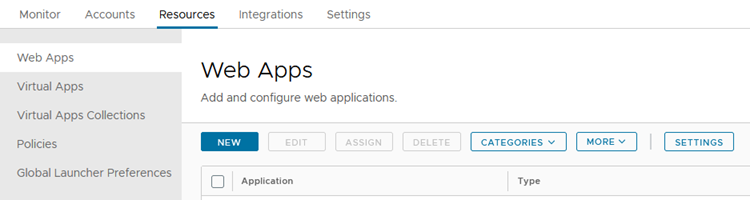
En la pestaña Recursos, seleccione Aplicaciones web.
-
Haga clic en Nuevo.
-
En la página Nueva definición de aplicación SaaS, introduzca la siguiente información.
Opción Descripción Nombre Introduzca un nombre para la aplicación. Descripción (Opcional) Agregue una descripción de la aplicación. Icono (Opcional) Cargue un icono. Categoría (Opcional) Para agregar la aplicación a una categoría, selecciónela en el menú desplegable. 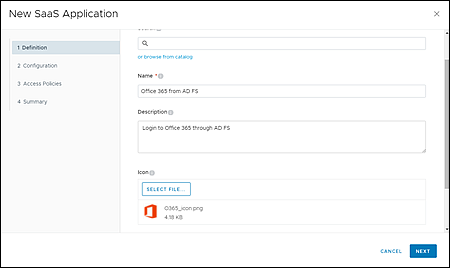
-
Haga clic en Siguiente.
-
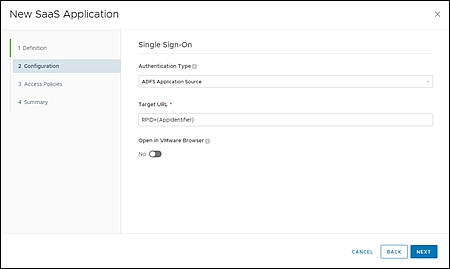
En la página Configuración, introduzca la siguiente información.
Opción Descripción Tipo de autenticación Seleccione Origen de aplicación AD FS. Dirección URL de destino Introduzca la URL de la aplicación con este formato: RPID={AppIdentifier}, donde{AppIdentifier}se reemplaza por el identificador de la parte de confianza de la aplicación que obtuvo anteriormente de la consola de administración de AD FS.Abrir en el navegador Seleccione No.
-
Haga clic en Siguiente.
-
En la página Directivas de acceso, seleccione la directiva de acceso que desee usar para la aplicación y, a continuación, haga clic en Siguiente.
Para obtener más información sobre las directivas de acceso, consulte la guía Administrar los métodos de autenticación de usuarios de Omnissa Access.
-
Revise las selecciones y haga clic en Guardar o en Guardar y asignar para asignar la aplicación a los usuarios y grupos.
Si no asigna la aplicación a los usuarios y grupos en este momento, puede hacerlo más tarde. Para ello, seleccione la aplicación en la página Catálogo > Aplicaciones web y haga clic en Asignar.
-
Compruebe que la aplicación se agrega al catálogo.
-
Repita este procedimiento para cada aplicación que desee agregar al catálogo de Workspace ONE Intelligent Hub.
Pasos siguientes
Con una cuenta de usuario de prueba, acceda al portal de Hub de su organización. Desde el catálogo de aplicaciones, emita una solicitud de autenticación iniciada por IdP abriendo la aplicación federada de AD FS de destino. Compruebe que se le redireccione correctamente al portal de inicio de sesión de la aplicación.
Para obtener más información sobre los flujos de autenticación iniciados por el IdP, consulte Flujos de autenticación iniciados por el IdP y por el SP.
¿Le resultó útil esta página?