Como emisor de notificaciones (o proveedor de identidad), AD FS envía tokens de seguridad que contienen notificaciones de autenticación a Omnissa Access. Las reglas de notificación de la parte de confianza definen el contenido de estas notificaciones y las transforman en un formato que Omnissa Access pueda reconocer y usar.
Debe configurar dos reglas de notificación para Omnissa Access como la parte de confianza. La primera regla indica a AD FS que busque el atributo de dirección de correo electrónico LDAP para el usuario solicitante y que envíe este atributo como la notificación. La segunda regla transforma esta notificación en el atributo de dirección de correo electrónico basado en SAML que espera Omnissa Access.
Requisitos
Agregar Omnissa Access como parte de confianza para AD FS
Procedimiento
-
Si es necesario, abra la ventana Editar directiva de emisión de notificaciones (AD FS 4.0) o Editar reglas de notificación (AD FS 3.0) en el servidor de AD FS siguiendo estos pasos:
-
Ejecute la consola de administración de AD FS como administrador.
-
(AD FS 3.0) En el panel izquierdo, expanda la carpeta Relaciones de confianza.
-
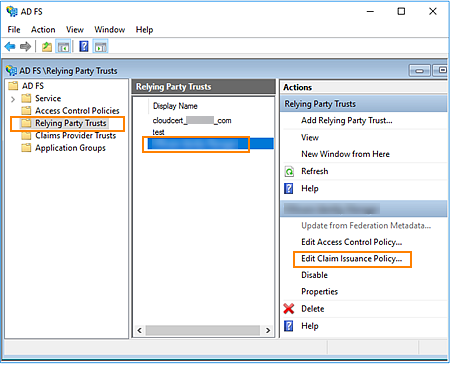
En el panel izquierdo, seleccione Relaciones de confianza de parte de confianza.
-
En el panel central, seleccione la relación de confianza de parte de confianza que creó para Omnissa Access.
-
En el panel derecho, haga clic en Editar directiva de emisión de notificaciones (AD FS 4.0) o Editar reglas de notificación (AD FS 3.0).
-
-
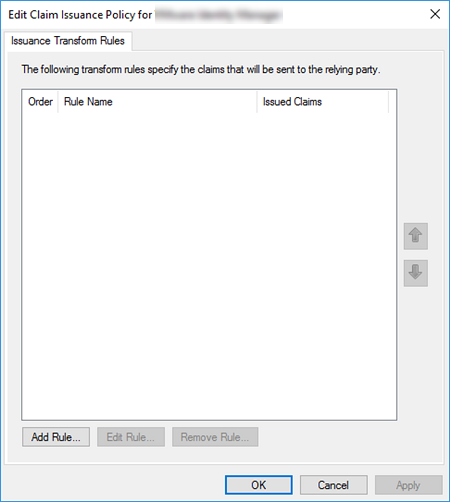
En la ventana Editar directiva de emisión de notificaciones (AD FS 4.0) o Editar reglas de notificación (AD FS 3.0), seleccione la pestaña Reglas de transformación de emisión.
-
Haga clic en Agregar regla.
Se abrirá el asistente para agregar reglas de transformación de notificaciones.
-
En Plantilla de regla de notificación, seleccione Enviar atributos LDAP como notificaciones. Haga clic en Siguiente.
Aparecerá la página Configurar regla.
-
Especifique la siguiente configuración.
Ajuste Descripción Nombre de regla de notificación Introduzca un nombre descriptivo para la regla (por ejemplo, Get E-Mail Address Attribute).Almacén de atributos Seleccione Active Directory. Atributo LDAP Seleccione Direcciones de correo electrónico. Tipo de notificación saliente Seleccione Dirección de correo electrónico. -
Haga clic en Finalizar.
-
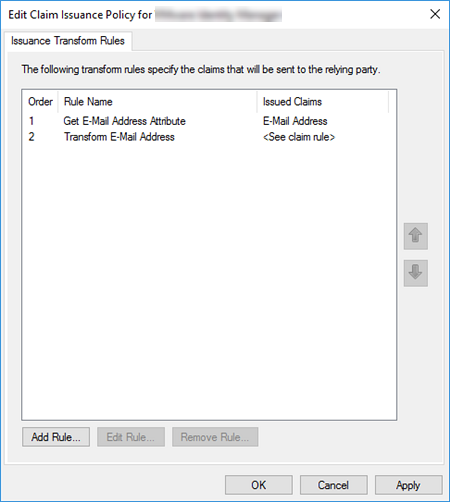
Compruebe que la regla del atributo de dirección de correo electrónico aparezca en la lista de reglas de notificación.
A continuación, deberá agregar una segunda regla que transforme el atributo de dirección de correo electrónico de la notificación saliente al formato basado en SAML que espera Omnissa Access.
-
Haga clic en Agregar regla.
-
En Plantilla de regla de notificación, seleccione Enviar notificaciones mediante una regla personalizada. Haga clic en Siguiente.
-
Especifique la siguiente configuración.
-
En Nombre de la regla de notificación, introduzca un nombre descriptivo para la regla (por ejemplo,
Transform E-Mail Address). -
En el cuadro de texto Regla personalizada, introduzca el siguiente script, donde {AccessTenant} al final del script se debe reemplazar por el nombre de dominio completo (FQDN) del servicio Omnissa Access. Este script utiliza la sintaxis requerida por las reglas personalizadas.
c:[Type == "http://schemas.xmlsoap.org/ws/2005/05/identity/claims/emailaddress"] =>

issue(Type = "http://schemas.xmlsoap.org/ws/2005/05/identity/claims/nameidentifier", Issuer =
c.Issuer, OriginalIssuer = c.OriginalIssuer, Value = c.Value, ValueType = c.ValueType,
Properties["http://schemas.xmlsoap.org/ws/2005/05/identity/claimproperties/format"] =
"urn:oasis:names:tc:SAML:1.1:nameid-format:emailAddress",
Properties["http://schemas.xmlsoap.org/ws/2005/05/identity/claimproperties/spnamequalifier"]
= "{AccessTenant}");

~~~~~~~
-
-
Haga clic en Finalizar.
-
Compruebe que las dos nuevas reglas aparezcan en la lista de reglas, con la regla de transformación personalizada en la segunda posición. Haga clic en Aplicar y, después, en Aceptar.
Resultados
Este procedimiento concluye la integración de AD FS como proveedor de identidad federado para Omnissa Access.
Pasos siguientes
Probar el inicio de sesión en Workspace ONE Intelligent Hub con la autenticación de AD FS
¿Le resultó útil esta página?