Para agregar Omnissa Access a la federación AD FS, configure Omnissa Access como parte de confianza (o proveedor de servicios) para AD FS.
Requisitos
Obtener los metadatos de SP de Omnissa Access
Procedimiento
-
En el servidor de AD FS, ejecute la consola de administración de AD FS como administrador.
-
(AD FS 3.0). En el panel izquierdo, expanda la carpeta Relaciones de confianza.
-
En el panel izquierdo, haga clic en la opción Relaciones de confianza de parte de confianza para resaltarla. A continuación, haga clic con el botón secundario en Relaciones de confianza de parte de confianza y, en el menú, seleccione Agregar relación de confianza de parte de confianza.
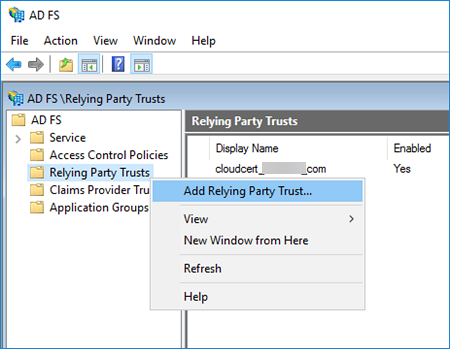
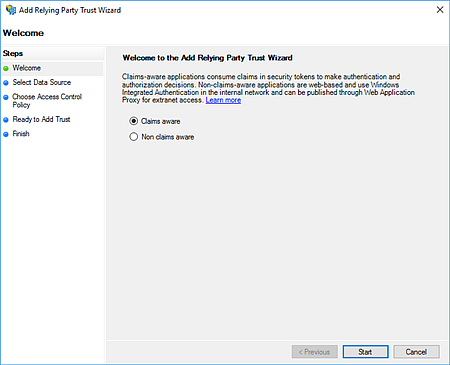
Aparecerá el asistente para agregar relación de confianza de parte de confianza.
-
Inicie el asistente para agregar relación de confianza de parte de confianza.
- (AD FS 4.0). Seleccione Con notificaciones y, a continuación, haga clic en Iniciar.
- (AD FS 3.0). Haga clic en Inicio.
-
En la página Seleccionar origen de datos, seleccione Importar datos sobre la parte de confianza publicados en línea o en una red local. En el cuadro de texto, pegue la URL del archivo de metadatos del proveedor de servicios de Omnissa Access que obtuvo anteriormente. Haga clic en Siguiente.
La URL es similar a
https://{AccessTenant}/SAAS/API/1.0/GET/metadata/sp.xml, donde{AccessTenant}se reemplaza por el nombre de dominio completo (FQDN) del servicio Omnissa Access. -
En la página Especificar nombre para mostrar, en el cuadro de texto Nombre para mostrar, introduzca un nombre para el servicio Omnissa Access. En el cuadro de texto Notas, introduzca una descripción de esta relación de confianza de parte de confianza. Haga clic en Siguiente.
En AD FS 3.0, aparece la página Autenticación multifactor. La integración de Workspace ONE Intelligent Hub no requiere autenticación multifactor. Haga clic en Siguiente.
-
Configure el ajuste adecuado para permitir que todos los usuarios accedan a Workspace ONE Intelligent Hub una vez que Omnissa Access reciba las notificaciones válidas.
- (AD FS 4.0). En la página Elegir directiva de control de acceso, seleccione Permitir a todos. Haga clic en Siguiente.
- (AD FS 3.0). En la página Elegir reglas de autorización de emisión, seleccione Permitir que todos los usuarios accedan a esta parte de confianza. Haga clic en Siguiente.
-
En la página Listo para agregar confianza, revise los cambios y, a continuación, haga clic en Siguiente.
-
En la página Finalizar, seleccione la opción para editar las reglas de notificación o la directiva de emisión después de cerrar el asistente.
- (AD FS 4.0). Seleccione la casilla Configurar la directiva de emisión de notificaciones para esta aplicación y, a continuación, haga clic en Cerrar.
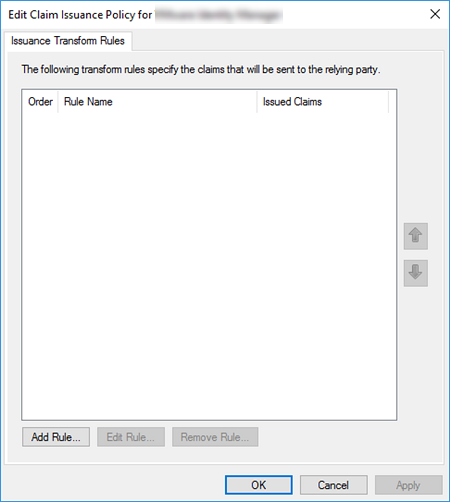
- (AD FS 3.0). Seleccione la casilla Abrir el cuadro de diálogo Editar reglas de notificación para esta relación de confianza de parte de confianza cuando se cierre el asistente y, a continuación, haga clic en Cerrar. Aparecerán las ventanas Editar directiva de emisión de notificaciones (AD FS 4.0) o Editar reglas de notificación (AD FS 3.0).
Pasos siguientes
Configurar reglas de notificación para la relación de confianza de parte de confianza
¿Le resultó útil esta página?