Para adicionar o Omnissa Access à federação do AD FS, você configura o Omnissa Access como uma parte confiável (ou provedor de serviços) para o AD FS.
Pré-requisitos
Obter os metadados SP do Omnissa Access
Procedimento
-
No servidor AD FS, execute o console de gerenciamento do AD FS como administrador.
-
(AD FS 3.0). No painel esquerdo, expanda a pasta Relações de Confiança.
-
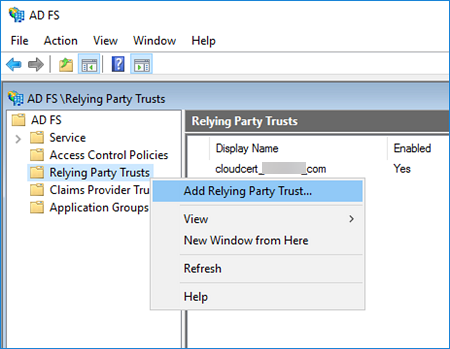
No painel esquerdo, clique em Confianças da Parte Confiável para destacá-lo. Em seguida, clique com o botão direito do mouse em Confianças da Parte Confiável e selecione Adicionar Confiança da Parte Confiável no menu.
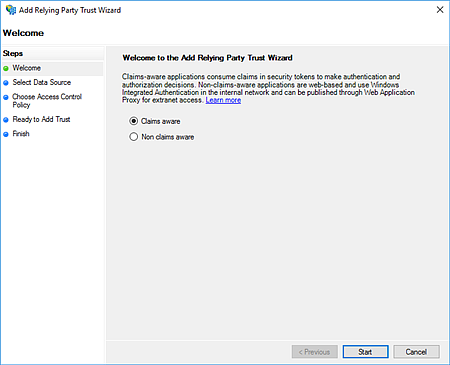
O Assistente para Adicionar Confiança da Parte Confiável é exibido.
-
Inicie o Assistente para Adicionar Confiança da Parte Confiável.
- (AD FS 4.0). Selecione Reconhecimento de reivindicações e clique em Iniciar.
- (AD FS 3.0). Clique em Iniciar.
-
Na página Selecionar Fonte de Dados, selecione Importar dados sobre a parte confiável publicados online ou em uma rede local. Na caixa de texto, cole a URL do arquivo de metadados do provedor de serviços do Omnissa Access que você obteve anteriormente. Depois, clique em Avançar.
A URL se assemelha a
https://{AccessTenant}/SAAS/API/1.0/GET/metadata/sp.xml, em que{AccessTenant}é substituído pelo nome de domínio totalmente qualificado (FQDN) do serviço Omnissa Access. -
Na página Especificar Nome para Exibição, na caixa de texto Nome para exibição, digite um nome para o serviço Omnissa Access. Na caixa de texto Notas, digite uma descrição dessa confiança da parte confiável. Depois, clique em Avançar.
No AD FS 3.0, a página Autenticação Multifator é exibida. A integração do Workspace ONE Intelligent Hub não requer autenticação multifator. Clique em Avançar.
-
Defina a configuração apropriada para permitir que todos os usuários acessem o Workspace ONE Intelligent Hub depois que o Omnissa Access receber as reivindicações válidas.
- (AD FS 4.0). Na página Escolher Política de Controle de Acesso, selecione Permitir a todos. Depois, clique em Avançar.
- (AD FS 3.0). Na página Escolher Regras de Autorização de Emissão, selecione Permitir que todos os usuários acessem esta parte confiável. Depois, clique em Avançar.
-
Na página Pronto para Adicionar Confiança, examine as alterações e clique em Avançar.
-
Na página Concluir, selecione a opção para editar as regras de reivindicação ou a política de emissão após fechar o assistente.
- (AD FS 4.0). Marque a caixa de seleção Configurar política de emissão de reivindicações para este aplicativo e clique em Fechar.
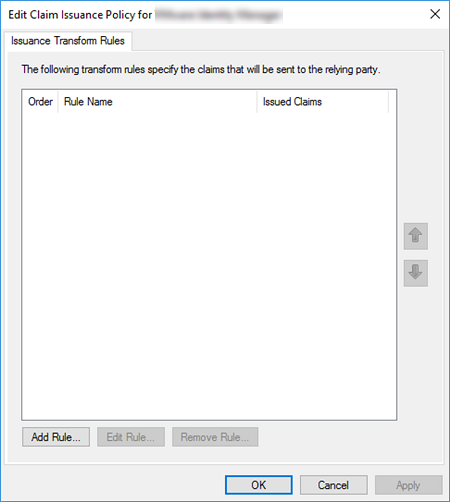
- (AD FS 3.0). Marque a caixa de seleção Abrir a caixa de diálogo Editar regras de reivindicação para esta confiança da parte confiável quando o assistente for fechado e clique em Fechar. A janela Editar Política de Emissão de Reivindicações (AD FS 4.0) ou Editar Regras de Reivindicações (AD FS 3.0) é exibida.
Próximo passo
Configurar regras de reivindicação para a confiança de parte confiável
Esta página foi útil?