Para configurar o AD FS como um provedor de serviços para o Omnissa Access, você adiciona o AD FS como uma fonte de aplicativo. A fonte de aplicativo AD FS permite que o Omnissa Access responda a solicitações de autenticação do servidor AD FS.
Pré-requisitos
Baixe o arquivo de metadados de federação para o servidor AD FS navegando até a seguinte URL: https://{ADFSdomain}/FederationMetadata/2007-06/FederationMetadata.xml**** em que {ADFSdomain} é substituído pelo nome de domínio totalmente qualificado (FQDN) de seu servidor AD FS.
Procedimento
-
Faça login no console do Omnissa Access com privilégios completos de administrador.
-
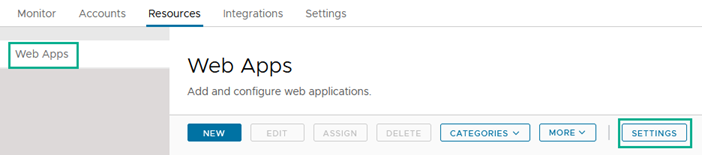
Na guia Recursos, selecione Aplicativos Web.
-
Clique em Configurações.
-
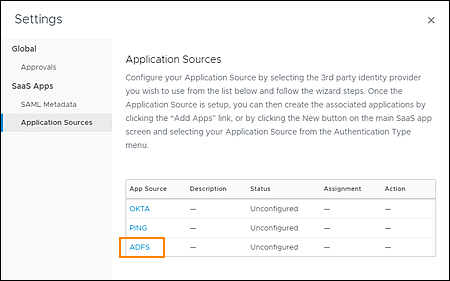
No painel esquerdo, clique em Fontes de Aplicativos.
-
Na página Fontes de Aplicativos, clique em ADFS.
-
Na página Definição do assistente de Fontes de Aplicativos do ADFS, clique em Avançar.
-
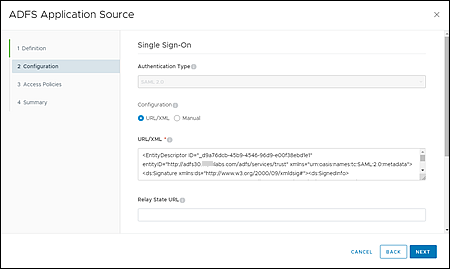
Na página Configuração, execute os seguintes passos.
-
Em Configuração, selecione URL/XML.
-
Na caixa de texto URL/XML, copie e cole o conteúdo do arquivo de metadados de federação que você baixou anteriormente do servidor AD FS.
-
-
Clique em Avançar.
-
Na página Políticas de Acesso, selecione a política de acesso que deseja usar para a fonte do aplicativo AD FS.
Para obter mais informações sobre políticas de acesso, consulte o guia Gerenciar Métodos de Autenticação de Usuários do Omnissa Access.
-
Clique em Avançar, reveja suas seleções e clique em Salvar.
Salvar a configuração nesta etapa permite que o Omnissa Access importe as configurações dos metadados do AD FS.
-
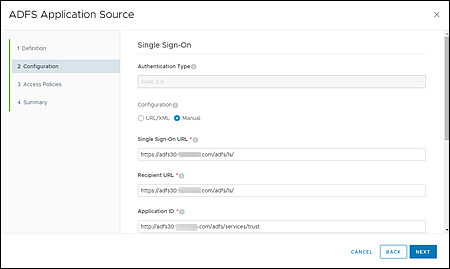
Na página Fontes de Aplicativos, clique em ADFS novamente. Depois, clique em Avançar.
Algumas configurações na página Configuração agora contêm valores importados dos metadados do AD FS.
-
Na página Configuração, modifique as seguintes configurações. Aceite os valores padrão para todas as outras configurações.
-
Em Formato do nome de usuário, selecione Não especificado.
-
No campo Nome de usuário, digite
${user.domain}\${user.userName}. Esse valor garante que o Omnissa Access envie o nome de usuário no formato WindowsAccountNamedomain\userexigido pelo AD FS.
-
-
Expanda a seção Propriedades Avançadas e configure as seguintes opções.
-
Defina Incluir Assinatura de Asserção como Sim.
-
Para o Algoritmo de Assinatura, selecione SHA256 com RSA.
-
-
Clique em Avançar e clique em Avançar novamente para ir para a página Resumo. Em seguida, clique em Salvar.
Próximo passo
Esta página foi útil?