Adicionar um aplicativo federado com o AD FS ao catálogo permite que os usuários finais acessem o aplicativo juntamente com outros aplicativos empresariais do portal do Hub. Você deve repetir este procedimento para cada aplicativo que deseja adicionar ao catálogo.
Pré-requisitos
- Ativar o parâmetro RelayState no AD FS
- Obter o identificador de parte confiável para um aplicativo federado do AD FS
Procedimento
-
Faça login no console do Omnissa Access com privilégios completos de administrador.
-
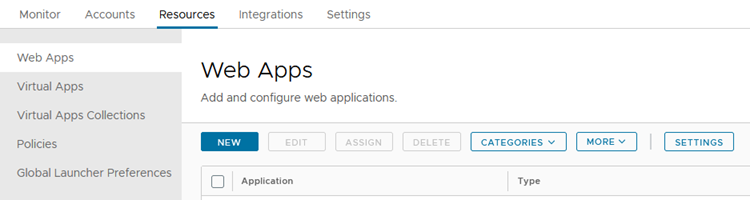
Na guia Recursos, selecione Aplicativos Web.
-
Clique em Novo.
-
Na página Definição do assistente de Novo Aplicativo SaaS, digite as seguintes informações.
Opção Descrição Nome Insira um nome para o aplicativo. Descrição (Opcional) Insira uma descrição do aplicativo. Ícone (Opcional) Carregue um ícone. Categoria (Opcional) Para adicionar o aplicativo a uma categoria, selecione-a no menu suspenso. 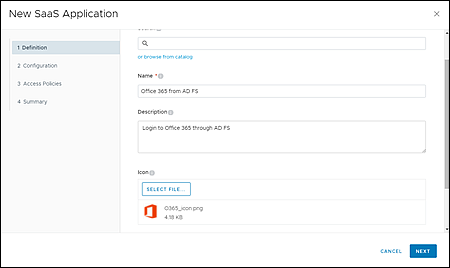
-
Clique em Avançar.
-
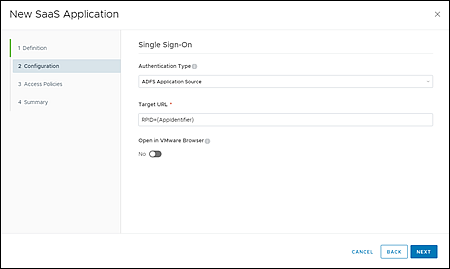
Na página Configuração, digite as informações a seguir.
Opção Descrição Tipo de Autenticação Selecione Origem do aplicativo ADFS. URL do destino Digite a URL do aplicativo neste formato: RPID={AppIdentifier}, em que{AppIdentifier}é substituído pelo identificador da parte confiável do aplicativo que você obteve anteriormente no console de Gerenciamento do AD FS.Abrir no navegador Defina como Não.
-
Clique em Avançar.
-
Na página Políticas de Acesso, selecione a política de acesso que deseja usar para o aplicativo e clique em Avançar.
Para obter mais informações sobre políticas de acesso, consulte o guia Gerenciar Métodos de Autenticação de Usuários do Omnissa Access.
-
Examine suas seleções e clique em Salvar ou clique em Salvar e Atribuir para atribuir o aplicativo a usuários e grupos.
Se você não atribuir o aplicativo a nenhum usuário ou grupo agora, poderá fazê-lo posteriormente, selecionando o aplicativo na página Catálogo > Aplicativos Web e clicando em Atribuir.
-
Verifique se o aplicativo foi adicionado ao catálogo.
-
Repita este procedimento para cada aplicativo que você deseja adicionar ao catálogo do Workspace ONE Intelligent Hub.
Próximo passo
Usando uma conta de usuário de teste, acesse o portal do Hub de sua organização. No catálogo de aplicativos, emita uma solicitação de autenticação iniciada pelo IdP abrindo o aplicativo federado do AD FS de destino. Verifique se você foi redirecionado com sucesso para o portal de login do aplicativo.
Para obter mais informações sobre fluxos de autenticação iniciados pelo IdP, consulte Fluxos de autenticação iniciados pelo IdP e pelo SP.
Esta página foi útil?