Para criar uma federação entre o Omnissa Access e o AD FS, você configura o Omnissa Access como um provedor de reivindicações (ou provedor de identidade) para o AD FS.
Pré-requisitos
- Baixar os Metadados do IdP do Omnissa Access
- Verifique a federação entre o AD FS e o aplicativo que você deseja autenticar por meio do serviço Omnissa Access. Verifique se o AD FS autentica com sucesso os usuários que acessam o aplicativo por meio de um navegador da Web.
Procedimento
-
No servidor AD FS, execute o console de gerenciamento do AD FS como administrador.
-
(AD FS 3.0) No painel esquerdo, expanda a pasta Relações de Confiança.
-
No painel esquerdo, clique em Confianças do Provedor de Reivindicações para selecioná-lo. Em seguida, clique com o botão direito do mouse em Confianças do Provedor de Reivindicações e selecione Adicionar Confianças do Provedor de Reivindicações no menu.
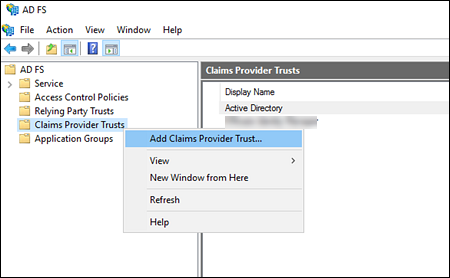
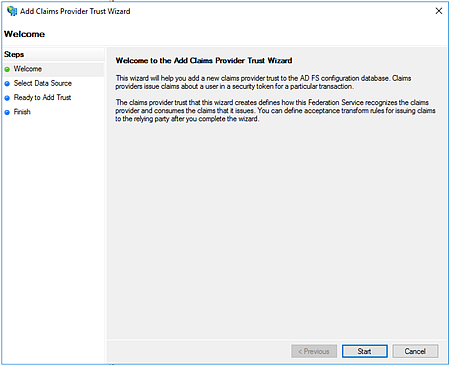
O Assistente para Adicionar Confiança do Provedor de Reivindicações é exibido.
-
Clique em Iniciar.
-
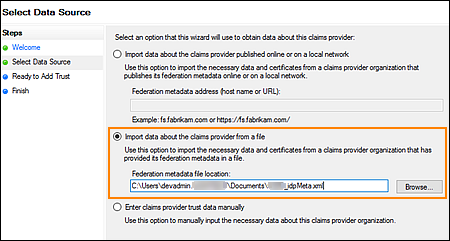
Na página Selecionar Fonte de Dados, importe o arquivo de metadados do IdP que você baixou do Omnissa Access.
-
Selecione Importar dados sobre o provedor de reivindicações de um arquivo.
-
Clique em Procurar e navegue até o arquivo de metadados do Omnissa Access IdP. Para importar o arquivo de metadados, clique em Abrir.
-
Depois, clique em Avançar.
-
-
Na página Especificar Nome para exibição, na caixa de texto Nome para exibição, digite um nome para a parte confiável do Omnissa Access. Use um nome que seja facilmente reconhecível pelos usuários que possam precisar selecionar o Omnissa Access como opção de autenticação durante o processo de login. Depois, clique em Avançar.
-
Na página Pronto para Adicionar Confiança, examine as alterações e clique em Avançar.
-
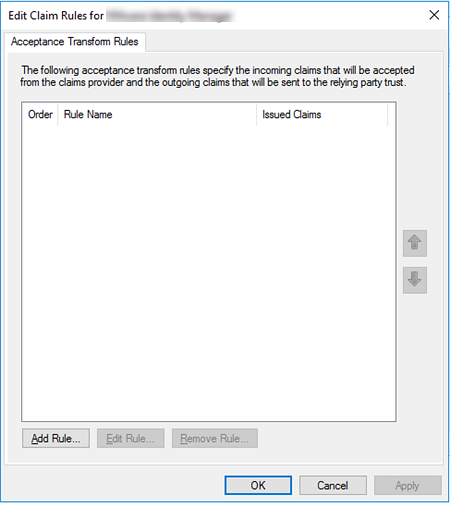
Na página Concluir, marque a caixa de seleção Abrir a caixa de diálogo Editar regras de reivindicação para esta confiança do provedor de reivindicações quando o assistente for fechado. Em seguida, clique em Fechar.
A janela Editar Regras de Reivindicação é exibida.
Próximo passo
Configurar regras de reivindicação para a confiança do provedor de reivindicações
Esta página foi útil?