Pour configurer AD FS en tant que fournisseur de services pour Omnissa Access, vous ajoutez AD FS en tant que source d'application. La source d'application AD FS permet à Omnissa Access de répondre aux demandes d'authentification du serveur AD FS.
Conditions préalables
Téléchargez le fichier de métadonnées de fédération pour le serveur AD FS en accédant à l'URL : https://{ADFSdomain}/FederationMetadata/2007-06/FederationMetadata.xml**** où {ADFSdomain} est remplacé par le nom de domaine complet (FQDN) de votre serveur AD FS.
Procédure
-
Connectez-vous à la console Omnissa Access avec les privilèges d'administrateur complets.
-
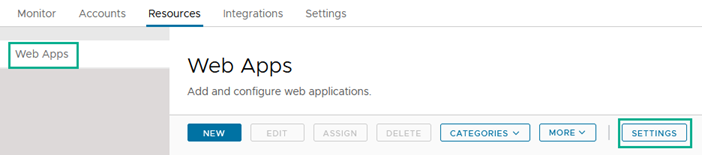
Dans l'onglet Ressources, sélectionnez Applications Web.
-
Cliquez sur Paramètres.
-
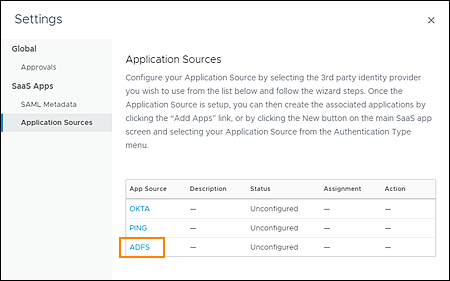
Dans le volet de gauche, cliquez sur Sources d'application.
-
Sur la page Sources d'application, cliquez sur ADFS.
-
Sur la page de définition de l'assistant Source d'application ADFS, cliquez sur Suivant.
-
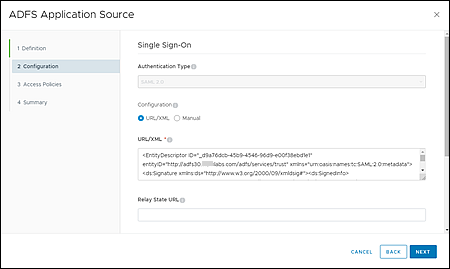
Sur la page Configuration, effectuez les actions suivantes.
-
Pour la Configuration, sélectionnez URL/XML.
-
Dans la zone de texte URL/XML, copiez et collez le contenu du fichier de métadonnées de fédération que vous avez précédemment téléchargé à partir du serveur AD FS.
-
-
Cliquez sur Suivant.
-
Sur la page Stratégies d'accès, sélectionnez la stratégie d'accès que vous souhaitez utiliser pour la source d'application AD FS.
Pour plus d'informations sur les stratégies d'accès, reportez-vous au guide Gestion des méthodes d'authentification utilisateur dans Omnissa Access.
-
Cliquez sur Suivant, vérifiez vos sélections et cliquez sur Enregistrer.
L'enregistrement de la configuration à ce stade permet à Omnissa Access d'importer des paramètres de configuration à partir des métadonnées AD FS.
-
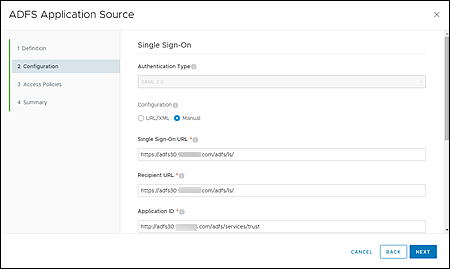
Sur la page Sources d'application, cliquez de nouveau sur ADFS. Cliquez ensuite sur Suivant.
Certains paramètres de la page Configuration contiennent désormais des valeurs importées à partir des métadonnées AD FS.
-
Sur la page Configuration, modifiez les paramètres suivants. Acceptez les valeurs par défaut pour tous les autres paramètres.
-
Pour Format du nom d'utilisateur, sélectionnez Non spécifié.
-
Dans Valeur du nom d'utilisateur, entrez
${user.domain}\${user.userName}. Cette valeur garantit qu'Omnissa Access envoie la valeur du nom d'utilisateur au format WindowsAccountNamedomain\userrequis par AD FS.
-
-
Développez la section Propriétés avancées et configurez les paramètres suivants.
-
Définissez Inclure la signature d'assertion sur Oui.
-
Pour Algorithme de signature, sélectionnez SHA256 avec RSA.
-
-
Cliquez sur Suivant, puis de nouveau sur Suivant pour passer à la page Résumé. Cliquez ensuite sur Enregistrer.
Étape suivante
Attribuer la source d'application AD FS à tous les utilisateurs
Cette page vous a-t-elle été utile ?