Zum Konfigurieren von AD FS als Dienstanbieter für Omnissa Access fügen Sie AD FS als Anwendungsquelle hinzu. Die AD FS-Anwendungsquelle ermöglicht es Omnissa Access, auf Authentifizierungsanforderungen vom AD FS-Server zu reagieren.
Voraussetzungen
Laden Sie die Verbundmetadatendatei für den AD FS-Server herunter, indem Sie zur URL https://{ADFSdomain}/FederationMetadata/2007-06/FederationMetadata.xml**** navigieren, wobei {ADFSdomain} durch den vollqualifizierten Domänennamen (FQDN) Ihres AD FS-Servers ersetzt wird.
Vorgehensweise
-
Melden Sie sich bei der Omnissa Access-Konsole mit vollständigen Administratorrechten an.
-
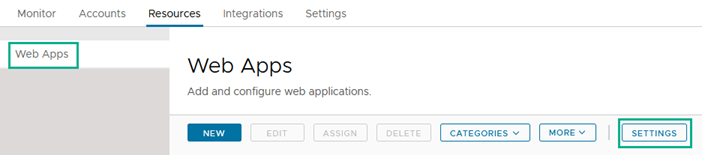
Wählen Sie auf der Registerkarte Ressourcen die Option Web-Apps aus.
-
Klicken Sie auf Einstellungen.
-
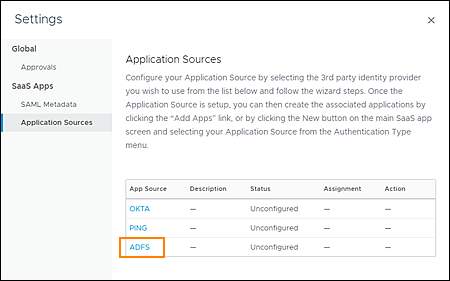
Klicken Sie im linken Bereich auf Anwendungsquellen.
-
Klicken Sie auf der Seite „Anwendungsquellen“ auf ADFS.
-
Klicken Sie auf der Seite „Definition“ des Assistenten für die ADFS-Anwendungsquelle auf Weiter.
-
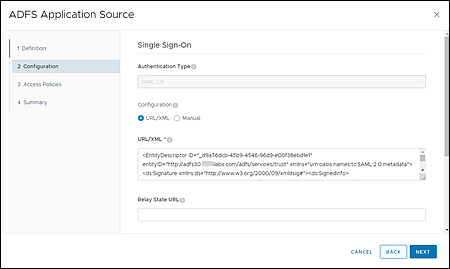
Führen Sie auf der Seite „Konfiguration“ die folgenden Schritte durch.
-
Wählen Sie unter Konfiguration die Option URL/XML.
-
Kopieren Sie im Textfeld URL/XML den Inhalt der Verbundmetadatendatei, die Sie zuvor vom AD FS-Server heruntergeladen haben, und fügen Sie ihn ein.
-
-
Klicken Sie auf Weiter.
-
Wählen Sie auf der Seite „Zugriffsrichtlinien“ die Zugriffsrichtlinie aus, die für die AD FS-Anwendungsquelle verwendet werden soll.
Weitere Informationen zu Zugriffsrichtlinien finden Sie im Handbuch Verwalten von Benutzerauthentifizierungsmethoden in Omnissa Access.
-
Klicken Sie auf Weiter, überprüfen Sie Ihre Auswahl und klicken Sie auf Speichern.
Durch Speichern des Setups in dieser Phase kann Omnissa Access Konfigurationseinstellungen aus den AD FS-Metadaten importieren.
-
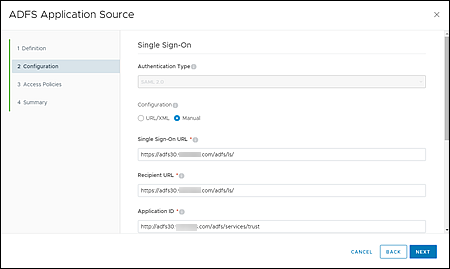
Klicken Sie auf der Seite „Anwendungsquellen“ erneut auf ADFS. Klicken Sie dann auf Weiter.
Bestimmte Einstellungen auf der Seite „Konfiguration“ enthalten jetzt Werte, die aus den AD FS-Metadaten importiert wurden.
-
Ändern Sie auf der Seite „Konfiguration“ die folgenden Einstellungen. Übernehmen Sie für alle anderen Einstellungen die Standardwerte.
-
Wählen Sie für Format des Benutzernamens die Option Nicht spezifiziert aus.
-
Geben Sie unter Wert des Benutzernamens den Wert
${user.domain}\${user.userName}ein. Mit diesem Wert wird sichergestellt, dass Omnissa Access den Wert des Benutzernamens in dem von AD FS geforderten Format „WindowsAccountNamedomain\user“ sendet.
-
-
Erweitern Sie den Abschnitt Erweiterte Eigenschaften und konfigurieren Sie die folgenden Einstellungen.
-
Legen Sie Assertionssignatur einschließen auf Ja fest.
-
Wählen Sie für Signaturalgorithmus den Wert SHA256 mit RSA aus.
-
-
Klicken Sie auf Weiter und dann erneut auf Weiter, um zur Seite „Übersicht“ zu gelangen. Klicken Sie dann auf Speichern.
Nächste Schritte
War diese Seite hilfreich?