Durch Hinzufügen einer AD FS-Verbundanwendung zum Katalog können Endbenutzer zusammen mit anderen Unternehmensanwendungen über das Hub-Portal auf die Anwendung zugreifen. Sie müssen diesen Vorgang für jede Anwendung wiederholen, die zum Katalog hinzugefügt werden soll.
Voraussetzungen
- Aktivieren des Parameters „RelayState“ in AD FS
- Abrufen des Bezeichners der vertrauenden Seite für eine AD FS-Verbundanwendung
Vorgehensweise
-
Melden Sie sich bei der Omnissa Access-Konsole mit vollständigen Administratorrechten an.
-
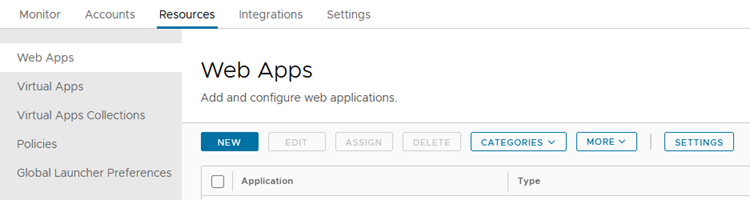
Wählen Sie auf der Registerkarte Ressourcen die Option Web-Apps aus.
-
Klicken Sie auf Neu.
-
Geben Sie auf der Seite Neue SaaS-Anwendungsdefinition die folgenden Informationen ein.
Option Beschreibung Name Geben Sie einen Namen für die Anwendung ein. Beschreibung (Optional) Geben Sie eine Beschreibung der Anwendung ein. Symbol (Optional) Laden Sie ein Symbol hoch. Kategorie (Optional) Um die Anwendung einer Kategorie hinzuzufügen, wählen Sie sie aus dem Dropdown-Menü aus. 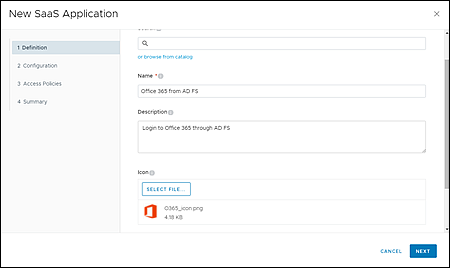
-
Klicken Sie auf Weiter.
-
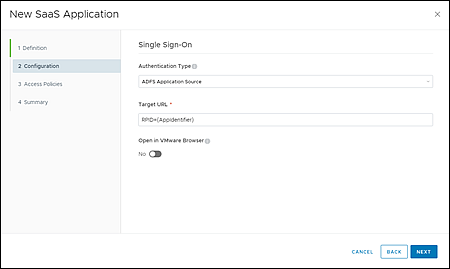
Geben Sie auf der Seite Konfiguration die folgenden Informationen ein.
Option Beschreibung Authentifizierungstyp Wählen Sie ADFS-Anwendungsquelle aus. Ziel-URL Geben Sie die URL der Anwendung im Format RPID={AppIdentifier}ein, wobei{AppIdentifier}durch den Bezeichner der vertrauenden Seite der Anwendung ersetzt wird, den Sie zuvor von der AD FS-Verwaltungskonsole erhalten haben.In Browser öffnen Legen Sie diese Option auf Nein fest.
-
Klicken Sie auf Weiter.
-
Wählen Sie auf der Seite „Zugriffsrichtlinien“ die Zugriffsrichtlinie aus, die für die Anwendung verwendet werden soll, und klicken Sie dann auf Weiter.
Weitere Informationen zu Zugriffsrichtlinien finden Sie im Handbuch Verwalten von Benutzerauthentifizierungsmethoden in Omnissa Access.
-
Überprüfen Sie Ihre Auswahl und klicken Sie auf Speichern. Alternativ können Sie auch auf Speichern und Zuweisen klicken, um die Anwendung Benutzern und Gruppen zuzuweisen.
Wenn Sie die Anwendung jetzt keinen Benutzern und Gruppen zuweisen, ist dies auch später möglich, indem Sie die Anwendung auf der Seite Katalog > Web-Apps auswählen und auf Zuweisen klicken.
-
Stellen Sie sicher, dass die Anwendung zum Katalog hinzugefügt wird.
-
Sie müssen diesen Vorgang für jede Anwendung wiederholen, die zum Workspace ONE Intelligent Hub-Katalog hinzugefügt werden soll.
Nächste Schritte
Navigieren Sie mithilfe eines Testbenutzerkontos zum Hub-Portal Ihrer Organisation. Geben Sie im Anwendungskatalog eine vom Identitätsanbieter initiierte Authentifizierungsanforderung aus, indem Sie die zielseitige AD FS-Verbundanwendung öffnen. Stellen Sie sicher, dass Sie erfolgreich an das Anmeldeportal der Anwendung weitergeleitet wurden.
Weitere Informationen zu vom Identitätsanbieter initiierten Authentifizierungsabläufen finden Sie unter Vom Identitätsanbieter und Dienstanbieter initiierte Authentifizierungsabläufe.
War diese Seite hilfreich?