Zum Konfigurieren der AD FS-Integration müssen Sie AD FS als Identitätsanbieter-Instanz in Omnissa Access hinzufügen.
Voraussetzungen
- Laden Sie die Verbundmetadatendatei für den AD FS-Server herunter, indem Sie zur URL https://ADFSdomain/FederationMetadata/2007-06/FederationMetadata.xml navigieren, wobei ADFSdomain durch den vollqualifizierten Domänennamen (FQDN) Ihres AD FS-Servers ersetzt wird.
- Konfigurieren Sie in der Omnissa Access-Konsole die Zugriffsrichtlinien, die Sie für die AD FS-Identitätsanbieter-Instanz verwenden möchten. Informationen zum Konfigurieren von Zugriffsrichtlinien finden Sie im Handbuch Verwalten von Benutzerauthentifizierungsmethoden in Omnissa Access.
Vorgehensweise
-
Melden Sie sich bei der Omnissa Access-Konsole mit vollständigen Administratorrechten an.
-
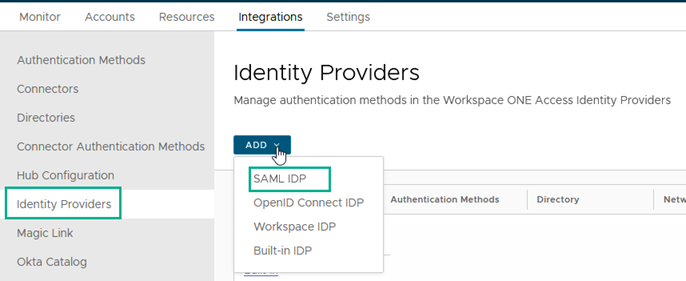
Wählen Sie auf der Registerkarte Integrationen die Option Identitätsanbieter aus.
-
Klicken Sie auf Hinzufügen und wählen Sie SAML-IDP aus.
-
Ändern Sie die Konfigurationseinstellungen.
Einstellung Beschreibung Name des Identitätsanbieters Geben Sie einen kurzen beschreibenden Namen für die AD FS-Identitätsanbieter-Instanz ein. SAML-Metadaten - Zum Herstellen einer Vertrauensstellung mit AD FS fügen Sie die Verbundmetadaten hier hinzu. Kopieren Sie im Textfeld den Inhalt der AD FS-Verbundmetadatendatei, die Sie zuvor erhalten haben, und fügen Sie ihn ein.
- Klicken Sie auf Metadaten für Identitätsanbieter verarbeiten. Die Namens-ID-Formatzuordnungen werden automatisch aus den AD FS-Metadaten importiert.
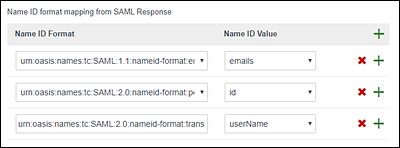
- (Optional) Konfigurieren Sie zusätzliche AD FS-Namens-ID-Formate und ordnen Sie sie Benutzerwerten im Omnissa Access-Dienst zu.
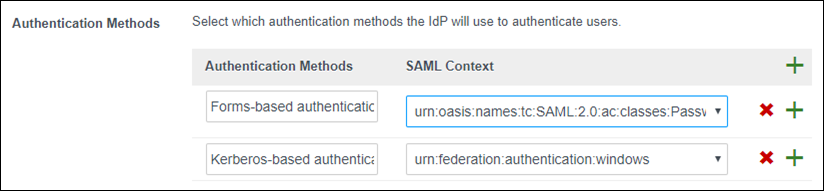
Just-in-Time-Benutzerbereitstellung Nicht aktivieren. Benutzer Wählen Sie die Omnissa Access-Verzeichnisse der Benutzer aus, die sich mit AD FS authentifizieren können. Netzwerk Die im Dienst konfigurierten vorhandenen Netzwerkbereiche werden aufgeführt. Wählen Sie die Netzwerkbereiche für die Benutzer anhand ihrer IP-Adressen aus, die Sie an AD FS zur Authentifizierung umleiten möchten. Authentifizierungsmethoden Zum Hinzufügen einer von AD FS zu verwendenden Authentifizierungsmethode klicken Sie auf das grüne Pluszeichen und geben Sie den Namen der Methode ein. Wählen Sie dann die SAML-Authentifizierungskontextklasse aus, die die Methode unterstützt. Konfigurieren Sie die folgenden Authentifizierungsmethoden. - Formularbasierte Authentifizierung : Für SAML-Kontext wählen Sie urn:oasis:names:tc:SAML:2.0:ac:classes:PasswordProtectedTransport aus.
- Kerberos-basierte Authentifizierung: Für SAML-Kontext wählen Sie urn:federation:authentication:windows aus.
Konfiguration der einmaligen Abmeldung Nicht aktivieren. Eine Konfiguration der einmaligen Abmeldung (Single Sign-Out) ist für die AD FS-Identitätsanbieter-Instanz nicht erforderlich. SAML-Signaturzertifikat Zur Anzeige der Metadaten des Omnissa Access-Dienstanbieters in einem Browserfenster klicken Sie auf Metadaten des Dienstanbieters (SP). Kopieren und speichern Sie die URL. Sie benötigen diese URL später, wenn Sie die Verbunddiensteigenschaften in AD FS konfigurieren. -
Klicken Sie auf Hinzufügen.
Nächste Schritte
Hinzufügen von AD FS-Authentifizierungsmethoden zu Zugriffsrichtlinienregeln
War diese Seite hilfreich?