Zum Hinzufügen von Omnissa Access zum AD FS-Verbund konfigurieren Sie Omnissa Access als vertrauende Seite (oder Dienstanbieter) für AD FS.
Voraussetzungen
Abrufen der SP-Metadaten in Omnissa Access
Vorgehensweise
-
Führen Sie auf dem AD FS-Server die AD FS-Verwaltungskonsole als Administrator aus.
-
(AD FS 3.0). Erweitern Sie im linken Bereich den Ordner Vertrauensbeziehungen.
-
Klicken Sie im linken Bereich zum Zweck der Hervorhebung auf Vertrauensstellungen der vertrauenden Seite. Klicken Sie dann mit der rechten Maustaste auf Vertrauensstellungen der vertrauenden Seite und wählen Sie Vertrauensstellung der vertrauenden Seite hinzufügen im Menü aus.
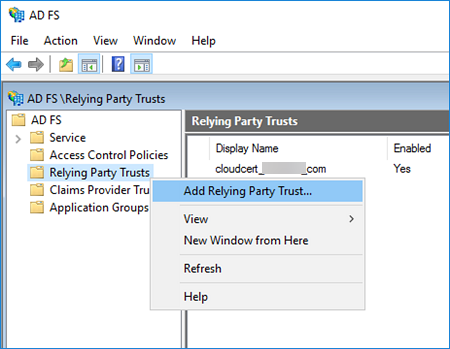
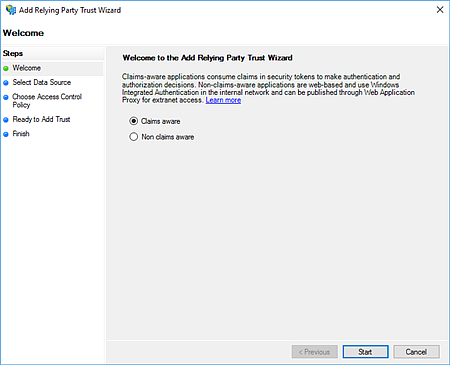
Der Assistent „Vertrauensstellung der vertrauenden Seite hinzufügen“ wird angezeigt.
-
Starten Sie den Assistenten „Vertrauensstellung der vertrauenden Seite hinzufügen“.
- (AD FS 4.0). Wählen Sie Beanspruchungsfähig aus und klicken Sie dann auf Starten.
- (AD FS 3.0). Klicken Sie auf Starten.
-
Wählen Sie auf der Seite „Datenquelle auswählen“ die Option Daten über die vertrauende Seite importieren, die online oder in einem lokalen Netzwerk veröffentlicht wurden aus. Fügen Sie im Textfeld die URL der Dienstanbieter-Metadatendatei von Omnissa Access ein, die Sie zuvor erhalten haben. Klicken Sie dann auf Weiter.
Die URL ähnelt
https://{AccessTenant}/SAAS/API/1.0/GET/metadata/sp.xml, wobei{AccessTenant}durch den vollqualifizierten Domänennamen (FQDN) des Omnissa Access-Diensts ersetzt wird. -
Geben Sie auf der Seite „Anzeigenamen angeben“ im Textfeld Anzeigename einen Namen für den Omnissa Access-Dienst ein. Geben Sie im Textfeld Hinweise eine Beschreibung der Vertrauensstellung dieser vertrauenden Seite ein. Klicken Sie dann auf Weiter.
In AD FS 3.0 wird die Seite „Multifaktor-Authentifizierung“ angezeigt. Die Workspace ONE Intelligent Hub-Integration erfordert keine Multifaktor-Authentifizierung. Klicken Sie auf Weiter.
-
Konfigurieren Sie die entsprechende Einstellung, um allen Benutzern Zugriff auf Workspace ONE Intelligent Hub zu gewähren, nachdem Omnissa Access die gültigen Ansprüche erhalten hat.
- (AD FS 4.0). Wählen Sie auf der Seite „Zugriffssteuerungsrichtlinie auswählen“ die Option Alle zulassen aus. Klicken Sie dann auf Weiter.
- (AD FS 3.0). Wählen Sie auf der Seite „Ausgabeautorisierungsregeln auswählen“ die Option Allen Benutzern Zugriff auf diese vertrauende Seite gewähren aus. Klicken Sie dann auf Weiter.
-
Überprüfen Sie Ihre Änderungen auf der Seite „Zum Hinzufügen einer Vertrauensstellung bereit“ und klicken Sie dann auf Weiter.
-
Wählen Sie auf der Seite „Fertig stellen“ die Option zum Bearbeiten der Beanspruchungsregeln oder der Ausgaberichtlinie aus, nachdem Sie den Assistenten geschlossen haben.
- (AD FS 4.0). Aktivieren Sie das Kontrollkästchen Beanspruchungsausgaberichtlinie für diese Anwendung konfigurieren und klicken Sie dann auf Schließen.
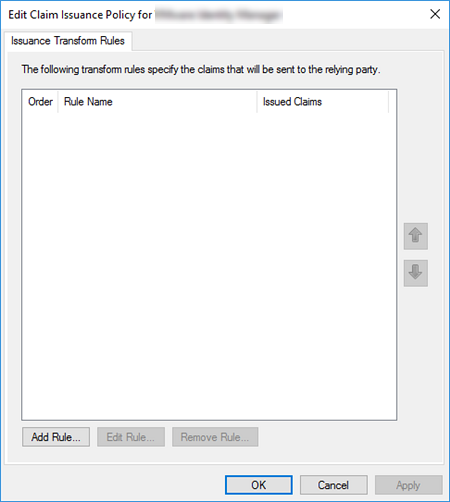
- (AD FS 3.0). Aktivieren Sie das Kontrollkästchen Beim Schließen des Assistenten das Dialogfeld „Beanspruchungsregeln bearbeiten“ für die Vertrauensstellung dieser vertrauenden Seite öffnen und klicken Sie dann auf Schließen. Das Fenster „Beanspruchungsausgaberichtlinie bearbeiten“ (AD FS 4.0) oder „Beanspruchungsregeln bearbeiten“ (AD FS 3.0) wird angezeigt.
Nächste Schritte
Konfigurieren von Beanspruchungsregeln für die Vertrauensstellung der vertrauenden Seite
War diese Seite hilfreich?