要将 Omnissa Access 添加到 AD FS 联合,请将 Omnissa Access 配置为 AD FS 的依赖方(或服务提供程序)。
必备条件
过程
-
在 AD FS 服务器上,以管理员身份运行 AD FS 管理控制台。
-
(AD FS 3.0)。在左侧窗格中,展开信任关系文件夹。
-
在左侧窗格中,单击依赖方信任以将其突出显示。然后,右键单击依赖方信任,并从菜单中选择添加信赖方信任。
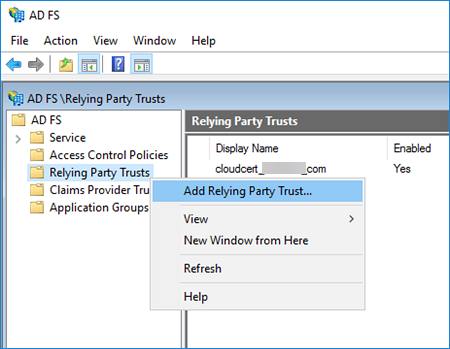
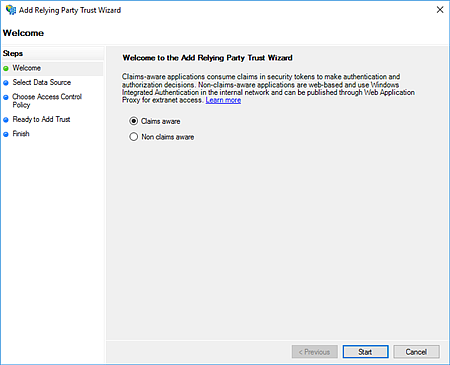
此时将显示“添加依赖方信任”向导。
-
启动“添加依赖方信任”向导。
- (AD FS 4.0)。选择声明感知,然后单击启动。
- (AD FS 3.0)。单击启动。
-
在“选择数据源”页面上,选择导入在线发布或位于本地网络中的依赖方相关数据。在文本框中,粘贴您之前获取的 Omnissa Access 服务提供程序元数据文件的 URL。然后,单击下一步。
URL 类似于
https://{AccessTenant}/SAAS/API/1.0/GET/metadata/sp.xml,将其中的{AccessTenant}将替换为 Omnissa Access 服务的完全限定域名 (Fully Qualified Domain Name, FQDN)。 -
在“指定显示名称”页面上的显示名称文本框中,输入 Omnissa Access 服务的名称。在备注文本框中,输入此依赖方信任的描述。然后,单击下一步。
在 AD FS 3.0 中,将显示“多因素身份验证”页面。Workspace ONE Intelligent Hub 集成不需要多因素身份验证。单击下一步。
-
配置相应的设置,以在 Omnissa Access 收到有效的声明后允许所有用户访问 Workspace ONE Intelligent Hub。
- (AD FS 4.0)。在“选择访问控制策略”页面上,选择允许所有人。然后,单击下一步。
- (AD FS 3.0)。在“选择发出授权规则”页面上,选择允许所有用户访问此依赖方。然后,单击下一步。
-
在“准备添加信任”页面上,查看所做的更改,然后单击下一步。
-
在“完成”页面上,选择关闭向导后编辑声明规则或发出策略的选项。
- (AD FS 4.0)。选中配置此应用程序的声明发出策略复选框,然后单击关闭。
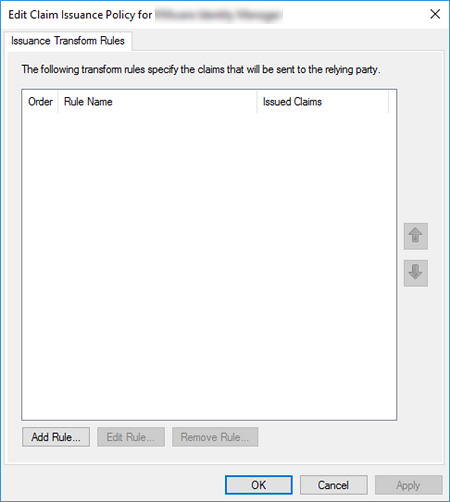
- (AD FS 3.0)。选中向导关闭时打开此依赖方信任的“编辑声明规则”对话框复选框,然后单击关闭。 此时将显示“编辑声明发出策略”窗口 (AD FS 4.0) 或“编辑声明规则”窗口 (AD FS 3.0)。
后续步骤
此页面对您有帮助吗?