通过将 AD FS 联合应用程序添加到目录,最终用户可以从 Hub 门户中访问该应用程序和其他企业应用程序。您必须对要添加到目录的每个应用程序重复此过程。
必备条件
过程
-
使用完全管理员特权登录到 Omnissa Access 控制台。
-
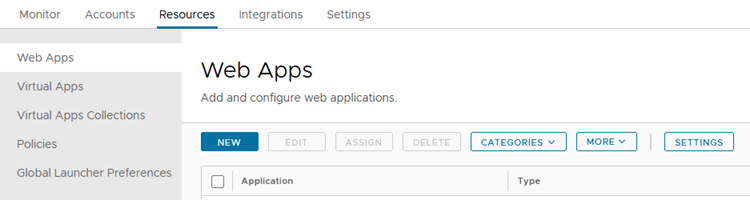
在资源选项卡中,选择 Web 应用程序。
-
单击新建。
-
在新建 SaaS 应用程序定义页面上,输入以下信息。
选项 描述 名称 输入应用程序的名称。 描述 (可选)输入应用程序的描述。 图标 (可选)上载图标。 类别 (可选)要将应用程序添加到某个类别,请从下拉菜单中选择该类别。 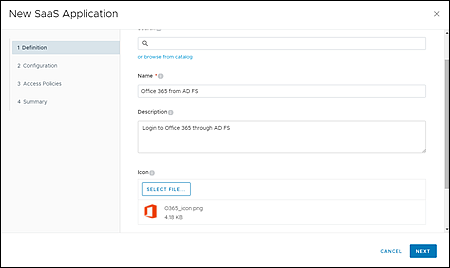
-
单击下一步。
-
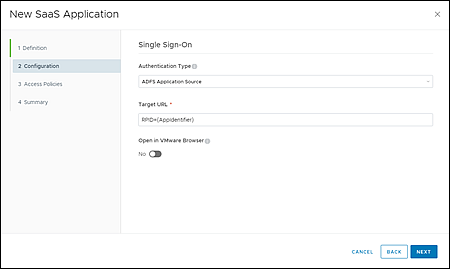
在配置页面上,输入以下信息。
选项 描述 身份验证类型 选择 ADFS 应用程序源。 目标 URL 采用以下格式输入应用程序的 URL: RPID={AppIdentifier},将其中的{AppIdentifier}替换为您之前从 AD FS 管理控制台中获取的应用程序依赖方标识符。在浏览器中打开 设置为否。
-
单击下一步。
-
在“访问策略”页上,选择要用于应用程序的访问策略,然后单击下一步。
有关访问策略的更多信息,请参阅*《管理 Omnissa Access 用户身份验证方法》*指南。
-
查看您所做的选择,然后单击保存,或单击保存并分配以将应用程序分配给用户和组。
如果现在不将应用程序分配给任何用户和组,您可以在以后执行此操作,方法是在目录 > Web 应用程序页上选择该应用程序,然后单击分配。
-
确认应用程序已添加到目录中。
-
对要添加到 Workspace ONE Intelligent Hub 目录的每个应用程序重复此过程。
后续步骤
使用测试用户帐户,导航到您组织的 Hub 门户。从应用程序目录中,通过打开目标 AD FS 联合应用程序来发出 IdP 启动的身份验证请求。确认您已成功被重定向到应用程序的登录门户。
有关 IdP 启动的身份验证流程的更多信息,请参阅 IdP 启动和 SP 启动的身份验证流程。
此页面对您有帮助吗?