AD FS 페더레이션에 Omnissa Access를 추가하려면 Omnissa Access를 AD FS에 대한 신뢰 당사자(또는 서비스 제공자)로 구성합니다.
사전 요구 사항
절차
-
AD FS 서버에서 관리자 권한으로 AD FS 관리 콘솔을 실행합니다.
-
(AD FS 3.0). 왼쪽 창에서 신뢰 관계 폴더를 확장합니다.
-
왼쪽 창에서 클레임 제공자 신뢰를 클릭하여 강조 표시합니다. 그런 다음, 신뢰 당사자 신뢰를 마우스 오른쪽 버튼으로 클릭하고 메뉴에서 신뢰 당사자 신뢰 추가를 선택합니다.
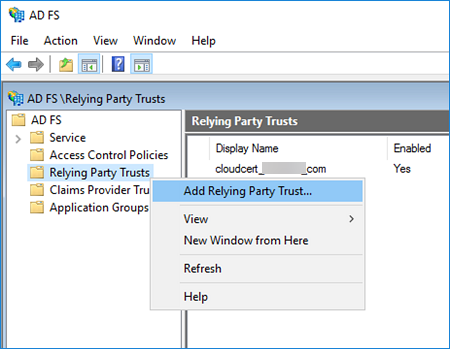
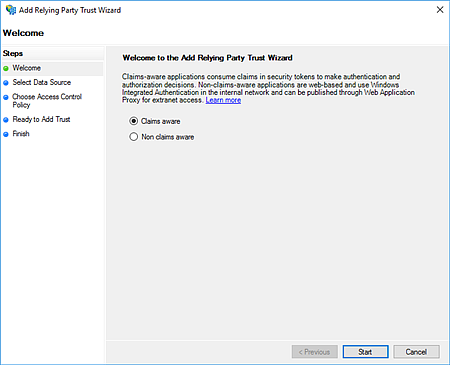
신뢰 당사자 신뢰 추가 마법사가 나타납니다.
-
신뢰 당사자 신뢰 추가 마법사를 시작합니다.
- (AD FS 4.0). 클레임 인식을 선택하고 시작을 클릭합니다.
- (AD FS 3.0). 시작을 클릭합니다.
-
[데이터 소스 선택] 페이지에서 온라인 또는 로컬 네트워크에 게시된 신뢰 당사자에 대한 데이터 가져오기를 선택합니다. 텍스트 상자에 이전에 가져온 Omnissa Access 서비스 제공자 메타데이터 파일의 URL을 붙여넣습니다. 그런 후 다음을 클릭합니다.
URL은
https://{AccessTenant}/SAAS/API/1.0/GET/metadata/sp.xml과 유사합니다. 여기서{AccessTenant}는 Omnissa Access 서비스의 FQDN(정규화된 도메인 이름)으로 바뀝니다. -
[표시 이름 지정] 페이지의 표시 이름 텍스트 상자에 Omnissa Access 서비스의 이름을 입력합니다. 메모 텍스트 상자에 이 신뢰 당사자 신뢰에 대한 설명을 입력합니다. 그런 후 다음을 클릭합니다.
AD FS 3.0에서는 [다단계 인증] 페이지가 나타납니다. Workspace ONE Intelligent Hub 통합에는 다단계 인증이 필요하지 않습니다. 다음을 클릭합니다.
-
Omnissa Access가 유효한 클레임을 수신한 후 모든 사용자가 Workspace ONE Intelligent Hub에 액세스할 수 있도록 적절한 설정을 구성합니다.
- (AD FS 4.0). [액세스 제어 정책 선택] 페이지에서 모두 사용자 허용을 선택합니다. 그런 후 다음을 클릭합니다.
- (AD FS 3.0). [발급 권한 부여 규칙 선택] 페이지에서 모든 사용자가 이 신뢰 당사자에 액세스하도록 허용을 선택합니다. 그런 후 다음을 클릭합니다.
-
[신뢰 추가 준비 완료] 페이지에서 변경 내용을 검토한 후 다음을 클릭합니다.
-
[마침] 페이지에서 마법사를 닫은 후 클레임 규칙 또는 발급 정책을 편집하는 옵션을 선택합니다.
- (AD FS 4.0). 이 애플리케이션에 대한 클레임 발급 정책 구성 확인란을 선택하고 닫기를 클릭합니다.
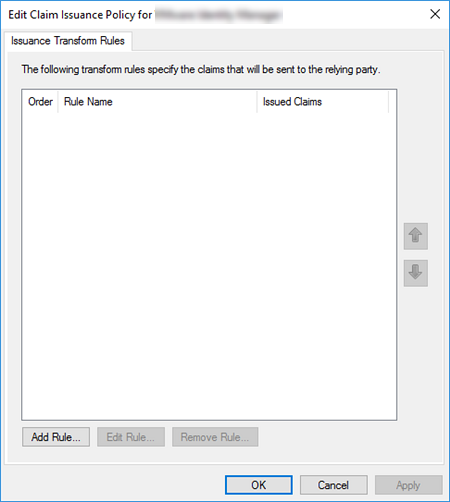
- (AD FS 3.0). 마법사가 닫히면 이 신뢰 당사자 신뢰에 대해 클레임 규칙 편집 대화상자 열기 확인란을 선택하고 닫기를 클릭합니다. [클레임 발급 정책 편집] 창(AD FS 4.0) 또는 [클레임 규칙 편집] 창(AD FS 3.0)이 나타납니다.
다음에 수행할 작업
이 페이지가 도움이 되었나요?