AD FS를 Omnissa Access의 서비스 제공자로 구성하려면 AD FS를 애플리케이션 소스로 추가합니다. AD FS 애플리케이션 소스를 사용하면 Omnissa Access가 AD FS 서버의 인증 요청에 응답할 수 있습니다.
사전 요구 사항
URL https://{ADFSdomain}/FederationMetadata/2007-06/FederationMetadata.xml****로 이동하여 AD FS 서버에 대한 페더레이션 메타데이터 파일을 다운로드합니다. 여기서 {ADFSdomain}은 AD FS 서버의 FQDN(정규화된 도메인 이름)으로 바뀝니다.
절차
-
전체 관리자 권한으로 Omnissa Access 콘솔에 로그인합니다.
-
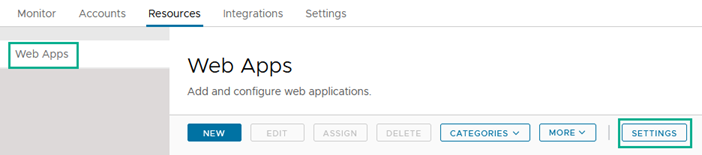
리소스 탭에서 웹 애플리케이션을 선택합니다.
-
설정을 클릭합니다.
-
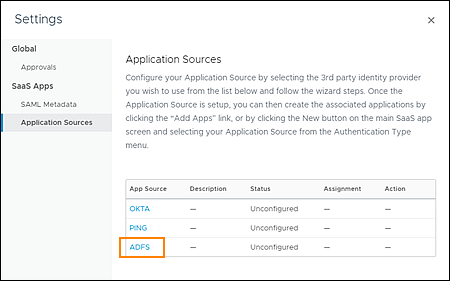
왼쪽 창에서 애플리케이션 소스를 클릭합니다.
-
[애플리케이션 소스] 페이지에서 ADFS를 클릭합니다.
-
ADFS 애플리케이션 소스 마법사의 [정의] 페이지에서 다음을 클릭합니다.
-
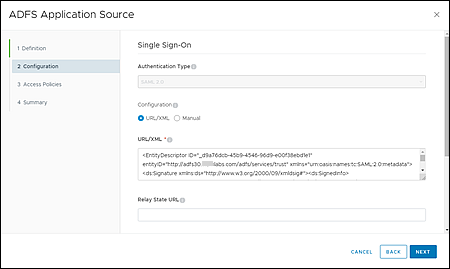
[구성] 페이지에서 다음 단계를 수행합니다.
-
구성에 대해 URL/XML을 선택합니다.
-
URL/XML 텍스트 상자에서 이전에 AD FS 서버에서 다운로드한 페더레이션 메타데이터 파일의 내용을 복사하여 붙여넣습니다.
-
-
다음을 클릭합니다.
-
[액세스 정책] 페이지에서 AD FS 애플리케이션 소스에 사용할 액세스 정책을 선택합니다.
액세스 정책에 대한 자세한 내용은 Omnissa Access 사용자 인증 방법 관리를 참조하십시오.
-
다음을 클릭하고 선택 사항을 검토한 후, 저장을 클릭합니다.
이 단계에서 설정을 저장하면 Omnissa Access가 AD FS 메타데이터에서 구성 설정을 가져올 수 있습니다.
-
[애플리케이션 소스] 페이지에서 ADFS를 다시 클릭합니다. 그런 후 다음을 클릭합니다.
이제 [구성] 페이지의 일부 설정에 AD FS 메타데이터에서 가져온 값이 포함됩니다.
![AD FS 메타데이터에서 가져온 값을 표시하는 [구성] 페이지의 스크린샷](images/GUID-77D75117-7CE3-4C68-9011-B3A6BE7E35A9-low.png "AD FS 메타데이터에서 가져온 값을 표시하는 [구성] 페이지의 스크린샷")
-
[구성] 페이지에서 다음 설정을 수정합니다. 다른 모든 설정에 대해서는 기본값을 수락합니다.
-
사용자 이름 형식으로 지정되지 않음을 선택합니다.
-
사용자 이름 값으로
${user.domain}\${user.userName}을(를) 입력합니다. 이 값을 지정하면 Omnissa Access가 AD FS에 필요한 WindowsAccountNamedomain\user형식으로 사용자 이름 값을 전송합니다.
-
-
고급 속성 섹션을 확장하고 다음 설정을 구성합니다.
-
어설션 서명 포함을 예로 설정합니다.
-
서명 알고리즘으로 RSA가 있는 SHA256을 선택합니다.
-
-
다음과 다음을 차례로 클릭하여 [요약] 페이지로 이동합니다. 그런 후 저장을 클릭합니다.
다음에 수행할 작업
이 페이지가 도움이 되었나요?